
Proton Drive for Business के साथ खाता एक्सेस को समझना
- पढ़ने का समय
- 0 मिनट
- श्रेणियां
- Proton Drive for Business
- Proton Drive
ये लेख बताता है कि एडमिन या उपयोगकर्ता के रूप में Proton Drive for Business खाते को कैसे संभालें।
Drive for Business खाते के एडमिन
Proton Drive for Business खाते के एडमिनिस्ट्रेटर के रूप में, आप यूज़र जोड़ें या हटाएं और उनकी एक्सेस इजाज़त को कंट्रोल कर सकते हैं।
Drive for Business टीम मेंबर्स को कैसे देखें
- अपने एडमिन प्रमाण का इस्तेमाल करते हुए drive.proton.me(नई विंडो) पे लॉगइन करें।
- अपनी स्क्रीन के सबसे ऊपर दाईं तरफ सेटिंग ⚙ पे क्लिक करें फिर सभी सेटिंग पे क्लिक करें।
- Click संगठन पे क्लिक करें और फिर यूज़र पे क्लिक करें।
- यहां आप अपने Drive for Business खाते में जोड़े गए यूज़र की सूची और उनके खाते की स्थिति देख सकते हैं। जिन यूज़र ने Proton Drive पे अपने संगठन में शामिल होने का न्योता स्वीकार नहीं किया है, उन्हें न्योता भेजा गया. के रूप में मार्क किया जाएगा।
जब किसी उपयोगकर्ता को Drive for Business में आमंत्रित किया जाता है तो क्या होता है
जब आप किसी उपयोगकर्ता को अपने संगठन के Drive for Business खाते में शामिल होने के लिए आमंत्रित करते हैं, तो उन्हें अपना खाता बनाने या एक्सेस करने के लिए ईमेल न्योता प्राप्त होगा।
नए जोड़े गए टीम मेंबर्स को मेरे साथ साझा किया गया टैब में उनके साथ साझा की गई फ़ाइलों और फोल्डर तक तुरंत एक्सेस मिल जाएगा। आपकी वो सभी फ़ाइलें जो आपने दूसरे टीम मेंबर्स के साथ साझा नहीं की हैं, आपके लिए निजी रहेंगी।
टीम मेंबर्स की सभी फ़ाइलें जो वो अपने Proton Drive में दूसरों के साथ साझा किए बिना जोड़ते हैं, उनके लिए निजी रहेंगी, जब तक कोई एडमिन यूज़र किसी टीम मेंबर के खाते को एक्सेस करने के लिए साइन इन to a user विकल्प का इस्तेमाल न करे।
साइन इन to a user खाता सिर्फ Proton Workspace Standard, Proton Workspace Premium, और Proton Enterprise प्लैन के एडमिन के लिए उपलब्ध है।
टीम में किसी मेंबर को आमंत्रित करते समय, अगर उनकी समान ईमेल पते पे पेड Proton Drive सदस्यता रजिस्टर्ड है, तो उन्हें आपकी सदस्यता में शामिल होने के लिए अपनी सदस्यता रद्द करनी होगी।
यूज़र के लिए 2-एफए को सक्षम और लागू कैसे करें
- drive.proton.me(नई विंडो) पे लॉगइन करें
- सबसे ऊपर दाएं कोने पे सेटिंग ⚙ पे क्लिक करें।
- बाएं पैनल पे संगठन के नीचे, सुरक्षा. पे क्लिक करें।
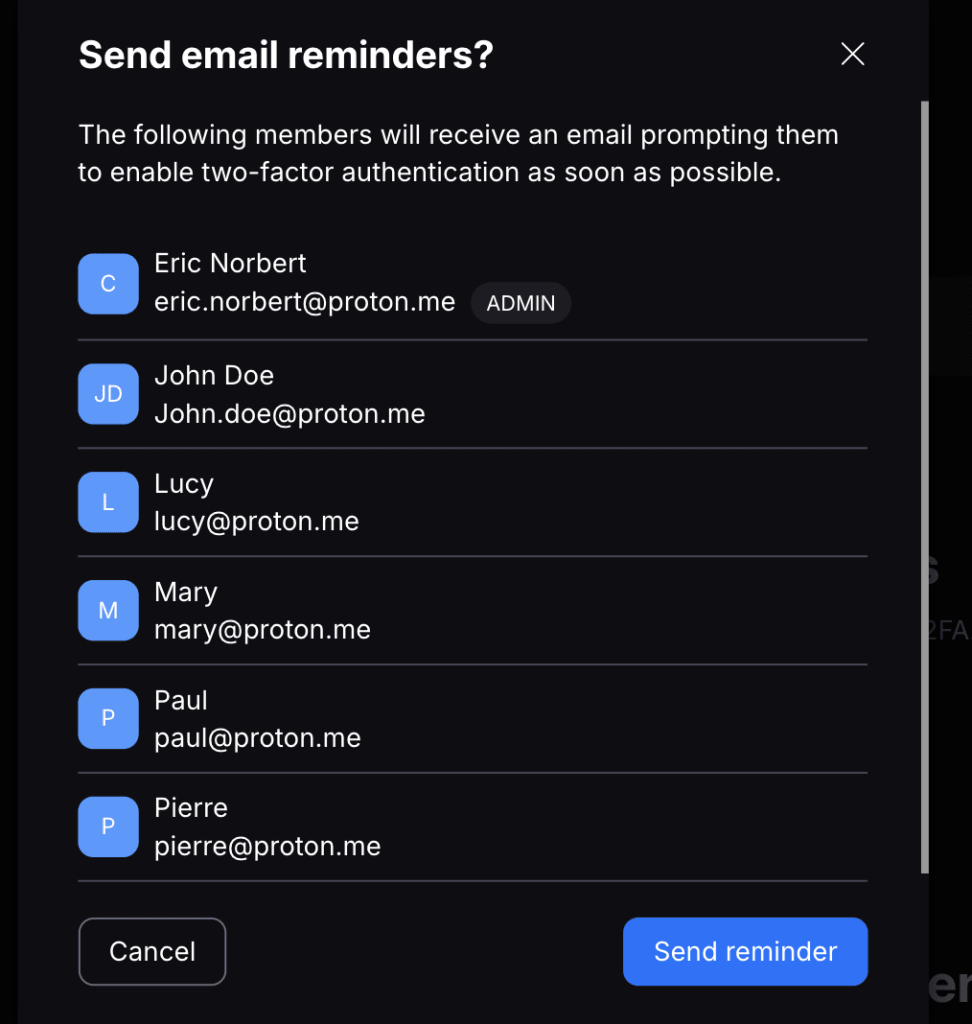
- एडमिन और/या सभी उपयोगकर्ता के लिए 2-एफए अनिवार्य बनाने के लिए, स्क्रीन के नीचे मौजूद टॉगल का इस्तेमाल करें। ऑटोमेटेड ईमेल भेजकर आप अपने टीम मेंबर्स को 2-एफए सक्षम करने के लिए अनुस्मारक भी भेज सकते हैं।

Drive for Business यूज़र
आपके खाते तक एडमिन एक्सेस
अगर आप Proton Drive टीम का मेंबर हैं, तो आपके संगठन का एडमिन साइन इन to a user खासियत का इस्तेमाल करके आपके खाते को एक्सेस कर सकता है। आपका एडमिन आपके खाते में लॉगइन करके ये कर सकता है:
- किसी टीम मेंबर का फोल्डर स्ट्रक्चर देखें
- फ़ाइलें और फोल्डर दूसरों के साथ शेयर करें
- फ़ाइलें देखें, खोलें, और डाउनलोड करें
- फ़ाइलें मिटाएं, या मिटाई गई फ़ाइलें रीस्टोर करें
अगर आपको अपने खाते की कोई सेटिंग बदलने में सहायता चाहिए, जैसे पासवर्ड रीसेट करना, तो अपने एडमिन को इसे संगठन > यूज़र के नीचे अपने ही खाते की सेटिंग से संभालने के लिए कहें।
अगर आपके एडमिन ने साइन इन खासियत का इस्तेमाल करके आपके Proton Drive टीम खाते को एक्सेस किया है, तो आपको सूचना ईमेल प्राप्त हो सकता है। हालांकि, ये ईमेल भेजना या न भेजना आपके एडमिन के विवेक पे है। अगर आपके पास और सवाल या चिंताएं हैं, तो कृपया अपने एडमिन से चेक करें
आप एडमिन की आपके खाते को एक्सेस करने की क्षमता अक्षम नहीं कर सकते। अगर आपको अपने Proton Drive खाते की सुरक्षा या कंटेंट को लेकर चिंता है, तो अपने संगठन की नीतियों के बारे में अपने एडमिन से बात करें।
खाता निजता
डिफॉल्ट रूप से, आपकी टीम के Proton Drive खाते में सब कुछ निजी होता है। दूसरे टीम सदस्य आपकी फ़ाइलों को तब तक एक्सेस नहीं कर सकते जब तक आप साझा लिंक, साझा किए गए फोल्डर या ईमेल न्योता का इस्तेमाल करके एक्सेस न दें।
अपना संगठन छोड़ना
अगर आप अपना संगठन छोड़ते हैं, तो कोई एडमिन आपको आपकी Proton Drive टीम से हटा सकता है।