
Jak funguje přístup k účtu v Proton Drive for Business
- Čtení
- 4 minut
- Kategorie
- Proton Drive for Business
- Proton Drive
Tento článek popisuje, jak spravovat účet Proton Drive for Business z pozice správce nebo uživatele.
Správci účtů Drive for Business
Jako správce účtu Proton Drive for Business můžete přidávat nebo odebírat uživatele a spravovat jejich přístupová oprávnění.
Jak zobrazit členy týmu v Drive for Business
- Přihlaste se na adrese drive.proton.me(nové okno) pomocí svých přihlašovacích údajů správce.
- V pravém horním rohu obrazovky klikněte na Nastavení ⚙ a poté na Všechna nastavení.
- Klikněte na Organizace a poté na Uživatelé.
- Zde si můžete zobrazit seznam uživatelů přidaných k vašemu účtu Drive for Business a také stav jejich účtu. Uživatelé, kteří dosud nepřijali pozvánku k připojení k vaší organizaci na platformě Proton Drive, budou označeni jako Pozvánka odeslána.
Co se stane, když je uživatel pozván do Drive for Business
Jakmile pozvete uživatele k připojení k účtu Drive for Business vaší organizace, obdrží e-mailovou pozvánku k vytvoření účtu nebo k přístupu k němu.
Nově přidaní členové týmu získají okamžitý přístup k souborům a složkám, které s nimi sdílíte, v záložce Sdíleno se mnou. Všechny soubory, které s ostatními členy týmu nesdílíte, zůstanou pro vás soukromé.
Všechny soubory, které členové týmu přidají na svůj Proton Drive, aniž by je sdíleli s ostatními, zůstanou pro ně soukromé, pokud správce nepoužije možnost Přihlásit se jako uživatel k přístupu k účtu člena týmu.
Přihlášení k uživatelskému účtu je k dispozici pouze správcům plánů Proton Workspace Standard, Proton Workspace Premium a Proton Enterprise.
Pokud má vámi zvaný člen týmu placené předplatné Proton Drive registrované na stejnou e-mailovou adresu, bude muset své předplatné zrušit, aby se mohl připojit k vašemu.
Jak zapnout a vyžadovat 2FA pro uživatele
- Přihlaste se na adrese drive.proton.me(nové okno)
- V pravém horním rohu klikněte na Nastavení ⚙ .
- V levém panelu v sekci Organizace klikněte na Zabezpečení.
- Chcete-li nastavit 2FA jako povinné pro správce a/nebo všechny uživatele, použijte přepínače v dolní části obrazovky. Členům týmu můžete také připomenout, aby si 2FA aktivovali, odesláním automatického e-mailu.

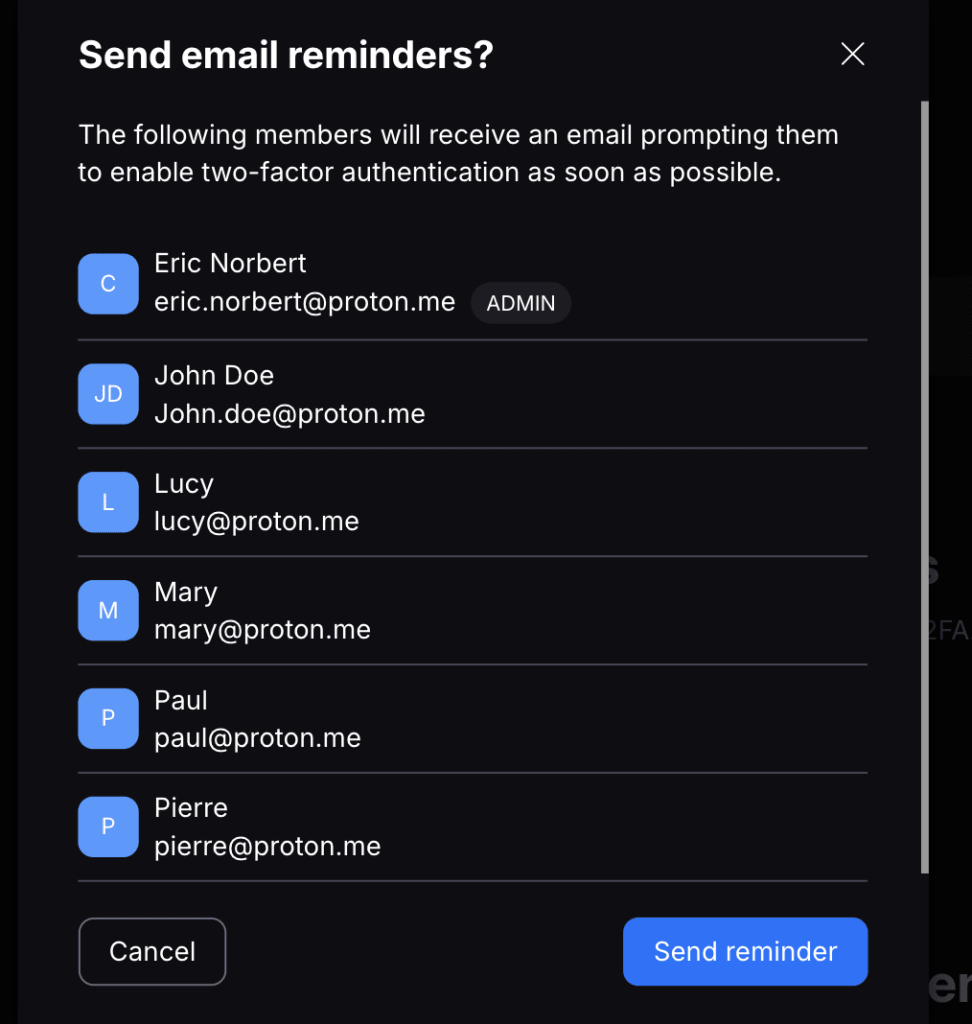
Uživatelé Drive for Business
Přístup správce k vašemu účtu
Pokud jste členem týmu Proton Drive, správce vaší organizace může získat přístup k vašemu účtu pomocí funkce Přihlásit se jako uživatel. Správce se může k vašemu účtu přihlásit, aby:
- Zobrazit strukturu složek člena týmu
- Sdílet soubory a složky s ostatními
- Zobrazit, otevřít a stáhnout soubory
- Smazat soubory nebo obnovit smazané soubory
Pokud potřebujete pomoci se změnou nastavení svého účtu — například s resetováním hesla —, požádejte svého správce, aby to provedl v nastavení svého vlastního účtu v sekci Organizace > Uživatelé.
Pokud správce přistoupil k vašemu týmovému účtu Proton Drive pomocí funkce Přihlásit se, můžete obdržet e-mail s upozorněním. Je však na rozhodnutí správce, zda tento e-mail odešle. Pokud máte další otázky nebo pochybnosti, obraťte se na svého správce
Nemůžete zakázat správci přístup k vašemu účtu. Pokud máte obavy ohledně zabezpečení nebo obsahu ve svém účtu Proton Drive, promluvte si se svým správcem o zásadách vaší organizace.
Soukromí účtu
Ve výchozím nastavení je vše v týmovém účtu Proton Drive soukromé. Ostatní členové týmu nebudou mít k vašim souborům přístup, pokud jim ho neposkytnete prostřednictvím sdílených odkazů, sdílených složek nebo e-mailové pozvánky.
Opuštění organizace
Pokud z organizace odejdete, správce vás může z vašeho týmu Proton Drive odebrat.