
Förstå hur du får åtkomst till konton med Proton Drive for Business
- Lästid
- 3 min
- Kategorier
- Proton Drive for Business
- Proton Drive
I den här artikeln går vi igenom hur du hanterar ett Proton Drive for Business-konto som admin eller användare.
Kontoadmins för Drive for Business
Som administratör för ett Proton Drive for Business-konto kan du lägga till eller ta bort användare och kontrollera deras behörighet att få åtkomst.
Så visar du teammedlemmar i Drive for Business
- Logga in på drive.proton.me(nytt fönster) med dina inloggningsuppgifter för admin.
- Klicka på Inställningar ⚙ längst upp till höger på skärmen och klicka sedan på Alla inställningar.
- Klicka på Organisation och sedan på Användare.
- Här kan du se en lista över användare som har lagts till i ditt Drive for Business-konto samt deras kontostatus. Användare som inte har tackat ja till sin inbjudan att gå med i din organisation i Proton Drive kommer att markeras som Inbjudan skickad.
Vad händer när en användare bjuds in till Drive for Business
När du bjuder in en användare att gå med i din organisations Drive for Business-konto kommer de att få en e-postinbjudan för att skapa eller få åtkomst till sitt konto.
Nyligen tillagda teammedlemmar får omedelbar åtkomst till filer och mappar som delats med dem under fliken Delat med mig. Alla filer som du inte har delat med andra teammedlemmar förblir privata för dig.
Alla filer som teammedlemmar lägger till i sin Proton Drive utan att dela dem med andra förblir privata för dem, såvida inte en adminanvändare använder alternativet Logga in som en användare för att få åtkomst till en teammedlems konto.
Logga in på en användares konto är endast tillgängligt för administratörer för paketen Proton Workspace Standard, Proton Workspace Premium och Proton Enterprise.
När du bjuder in en medlem till ditt team, och denne har en betald Proton Drive-prenumeration registrerad på samma e-postadress, måste personen avbryta sin prenumeration för att gå med i din.
Så aktiverar och kräver du 2FA för användare
- Logga in på drive.proton.me(nytt fönster)
- Klicka på Inställningar ⚙ längst upp till höger.
- Under Organisation i den vänstra panelen klickar du på Säkerhet.
- För att göra 2FA obligatoriskt för administratörer och/eller alla användare använder du reglagen längst ner på skärmen. Du kan också påminna dina teammedlemmar om att aktivera 2FA genom att skicka ett automatiskt e-postmeddelande.

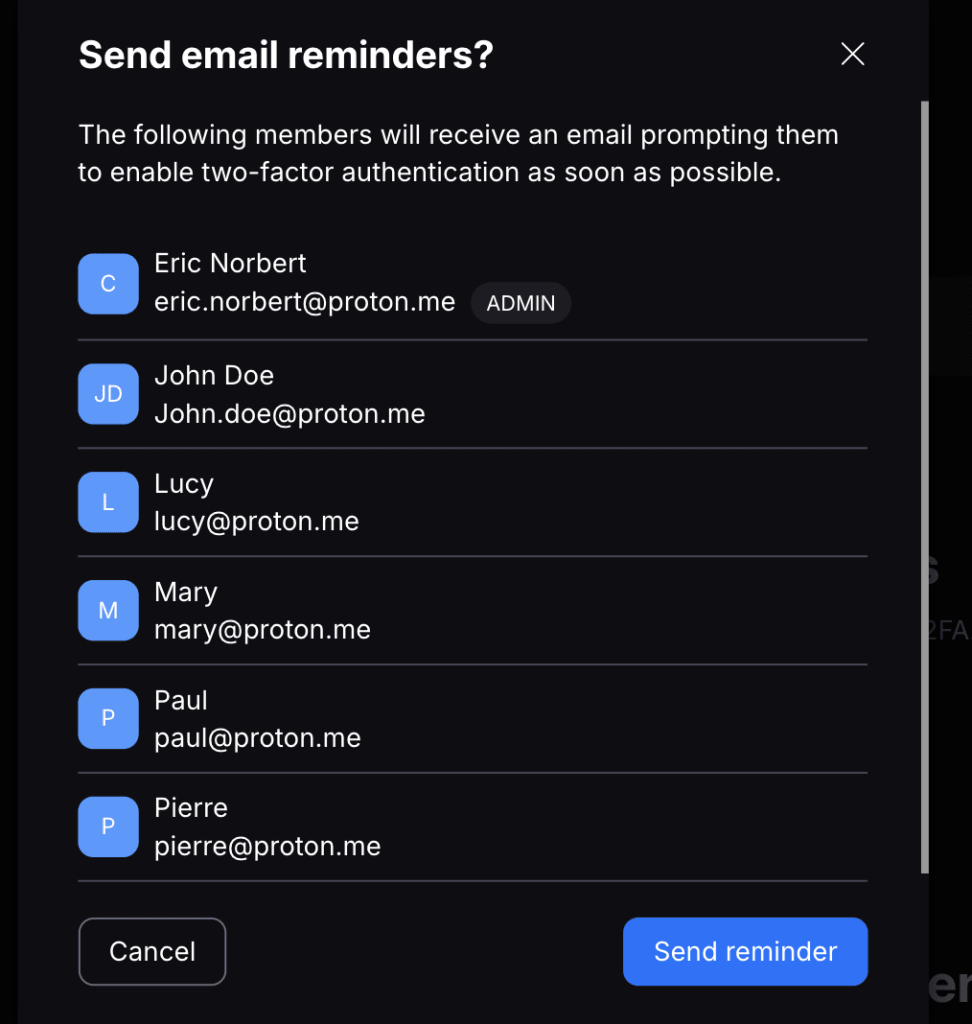
Drive for Business-användare
Adminåtkomst till ditt konto
Om du är medlem i ett Proton Drive-team kan din organisations admin få åtkomst till ditt konto med funktionen Logga in som en användare. Din admin kan logga in på ditt konto för att:
- Visa en teammedlems mappstruktur
- Dela filer och mappar med andra
- Visa, öppna och ladda ner filer
- Ta bort filer, eller återställa borttagna filer
Om du behöver hjälp med att ändra en inställning på ditt konto – till exempel att återställa ett lösenord – kan du hänvisa din admin till att hantera detta från inställningarna på sitt eget konto under Organisation > Användare.
Om din admin har fått åtkomst till ditt Proton Drive-teamkonto med funktionen Logga in kan du få ett e-postmeddelande med en avisering. Det är dock upp till din admin om detta e-postmeddelande ska skickas. Om du har ytterligare frågor eller funderingar ber vi dig att stämma av med din admin.
Du kan inte inaktivera en admins möjlighet att få åtkomst till ditt konto. Om du känner oro gällande säkerhet eller innehåll på ditt Proton Drive-konto kan du prata med din admin om din organisations policyer.
Kontointegritet
Som standard är allt i ditt teams Proton Drive-konto privat. Andra teammedlemmar kommer inte att kunna få åtkomst till dina filer såvida du inte ger dem åtkomst via delade länkar, delade mappar eller en inbjudan via e-post.
Lämna din organisation
Om du lämnar din organisation kan en admin ta bort dig från ditt Proton Drive-team.