

随着 Windows 10 支持将于 2025 年 10 月正式结束,许多用户正在升级到 Windows 11,以便通过安全更新持续获得保护。然而,一些用户可能会惊讶地发现,有一个新的 AI 伙伴正在等待他们:Copilot。
作为 Microsoft 在生成式 AI 领域最雄心勃勃的尝试,Copilot 目前已深度集成到 Windows 11、Edge、Bing 和 Microsoft 365 套件中。它是 Microsoft 与 OpenAI(ChatGPT 和 ChatGPT Atlas 的创造者)之间耗资数十亿美元合作的核心,Copilot 的智能正是由后者的 GPT 模型驱动。再加上配备专用 Copilot 按键的 Copilot+ PC 的推出,这一切都表明,Microsoft 正认真地将 Windows 推向 AI 驱动的未来。
然而,并非所有人都欢迎这位始终在线的助手——它让人联想到 Clippy,但远比 Clippy 更执着。Copilot 的深度集成引发了隐私和安全方面的担忧,就像 Microsoft 旗下的 LinkedIn 开始利用公开个人资料和活动数据训练 AI,或 Google 计划将其 AI 助手 Gemini 深度嵌入 Android 以取代 Google Assistant 时一样。
只有 Microsoft 365 企业用户和 IT 管理员才能从 Windows 11 中完全移除 Copilot。在其他所有情况下——例如拥有个人版或家庭版订阅的用户,或完全没有 Microsoft 365 订阅的用户——只能通过一些方法限制其功能并降低它的存在感。
- 如何关闭 Copilot AI
- 什么是 Microsoft Copilot?
- Microsoft Copilot 存在哪些隐私风险?
- Microsoft Copilot 存在哪些安全风险?
- Copilot 和 Microsoft 的私有替代方案
如何关闭 Copilot AI
根据您使用 Copilot 的方式,您可以按以下方法将其从计算机中移除、调整其设置或减弱它的存在感:
如何移除 Microsoft 365 Copilot(企业订阅)
如果您是企业用户,请前往设置 → 应用 → 已安装的应用,选择Copilot,然后点击卸载。
IT 管理员可以在 PowerShell 中使用以下命令移除 Copilot 应用:
$packageFullName = Get-AppxPackage -Name "Microsoft.Copilot" | Select-Object -ExpandProperty PackageFullName
Remove-AppxPackage -Package $packageFullName
如何停用 Microsoft 365 Copilot(个人版或家庭版订阅)
- 打开任意一个 Microsoft 365 应用(Word、Excel、PowerPoint 或 OneNote)。
- 前往文件 → 选项 → Copilot。
- 清除启用 Copilot 复选框。
对每个想要停用 Copilot 的 Microsoft 应用重复这些步骤。
如果在任何 Microsoft 应用中都没有“启用 Copilot”设置:
- 打开 Word、Excel、PowerPoint 或 OneNote。
- 前往文件 → 帐户 → 帐户隐私 → 管理设置 → 连接的体验。
- 清除启用可分析内容的体验复选框。
- 重启应用。
此操作只需执行一次,因为新的隐私设置将自动应用到与您的帐户关联的所有 Microsoft 365 应用。
如何在 Windows 11 中隐藏 Copilot 图标
您可以在 Windows 中关闭 Copilot 图标,但无法从计算机中完全移除该功能。这些步骤只会停用 Copilot 的视觉和个性化元素,因此您仍然可以访问该应用。
若要从任务栏中隐藏 Copilot 按钮:
- 前往设置 → 个性化 → 任务栏。
- 找到并关闭Copilot 开关。

如果您使用的应用内置了 Copilot,则需要在每个应用中单独将其停用。例如,在记事本中,前往设置 → AI 功能,然后关闭Copilot。
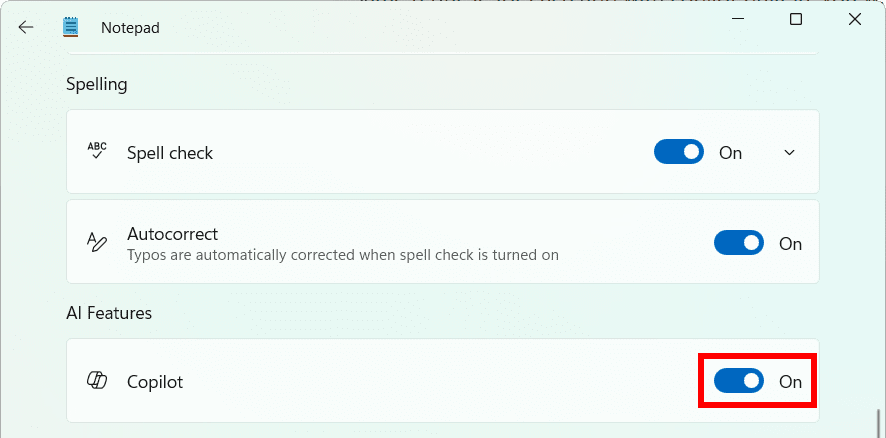
- 重启计算机以使更改生效。
如何在 Copilot 网络应用中停用数据和个性化功能
- 选择您的个人资料名称或头像 → 您的帐户 → 隐私。
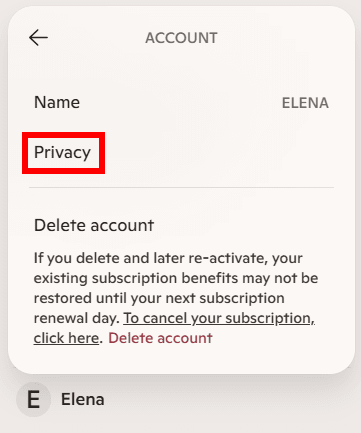
- 关闭以下选项:
- 基于文本的模型训练
- 基于语音的模型训练
- 个性化和记忆
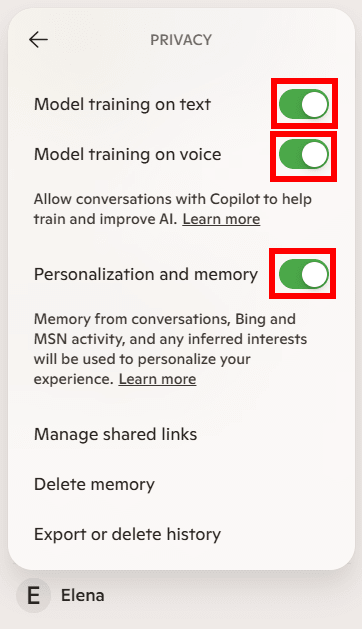
- 选择删除记忆,立即移除 Copilot 记住的关于您的信息。
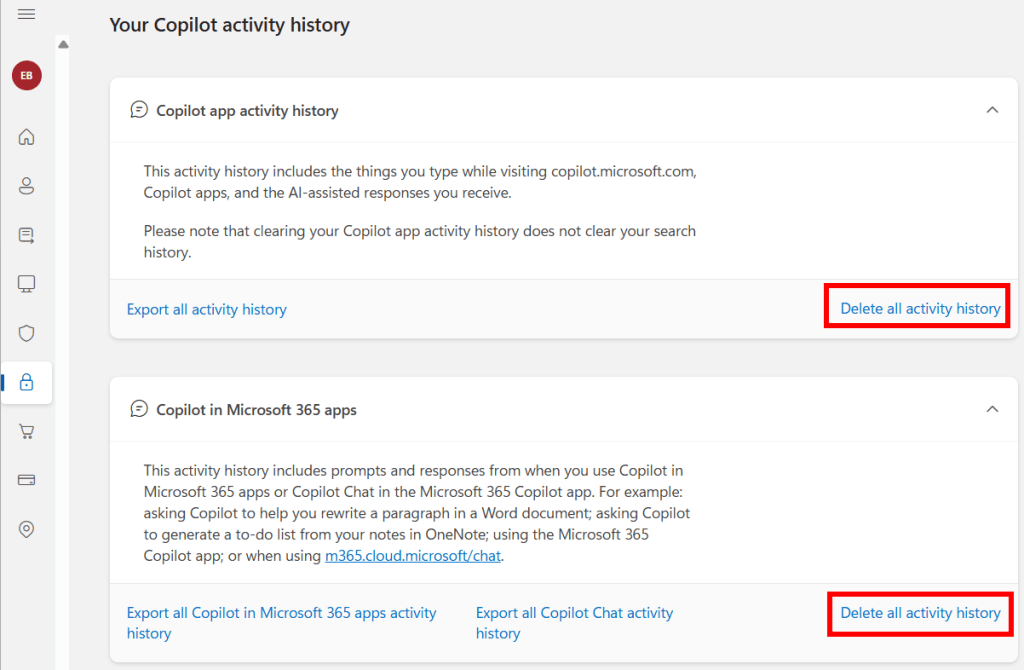
- 点击导出或删除历史记录。这将打开一个浏览器页面,您需要使用用于 Copilot 的 Microsoft 帐户登入。
- 为以下每个类别选择删除所有活动历史记录:
- Copilot 应用活动历史记录
- Microsoft 365 应用中的 Copilot
- Windows 应用中的 Copilot
- 选择您的个人资料名称或头像 → 连接器。
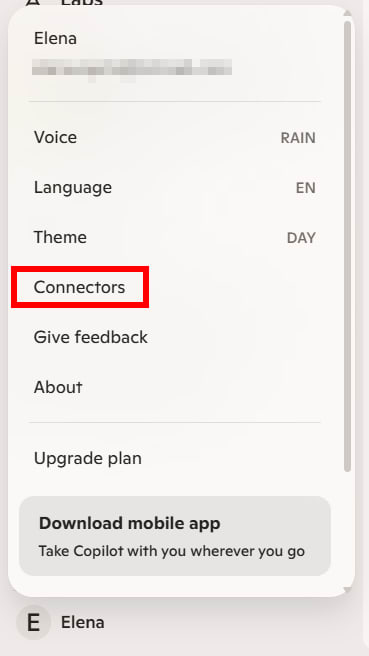
- 关闭所有选项,包括 OneDrive、Outlook、Gmail、Google Drive 和 Google 日历。

请注意,如果您的数据已被用于模型训练,则无法撤消。
如何停用 Gaming Copilot 模型训练
- 在 Windows 上,按 Win + G 打开游戏栏。
- 前往设置 → 隐私设置 → Gaming Copilot。
- 关闭基于文本的模型训练。
- 要隐藏 Gaming Copilot 小组件,请将其从游戏栏小组件列表中移除。
目前,无法从 Xbox 游戏栏中完全移除 Gaming Copilot。此外,您无法阻止它使用您的语音交互来帮助训练其 AI 模型。如果您在意隐私,最安全的做法是完全不与 Gaming Copilot 交互。
如何删除您的 Copilot 帐户
在 Copilot 网络应用中,选择您的个人资料名称或头像 → 您的帐户 → 删除帐户。
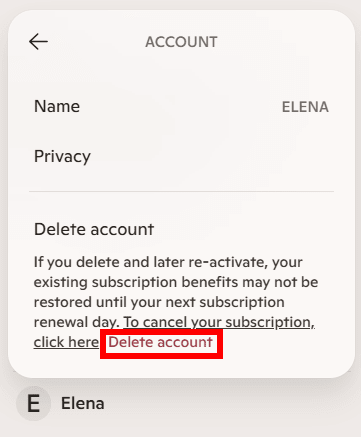
删除 Copilot 帐户并不会删除您的 Microsoft 帐户,而且您仍然可以在不登入的情况下使用 Copilot。
如果您完全不想依赖 Copilot,可以考虑改用私有 AI 助手(新窗口),它绝不会记录您的数据、将数据用于模型训练,也不会与第三方分享数据。
什么是 Microsoft Copilot?
Copilot 是 Microsoft 旗下一系列集成于其产品和服务的 AI 助手,例如 Word、Excel、PowerPoint、Outlook、Teams 和 Windows。它使用基于 Microsoft 自有 AI 技术和 OpenAI GPT 的大型语言模型(LLM),例如为 ChatGPT 提供支持的 GPT-4o。
与 LLM 一样,Copilot 能够理解自然语言提示、分析数据、生成和总结内容,并根据上下文提供建议,从而帮助您提高生产力、创造力和效率。
Microsoft 提供多个版本的 Copilot,具体取决于您是个人使用还是工作使用,包括:
- Microsoft Copilot — 用于日常任务的免费个人 AI 助手。它以 Windows 11 应用(默认安装)、网络应用和 macOS 应用的形式提供。
- Gaming Copilot — 用于 Windows 游戏的免费个人 AI 助手,它通过截图了解游戏中正在发生的情况并提供提示,类似于Recall 对桌面活动进行快照的方式。
- Microsoft 365 Copilot — 集成到 Word、Excel、PowerPoint、Outlook 和 Teams 中,通过 Microsoft Graph 使用您的数据。Microsoft Graph 是一个将您的电子邮件、日历和文档等数据连接起来的平台。
Microsoft Copilot 存在哪些隐私风险?
Microsoft 为 Microsoft 365 等企业环境中的 Copilot 维持强大的隐私保护,但消费者帐户则面临截然不同的现实(新窗口):
您的数据可能被用于广告和用户画像
消费者 Microsoft 帐户中的 Copilot 服务与 Microsoft 的广告生态系统相连接。这意味着您的交互可能会影响您看到的广告和推荐。例如,如果您向 Copilot 询问旅行优惠,之后可能会看到机票或酒店广告。
虽然您可以在 Microsoft 帐户隐私设置中关闭个性化广告,但该公司仍会保留这些交互数据,并可能以匿名形式将其用于其他目的,例如为与您的个人资料相似的其他 Copilot 用户改进广告定向。
您保留所有权,但 Microsoft 仍可以使用您的数据
虽然 Microsoft 表示您保留对内容的所有权,但使用 Copilot 意味着您授予该公司对内容的广泛权利,包括“复制、分发、传输、公开展示、公开表演、编辑、翻译和重新编排”您的数据,以及将这些权利转让给第三方。
例如,如果您是一名作家,将未发表故事的片段粘贴到 Copilot 中寻求校对或文风反馈,那么从技术上讲,该文本就会成为 Microsoft 根据其服务条款获得许可可以处理和使用的材料的一部分。即使它永远不会公开,您未发布的知识产权仍可能在您无法直接控制的情况下被使用。
您的数据可能被处理并用于 AI 训练
Microsoft 可能会收集、记录并分析来自 Copilot 提示和回复的数据,用于 AI 训练。无法保证您的敏感数据或个人数据不会被排除在训练数据集之外。
与大多数 AI 助手一样,Copilot 需要大量信息才能持续学习并改进其回复——即使这一过程可能滑入知识产权的灰色地带。一个当前的例子是由作家和主要新闻机构提起的美国一系列诉讼(新窗口),他们指控 Microsoft 及其合作伙伴 OpenAI 未经许可使用其受版权保护的作品来训练 Copilot 和 ChatGPT 等 AI 模型。OpenAI 本身也公开承认(新窗口),“不使用受版权保护的材料来训练当今领先的 AI 系统”是“不可能的”。
他人可能会看到您的敏感数据
Microsoft 员工可能会审查您的 Copilot 输入和输出——包括您键入或作为文件附件上传的任何内容——以改进服务、审核有害内容,或在您选择提交反馈时进行查看。如果一想到这一点就让您感到不安,您应避免输入任何敏感信息,例如个人身份数据或商业机密。
连接器会将您的数据暴露给第三方
连接器使 Copilot 能够与 Microsoft 产品(如 OneDrive 或 Outlook)和第三方服务(如 Google Drive)建立连接,以便从多个来源提取信息。例如,如果您让 Copilot 总结所有已存储在 Google Drive 中的会议笔记,它将搜索您的 Drive 文件并返回摘要。
但是,当您启用连接器时,也等于允许 Copilot 与该服务交换信息。以 Google Drive 为例,当 Copilot 获得对您 Drive 的文件结构、名称、时间戳和内容的访问权限时,Google 也会收到与您的 Microsoft 帐户相关的某些详细信息,例如您的头像、姓名或电子邮件地址。您的宝贵数据现在同时存在于两个生态系统中(Microsoft 和 Google),从而在各平台上构建出更清晰、更完整的您的个人画像。
您的数据可能会跨越国界,受美国司法管辖
根据您的居住地,Microsoft 可能会在您所在的区域存储您的 Copilot 数据和交互记录。例如,欧洲用户的数据可能存储在欧盟境内。但您的数据并不总是留在那里。尽管该公司作出了EU Data Boundary 承诺(新窗口),由于技术或容量方面的原因,某些处理仍可能发生在您所在区域之外。而且,由于 Microsoft 是一家美国公司,它受 CLOUD Act 等美国法律约束,这意味着美国当局可以请求访问您的数据(无论数据存储在哪里),有时甚至不需要搜查令。
Microsoft 会密切监控 Copilot 聊天数据
Microsoft 大规模分析 Copilot 交互,以了解人们随时间推移如何使用该助手。在Copilot Usage Report 2025(新窗口) 中,AI 研究人员分析了 3,750 万次 Copilot 会话以识别使用模式,并表示随着更多数据的获得,将发布更多报告。Microsoft 并不是唯一这样做的公司,其合作伙伴 OpenAI 也发布了 ChatGPT 的消费者使用数据(新窗口)。
Microsoft 表示这些数据已经过去标识化处理,并被简化为高层次摘要,但这并不能完全消除隐私风险。研究(新窗口)一再表明,所谓的匿名数据在与其他信息(如时间戳、设备特征或位置信号)结合时,往往可以被重新识别。而且,由于 Copilot 与一个横跨 Windows、Microsoft 365、Bing、Edge 和广告服务的基于帐户的生态系统绑定,这些跨服务连接会随时间推移使重新关联变得更容易。
此外,原始的可识别 Copilot 会话数据在去标识化之前会存储多久,以及如何受到保护,目前尚不清楚。如果原始数据存储在 Microsoft 的服务器上,则可能面临诸如未经授权的访问、内部威胁或数据泄露等风险。
Microsoft Copilot 存在哪些安全风险?
由于 Microsoft 平均可以访问每个组织300 万条敏感数据记录(新窗口),因此了解它可能带来的安全风险非常重要,尤其是当您计划将其用于您的业务时:
- 2025 年 6 月,研究人员发现了 EchoLeak(CVE-2025-32711(新窗口)),这是 Microsoft 365 Copilot 中的一个零点击漏洞,攻击者无需任何用户操作即可窃取数据。通过在普通电子邮件中隐藏恶意指令和链接,攻击者可以诱骗 Copilot 执行这些命令、访问这些链接,并将用户的部分数据发送到外部服务器。该漏洞已被修补,但这个例子说明,将 Copilot 等 AI 助手集成到核心系统中——并让它们广泛访问电子邮件、文档和内部数据——如果被操纵或配置不当,可能会使它们成为内部威胁。
- 2024 年 8 月,一家网络安全公司(新窗口)发现 Microsoft Copilot Studio 中存在一个严重的信息泄露缺陷,自定义 Copilot 可以利用薄弱的保护措施获取敏感信息(如服务令牌和数据库密钥),从而进一步深入内部系统。Microsoft 已修补该问题。
- 2025 年 10 月,安全研究人员(新窗口)发现了一种名为 CoPhish 的网络钓鱼技术,该技术滥用 Microsoft Copilot Studio,使恶意登录页面看起来完全合法。攻击者可以创建一个 Copilot Studio 代理,其登录按钮会将受害者重定向到伪造的 OAuth 同意页面,然后分享该代理链接(托管在受信任的 Microsoft 域名上)以诱骗用户授予访问权限。一旦用户同意,攻击者就可以获取令牌,从而能够读取、写入或发送数据,例如电子邮件、聊天、日历和笔记。Microsoft 仍在解决该问题。
Copilot 和 Microsoft 的私有替代方案
如果您对 Copilot 与 Windows 集成之深,以及 Microsoft 通过其 AI 服务收集的数据之多感到不安——但仍想要 AI 聊天机器人的便利——请改用 Lumo,我们的私有 AI 助手(新窗口)。Lumo 位于欧洲,绝不会收集您的数据或用其进行训练、向您显示广告、保留日志,也不会与任何人分享您的信息。
如果您已准备好完全走出 Microsoft 生态系统,可以使用我们的加密生态系统构建您自己的私有数字工作区。您可以使用:
- Proton Mail 和 Proton 日历,提供安全的免费电子邮件和私有的日程安排
- Proton Pass,用于安全的密码管理
- Proton Drive,提供已加密的云存储空间和文件共享
- Proton VPN,用于保护您的互联网流量(新窗口)
每项 Proton 服务都以保护您的隐私为默认设计,采用端到端加密,因此除您之外没有人可以访问您的数据——连我们也不例外。





