

Jos olette juuri ostaneet uuden kannettavan tai koonneet uuden tietokoneen, haluatte varmasti siirtää kaikki vanhat tiedostonne uudelle tietokoneellenne. Vaikka kiintolevyn sisällön siirtämiseen uudelle tietokoneelle ei ole olemassa yhdellä napsautuksella toimivaa ratkaisua, teillä on vaihtoehtoja tämän suorittamiseksi nopeasti ja ilman suurempaa vaivaa.
Tässä artikkelissa esitellään neljä perustapaa siirtää tiedostoja uudelle PC-tietokoneelle:
- Siirrä tiedostoja pilvitallennustilan kautta
- Käytä siirtoon ulkoista tallennustilaa
- Siirrä kaapelilla
- Määritä lähiverkko (LAN)
1. Siirrä tiedostoja pilvitallennustilan kautta
Todennäköisesti yksinkertaisin tapa siirtää tietoja uudelle kannettavalle tai tietokoneelle on käyttää pilvitallennustilaa. Prosessi on suoraviivainen: luotte pilvitallennustilin, lähetätte vanhan tietokoneenne tiedostot pilveen ja lataatte ne sitten uudelle kannettavalle tai pöytätietokoneelle.
Tällä tavalla toimimisessa on useita etuja. Toisin kuin muut tämän luettelon vaihtoehdot, ette tarvitse ylimääräisiä laitteita ettekä myöskään edistynyttä teknistä osaamista. Kyse on vain muutamasta napsautuksesta. Lisäksi, jos jätätte tiedostonne pilveen siirron jälkeen, teillä on varmuuskopio valmiina siltä varalta, että uuden laitteen kanssa ilmenee joskus ongelmia.
Toinen pilvitallennustilan käytön etu on hinta: esimerkiksi Proton Drive tarjoaa tallennustilaa alkaen 200 Gt alle 50 dollarilla vuodessa, minkä pitäisi olla enemmän kuin tarpeeksi koko järjestelmän siirtoa yrittäville henkilöille – ja voitte myös päivittää kyseistä kiintiötä entisestään.
Lisäetuna Proton Drive suojaa tiedostonne päästä päähän -salauksella, mikä tarkoittaa, ettemme pääse niihin käsiksi. Monet muut pilvitallennuspalvelun tarjoajat, mukaan lukien Google Drive ja Dropbox, eivät käytä päästä päähän -salausta, mikä tarkoittaa, että näiden yritysten työntekijät voisivat nähdä tiedostonne halutessaan.
Miten siirtää tiedostoja uudelle PC-tietokoneelle Proton Driven avulla
Antaaksemme teille käsityksen siitä, kuinka yksinkertaista tiedostojen siirtäminen pilvitallennustilan avulla on, käymme lyhyesti läpi prosessin Proton Drive Windows -sovelluksellamme, jonka voitte ladata täältä.
Kun sovellus on asennettu, voitte valita päänäytön kautta, mitkä kansiot haluatte siirtää uudelle kannettavallenne. Siirtykää kohtaan Oma tietokone ja napsauttakaa sitten Lisää kansioita.
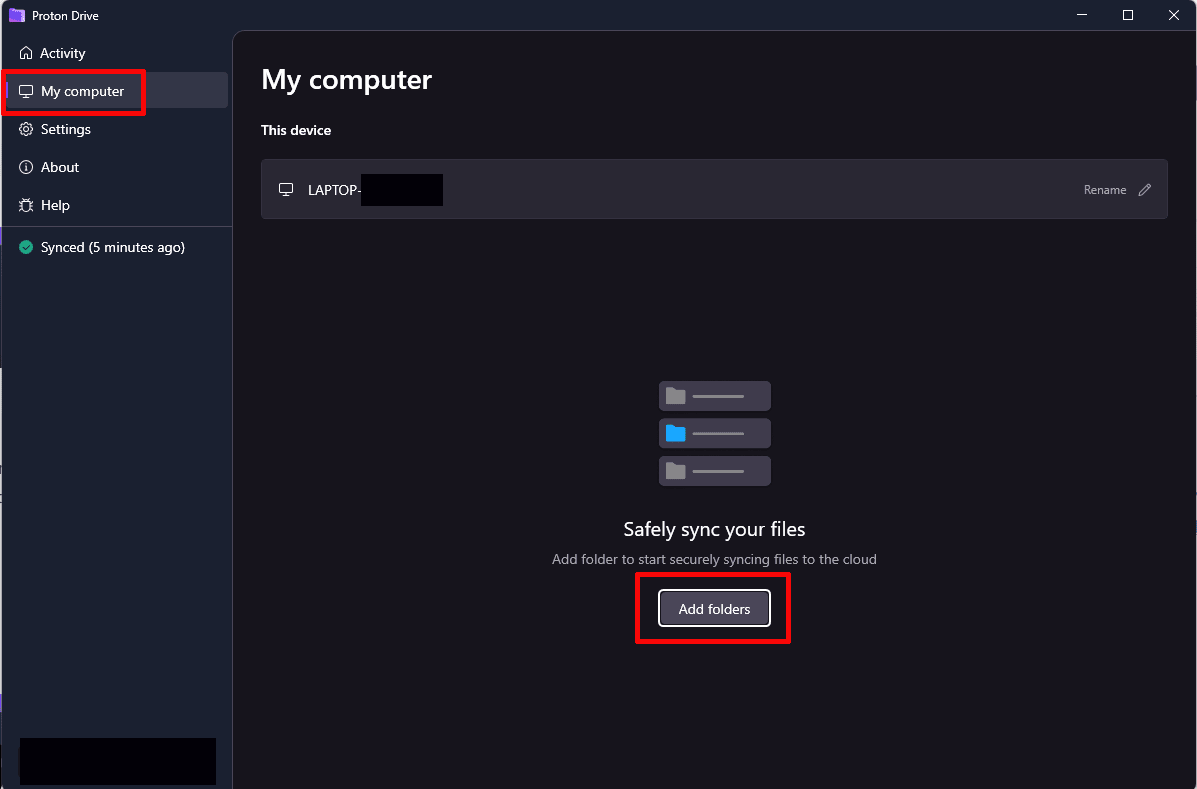
Näkyviin tulee uusi näyttö, jossa on luettelo valittavista kohteista; voitte myös lisätä muita valitsemalla alareunasta Lisää muita kansioita.

Kun olette valinneet, mitkä kansiot haluatte siirtää uudelle tietokoneellenne, näette näytön vasemmassa reunassa pienen ilmoituksen, jossa lukee joko Määritetään tai Synkronoidaan. Odottakaa, että tämä on valmis; se voi kestää muutaman minuutin riippuen siitä, kuinka monta tiedostoa synkronoidaan ja kuinka nopea internet-yhteytenne on.

Kun kaikki on lähetetty, voitte siirtyä uudelle tietokoneellenne ja ladata synkronoidut tiedostot. Helpoin tapa tehdä se on tiedostonhallinnan kautta. Kun Proton Drive -sovellus on asennettu, käytössänne on automaattisesti kiintolevyllä oleva kansio nimeltä Proton Drive. Napsauttakaa sitä vasemmanpuoleisessa navigointipalkissa, napsauttakaa sitten tietokonetta, josta synkronoitte, ja siirtäkää tiedostot uudelle tietokoneellenne.

Lähetys- ja latausaika huomioiden koko prosessin ei pitäisi kestää kovin kauan.
2. Käytä siirtoon ulkoista tallennustilaa
Toinen vaihtoehto tiedostojen siirtämiseksi vanhan ja uuden tietokoneen välillä on käyttää fyysisiä levyjä. Voit käyttää USB-muistitikkua pienelle määrälle tiedostoja ja ulkoista kiintolevyä, jos haluat siirtää koko kiintolevyn sisällön.
Kuten pilvitallennuksessa, ulkoisen tallennustilan käytön etuna on se, että luot varmuuskopion siirron aikana. Se on myös nopeampaa kuin pilvitallennuksen käyttö. Tiedostojen lähettäminen ja lataaminen on vain niin nopeaa kuin internet-yhteytesi, kun taas tiedostojen kirjoittaminen ulkoiselle tallennusvälineelle ja sieltä pois voidaan yleensä tehdä paljon nopeammin.
Haittapuolena on, että ulkoinen tallennustila voi maksaa rahaa. Jopa yksinkertainen muistitikku maksaa vähintään 10 euroa, kun taas suuret ulkoiset kiintolevyt voivat maksaa satoja euroja. Lisäksi fyysinen laite voi kadota tai tulla varastetuksi, mikä tarkoittaa, että kannattaa harkita pilvivarmuuskopion luomista joka tapauksessa.
3. Siirrä kaapelilla
Seuraavaksi on vaihtoehto, joka tuntuu aluksi ilmeiseltä, eli vanhan ja uuden tietokoneen yhdistäminen kaapelilla ja tiedostojen siirtäminen sillä tavoin. Valitettavasti se ei kuitenkaan ole aivan niin yksinkertaista: Windows-koneissa ei ole tällaista toimintoa sisäänrakennettuna (eikä yleensä Linux-koneissakaan), ja tarvitset tähän erityisen kaapelin.
USB-siirtokaapeleiksi tai siltakaapeleiksi kutsuttujen kaapeleiden mukana toimitetaan yleensä tarvittava siirto-ohjelmisto valmiiksi asennettuna. Sinun tarvitsee vain kytkeä kaapeli molempiin tietokoneisiin, ja ohjelmiston pitäisi käynnistyä automaattisesti. Sieltä yleensä vain vedät ja pudotat tiedostot, ja ohjelma hoitaa asiat puolestasi.
Tämän haittapuolena on, että kaapeli maksaa yleensä yli 20 euroa, eikä sillä ole mitään muuta käyttöä. (Ainakaan ennen kuin ostat toisen tietokoneen.)
Huomaa, että tiedostojen siirto Mac-kannettavien välillä on hieman yksinkertaisempaa. Vaikka tarvitsetkin erityisen Thunderbolt-kaapelin, käyttöjärjestelmä ei aseta sille esteitä. Lisäksi Thunderbolt-kaapelit ovat hyödyllisiä muussakin kuin tiedostojen siirrossa, kuten ulkoisten näyttöjen tai jopa VR-lasien yhdistämisessä.
4. Määritä LAN-lähiverkkoyhteys
Lopuksi voitte siirtää tietoja uuteen tietokoneeseen määrittämällä lähiverkon (LAN) joko Ethernet-kaapelin tai Wi-Fi-yhteyden kautta. Tämän menetelmän etuna on, ettette tarvitse kaapeleita, ulkoisia laitteita tai tilauksia. Haittapuolena on se, että sen toimintakuntoon saattaminen edellyttää riittävää osaamista verkkotekniikasta.
Vaikka yksityiskohdat ovat hieman liian laajoja tässä esiteltäviksi (tässä on opas sen tekemiseen Windowsissa(uusi ikkuna)), lyhyesti sanottuna voitte määrittää pienen yksityisen verkon kotiverkkonne kautta. Voitte tehdä tämän kaapelilla tai jopa Wi-Fi-yhteydellä. Kuten edellä mainitussa kaapeliyhteydessä, asiat eivät kuitenkaan ole niin yksinkertaisia miltä ne ensin näyttävät. Teidän on määritettävä laitteille IP-osoitteet ja varmistettava, että tietoliikenne ohjataan oikeiden porttien kautta.
Jos tekninen sanasto tuntuu teistä heprealta, teidän on luultavasti parasta käyttää toista menetelmää. Pilvitallennustilan käyttäminen tietojen siirtämiseen uuteen tietokoneeseen on suosituksemme, koska se on edullista, nopeaa ja Protonin valitsemalla myös yksityistä.
Tutkijat, jotka tapasivat CERNissä, perustivat Protonin huolesta verkon yksityisyyttä kohtaan. Nykyään yli 100 miljoonaa ihmistä käyttää Protonia tietojensa suojaamiseen salatun sähköpostin, kalenterin, levyn, VPN:n ja salasananhallinnan avulla. Luomalla maksuttoman Proton-tilin voitte liittyä missioomme rakentaa parempi internet, jossa yksityisyys on oletusarvo.





