

Se você acabou de comprar um laptop novo ou montou um computador novo, vai querer transferir todos os seus arquivos antigos para o computador novo. Embora não haja uma solução de um clique para mover o conteúdo do seu drive para o computador novo, você tem opções para realizar isso rapidamente e sem muita complicação.
Este artigo descreve quatro maneiras básicas de transferir arquivos para um PC novo:
- Transferir arquivos através de armazenamento na nuvem
- Usar armazenamento externo para transferir
- Transferir com um cabo
- Configurar uma rede local (LAN)
1. Transferir arquivos através de armazenamento na nuvem
Provavelmente a maneira mais simples de transferir dados para um laptop ou computador novo é usar armazenamento na nuvem. O processo é direto: você cria uma conta de armazenamento na nuvem, envia os arquivos do seu computador antigo para a nuvem e depois os baixa no seu novo laptop ou computador desktop.
Existem vários benefícios em fazer dessa forma. Ao contrário das outras opções desta lista, você não precisa de hardware extra e nem de conhecimentos técnicos avançados. É uma questão de poucos cliques. Além disso, se você deixar seus arquivos na nuvem após a transferência, já terá um backup pronto caso ocorra algum problema com o dispositivo novo.
Outra vantagem de usar armazenamento na nuvem é o preço: o Proton Drive, por exemplo, oferece armazenamento a partir de 200 GB por menos de US$ 50 por ano, o que deve ser mais do que suficiente para pessoas que tentam migrar seu sistema completo — e você também pode fazer upgrade dessa cota futuramente.
Como benefício adicional, o Proton Drive protege seus arquivos com criptografia de ponta a ponta, o que significa que não podemos acessá-los. Muitos outros provedores de armazenamento na nuvem, incluindo o Google Drive e o Dropbox, não usam criptografia de ponta a ponta, o que significa que as pessoas nessas empresas poderiam visualizar seus arquivos se quisessem.
Como transferir arquivos para um PC novo usando o Proton Drive
Para lhe dar uma ideia de como é simples transferir arquivos usando o armazenamento na nuvem, vamos repassar rapidamente o processo usando nosso aplicativo do Proton Drive para Windows, que você pode baixar aqui.
Assim que o aplicativo estiver instalado, você pode escolher quais pastas deseja migrar para o seu novo laptop através da tela principal. Vá em Meu computador e clique em Adicionar pastas.
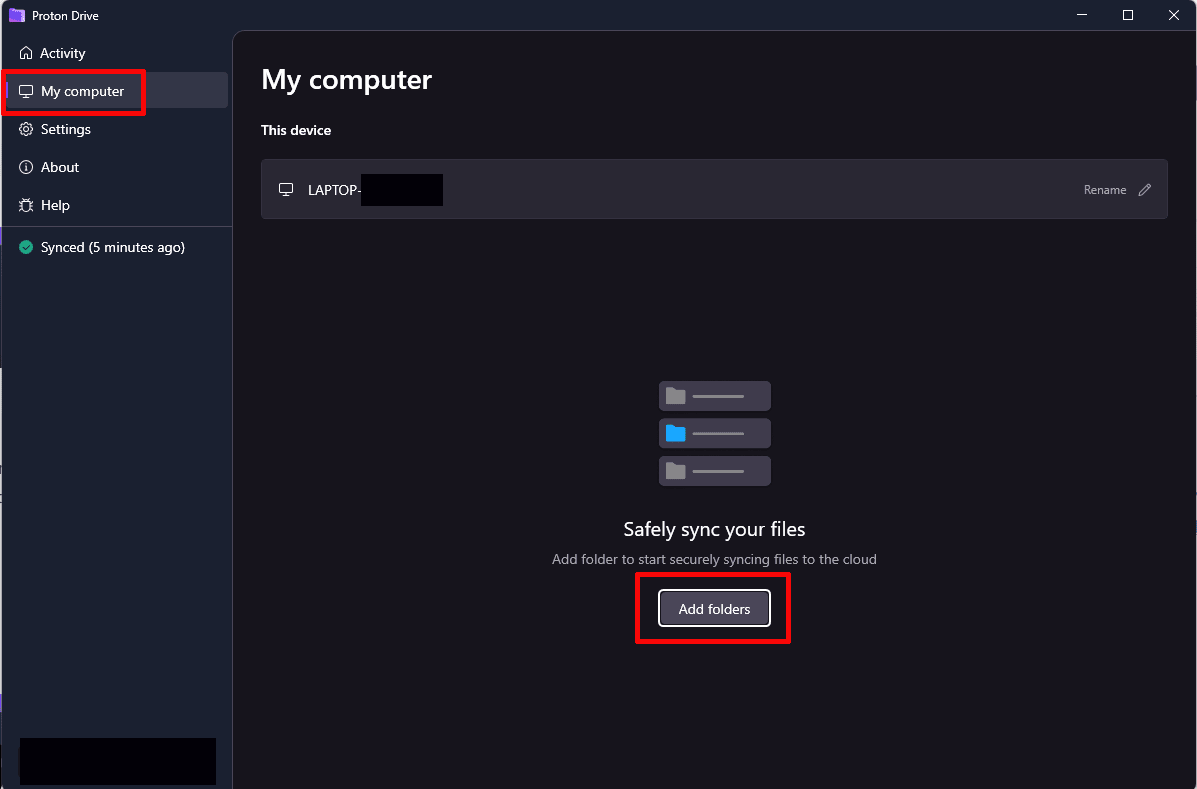
Uma nova tela aparecerá com uma lista para escolher; você também pode adicionar outras escolhendo Adicionar mais pastas na parte inferior.

Depois de escolher quais pastas você gostaria de transferir para o seu computador novo, você verá uma pequena notificação à esquerda da tela dizendo Configurando ou Sincronizando. Espere até que termine; isso pode levar alguns minutos, dependendo de quantos arquivos estão sendo sincronizados e da velocidade da sua conexão com a internet.

Depois que tudo for enviado, você pode ir para o seu computador novo e baixar os arquivos sincronizados. A maneira mais fácil de fazer isso é através do explorador de arquivos. Com o aplicativo Proton Drive instalado, você terá acesso automático a uma pasta no seu drive chamada Proton Drive. Clique nela na barra de navegação à esquerda, depois clique no computador de onde você sincronizou e mova os arquivos para o seu computador novo.

Dependendo dos tempos de envio e download, o processo todo não deve demorar muito.
2. Usar armazenamento externo para transferir
Outra opção para transferir arquivos entre seu computador antigo e o novo é usar drives físicos. Você pode usar um pen drive USB para um número pequeno de arquivos e um disco rígido externo se quiser transferir um drive inteiro.
Assim como o armazenamento na nuvem, o uso de armazenamento externo tem o benefício de que você está criando um backup enquanto faz a transferência. Também é mais rápido do que usar o armazenamento na nuvem. Enviar e depois baixar arquivos é tão rápido quanto sua conexão com a internet, enquanto gravar arquivos de e para um armazenamento externo costuma ser muito mais rápido.
A desvantagem é que o armazenamento externo pode custar dinheiro. Até mesmo um pen drive simples vai custar pelo menos US$ 10, enquanto HDs externos grandes podem custar centenas de dólares. Além disso, um dispositivo físico pode ser perdido ou roubado, o que significa que você pode querer considerar a criação de um backup na nuvem de qualquer maneira.
3. Transferir com um cabo
A próxima opção é uma que parece óbvia à primeira vista, que é conectar seus computadores antigo e novo com um cabo e transferir os arquivos dessa maneira. Infelizmente, no entanto, não é tão simples assim: máquinas Windows não têm esse tipo de funcionalidade integrada (máquinas Linux geralmente também não) e você precisa de um tipo especial de cabo para fazer isso.
Chamados de cabos de transferência USB ou cabos bridge, eles geralmente vêm com o software de transferência necessário já instalado no cabo. Tudo o que você precisa fazer é plugar o cabo em ambos os computadores e o software deve ser executado automaticamente. A partir daí, você geralmente apenas arrasta e solta os arquivos e o programa cuida das coisas para você.
A desvantagem disso é que o cabo costuma custar mais de US$ 20 e não tem nenhuma outra utilidade. (Pelo menos não até você comprar outro computador.)
Note que a transferência de arquivos entre laptops Mac é um pouco mais simples. Embora você precise de um cabo Thunderbolt especial, o sistema operacional não criará obstáculos. Além disso, cabos Thunderbolt são úteis fora da transferência de arquivos também, como para conectar telas externas ou até headsets de realidade virtual.
4. Configurar uma LAN
Por fim, você pode transferir dados para um novo computador configurando uma LAN, seja via cabo Ethernet ou usando seu Wi-Fi. A vantagem deste método é que você não precisa de cabos, dispositivos externos ou assinaturas. A desvantagem é que você precisa ter um conhecimento razoável de rede para fazê-lo funcionar.
Embora os detalhes sejam um pouco complexos para explicar aqui (aqui está um guia para fazer isso no Windows(nova janela)), a versão curta é que você pode configurar uma pequena rede privada através da sua rede doméstica. Você pode fazer isso com um cabo ou até mesmo usando Wi-Fi. No entanto, assim como na conexão via cabo mencionada acima, as coisas não são tão simples quanto parecem à primeira vista. Você precisa atribuir endereços IP aos dispositivos e garantir que o tráfego seja roteado pelas portas corretas.
Se o jargão técnico parece sem sentido para você, provavelmente é melhor usar outro método. Usar armazenamento em nuvem para transferir dados para um novo computador é a nossa preferência, porque é barato, rápido e privado se você escolher o Proton.
O Proton foi fundado por cientistas que se conheceram no CERN devido a uma preocupação com a privacidade na web. Hoje, mais de 100 milhões de pessoas usam o Proton para proteger seus dados usando serviços de e-mail criptografado, calendário, drive, VPN e gerenciador de senhas. Ao criar uma conta gratuita do Proton, você pode se juntar à nossa missão de construir uma internet melhor, onde a privacidade é o padrão.





