

新しいラップトップを購入したり、新しいコンピューターを組み立てたりした場合は、古いファイルをすべて新しいコンピューターに転送したいと思うでしょう。ハードドライブの内容を新しいコンピューターに移動するためのワンクリックソリューションはありませんが、手間をかけずに素早く完了させるための選択肢はあります。
この記事では、新しいPCにファイルを転送する4つの基本的な方法の概要を説明します。
1. クラウドストレージ経由でファイルを転送する
新しいラップトップやコンピューターにデータを転送する最も簡単な方法は、おそらくクラウドストレージを使用することです。手順は簡単です。クラウドストレージアカウントを作成し、古いコンピューターのファイルをクラウドにアップロードしてから、新しいラップトップまたはデスクトップコンピューターにダウンロードするだけです。
この方法にはいくつかの利点があります。このリストにある他の選択肢とは異なり、追加のハードウェアは不要で、高度な技術知識も必要ありません。数回のクリックで完了します。また、転送後にファイルをクラウドに残しておけば、新しいデバイスに何か問題が発生した場合に備えて、すぐに使えるバックアップを確保できます。
クラウドストレージを使用するもう一つの利点は価格です。例えば、Proton Driveは年間50ドル未満で200 GBからのストレージを提供しており、これはシステム全体を移行しようとしている人々にとって十分なはずです。また、その割り当てをさらにアップグレードすることも可能です。
追加の利点として、Proton Driveはファイルをエンドツーエンド暗号化で保護しているため、当社がそれらにアクセスすることはできません。Google ドライブやDropboxを含む他の多くのクラウドストレージプロバイダーはエンドツーエンド暗号化を使用していないため、それらの企業の人間が望めばお客様のファイルを閲覧できる可能性があります。
Proton Driveを使用して新しいPCにファイルを転送する方法
クラウドストレージを使用したファイル転送がいかに簡単かをご理解いただくために、こちらからダウンロードできるProton Drive Windowsアプリを使用したプロセスを簡単に説明します。
アプリをインストールしたら、メイン画面から新しいラップトップに移行したいフォルダーを選択できます。[マイコンピューター]に移動し、[フォルダーを追加]をクリックします。
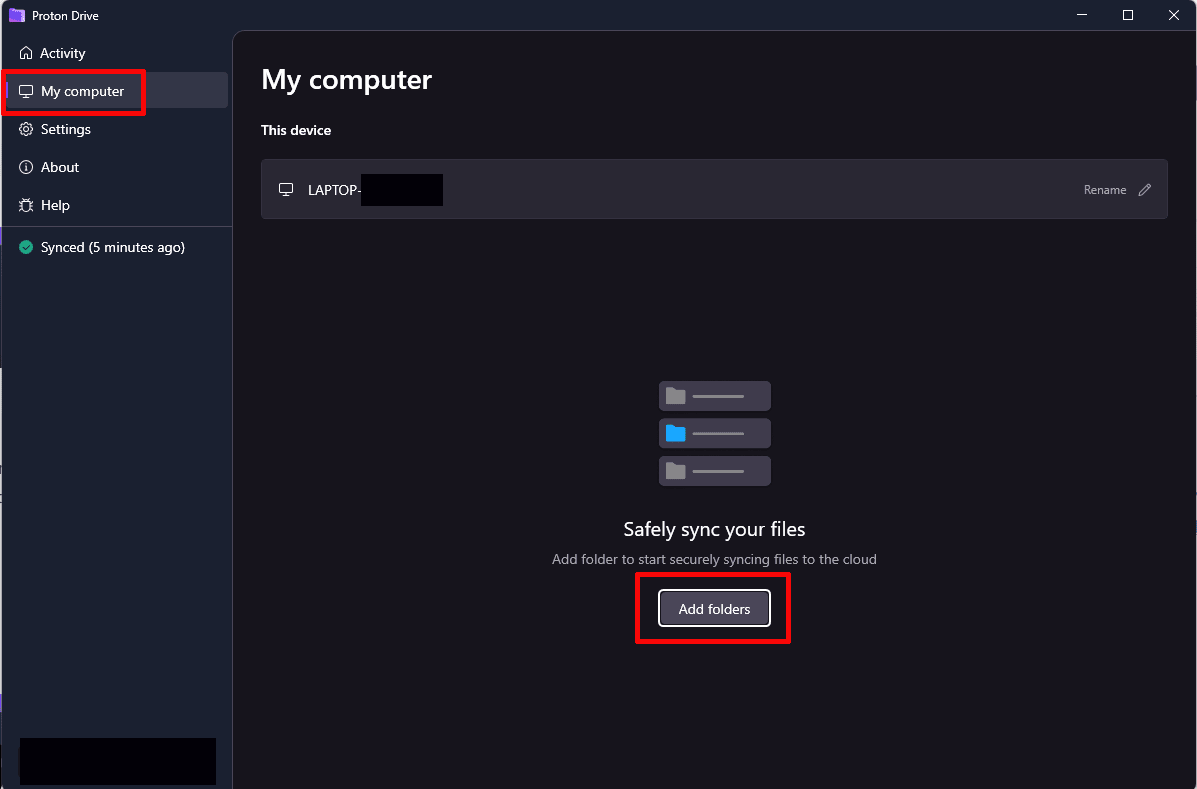
選択リストを含む新しい画面が表示されます。下部にある[さらにフォルダーを追加]を選択して他のフォルダーを追加することもできます。

新しいコンピューターに転送したいフォルダーを選択すると、画面の左側に[セットアップ中]または[同期中]という小さな通知が表示されます。同期するファイルの数やインターネット接続の速度によっては数分かかる場合がありますので、終了するまでお待ちください。

すべてがアップロードされたら、新しいコンピューターで同期されたファイルをダウンロードできます。最も簡単な方法は、ファイルエクスプローラー経由です。Proton Driveアプリをインストールすると、ハードドライブ上のProton Driveという名前のフォルダーに自動的にアクセスできるようになります。左側のナビゲーションバーでそれをクリックし、同期元のコンピューターをクリックして、ファイルを新しいコンピューターに移動します。

アップロードとダウンロードの時間にもよりますが、プロセス全体にそれほど時間はかからないはずです。
2. 外部ストレージを使用して転送する
旧PCと新PCの間でファイルを転送するもう一つの選択肢は、物理ドライブを使用することです。少数のファイルならUSBメモリを、ハードドライブ全体を転送したい場合は外付けハードドライブを使用できます。
クラウドストレージと同様に、外部ストレージを使用すると転送中にバックアップが作成されるという利点があります。また、クラウドストレージを使用するよりも高速です。ファイルのアップロードとダウンロードはインターネット接続の速度に依存しますが、外部ストレージへのファイルの書き込みと読み出しは通常、はるかに高速に行えます。
欠点は、外部ストレージに費用がかかる可能性があることです。シンプルなUSBメモリでも少なくとも10ドルはかかりますし、大容量の外付けHDDなら数百ドルになることもあります。また、物理デバイスは紛失や盗難の可能性があるため、いずれにせよクラウドバックアップの作成を検討することをお勧めします。
3. ケーブルで転送する
次は一見当たり前のように思える、旧PCと新PCをケーブルで接続してファイルを転送するという選択肢です。しかし残念ながら、それほど単純ではありません。Windowsマシンにはこの種の機能が組み込まれておらず(Linuxマシンも通常はありません)、これを行うには特別な種類のケーブルが必要です。
USB転送ケーブルまたはブリッジケーブルと呼ばれるこれらには、通常、必要な転送ソフトウェアがあらかじめインストールされています。ケーブルを両方のコンピューターに差し込むだけで、ソフトウェアが自動的に実行されます。そこからは通常、ファイルをドラッグ&ドロップするだけで、プログラムが処理を行ってくれます。
この方法の欠点は、ケーブルに通常20ドル以上かかり、それ以外の用途がまったくないことです(少なくとも、また別のコンピューターを購入するまでは)。
なお、Macのラップトップ間のファイル転送はもう少し簡単です。特別なThunderboltケーブルが必要ですが、オペレーティングシステムが障害になることはありません。また、Thunderboltケーブルはファイル転送以外にも、外部スクリーンの接続やVRヘッドセットなどでも役立ちます。
4. LANのセットアップ
最後に、イーサネットケーブルまたはWi-Fiを使用してLANをセットアップすることで、新しいコンピューターにデータを転送できます。この方法の利点は、ケーブル、外部デバイス、またはサブスクリプションが必要ないことです。欠点は、正常に動作させるためにネットワークに関する十分な知識が必要な点です。
詳細についてはここでは触れきれませんが(Windows(新しいウィンドウ)での実行ガイドはこちらをご覧ください)、要約すると、ホームネットワークを介して小規模なプライベートネットワークをセットアップできるということです。これはケーブル、あるいはWi-Fiを使用しても行えます。ただし、上記のケーブル接続と同様に、事態は一見したほど単純ではありません。デバイスにIPアドレスを割り当て、トラフィックが正しいポートを通過するように設定する必要があります。
技術用語が理解できない場合は、おそらく別の方法を使用するのが最善です。Protonを選択すれば、安価で高速、かつプライベートであるため、クラウドストレージを使用して新しいコンピューターにデータを転送することをお勧めします。
Protonは、ウェブ上のプライバシーを懸念し、CERNで出会った科学者たちによって設立されました。今日、1億人以上の人々が、暗号化済みメール、カレンダー、ドライブ、VPN、およびパスワードマネージャーサービスを使用してデータを保護するためにProtonを利用しています。無料のProtonアカウントを作成することで、プライバシーがデフォルトであるより良いインターネットを構築するというお客様の使命に参加できます。





