

Dacă tocmai ați cumpărat un laptop nou sau ați asamblat un computer nou, veți dori să transferați toate fișierele vechi pe noul computer. Deși nu există o soluție printr-un singur clic pentru a muta conținutul unității de disc pe noul computer, aveți opțiuni pentru a realiza acest lucru rapid și fără prea multă agitație.
Acest articol prezintă patru modalități de bază de a transfera fișiere pe un PC nou:
- Transferați fișiere prin stocarea în cloud
- Utilizați stocarea externă pentru transfer
- Transferul printr-un cablu
- Configurarea unei rețele LAN
1. Transferați fișiere prin stocarea în cloud
Probabil cea mai simplă modalitate de a transfera date pe un laptop sau computer nou este utilizarea stocării în cloud. Procesul este simplu: vă creați un cont de stocare în cloud, încărcați fișierele de pe computerul vechi în cloud și apoi le descărcați pe noul laptop sau computer desktop.
Există mai multe avantaje dacă procedați astfel. Spre deosebire de celelalte opțiuni din această listă, nu aveți nevoie de hardware suplimentar și nici de cunoștințe tehnice avansate. Este o chestiune de câteva clicuri. De asemenea, dacă vă lăsați fișierele în cloud după transfer, aveți un backup pregătit în cazul în care apar vreodată probleme cu noul dispozitiv.
Un alt avantaj al utilizării stocării în cloud este prețul: Proton Drive, de exemplu, oferă stocare începând de la 200 GB pentru mai puțin de 50 USD pe an, ceea ce ar trebui să fie mai mult decât suficient pentru persoanele care încearcă să își migreze întregul sistem — și puteți face upgrade acelei alocări ulterior.
Ca un beneficiu suplimentar, Proton Drive vă securizează fișierele cu criptare de la un capăt la altul, ceea ce înseamnă că nu le putem accesa. Mulți alți furnizori de stocare în cloud, inclusiv Google Drive și Dropbox, nu folosesc criptarea de la un capăt la altul, ceea ce înseamnă că persoanele din aceste companii ar putea să vă vizualizeze fișierele dacă ar dori.
Cum să transferați fișiere pe un PC nou utilizând Proton Drive
Pentru a vă face o idee despre cât de simplu este să transferați fișiere folosind stocarea în cloud, vom trece rapid în revistă procesul folosind aplicația Proton Drive pentru Windows, pe care o puteți descărca de aici.
După instalarea aplicației, puteți alege folderele pe care doriți să le migrați pe noul laptop prin intermediul ecranului principal. Accesați Computerul meu și apoi faceți clic pe Adăugați foldere.
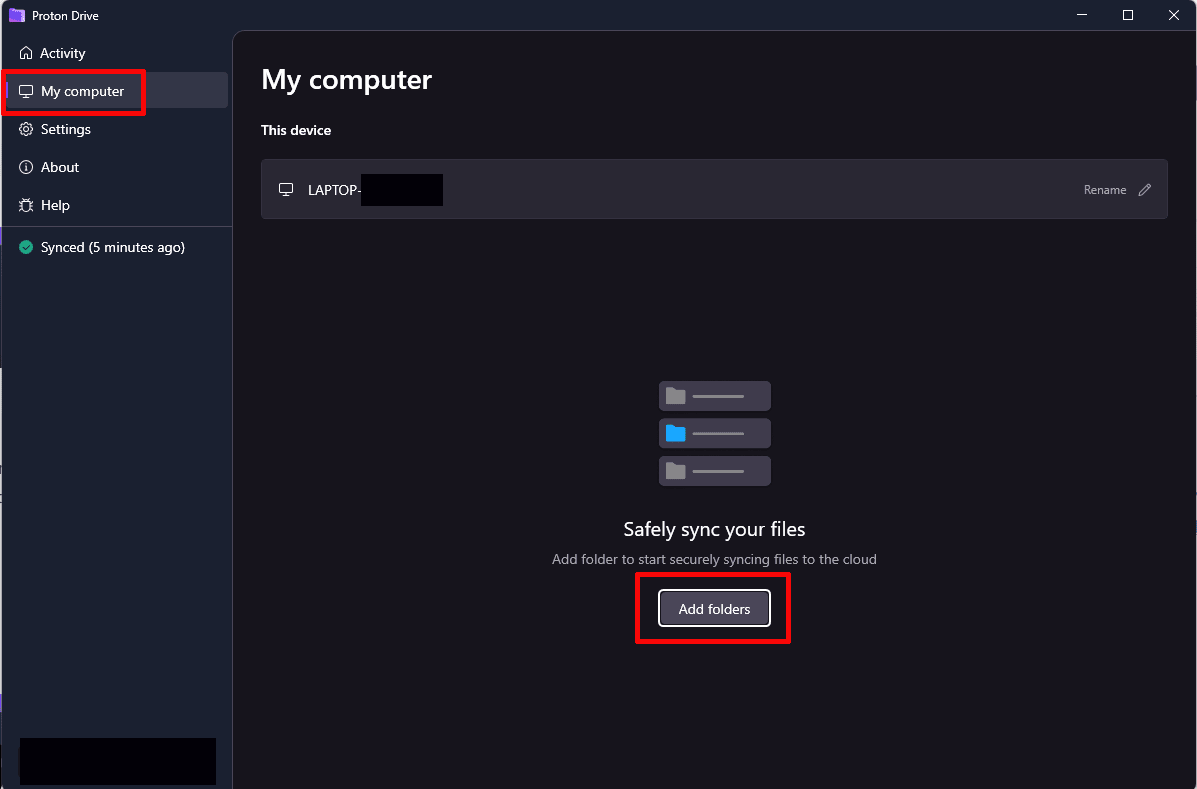
Va apărea un ecran nou cu o listă din care puteți alege; de asemenea, puteți adăuga altele alegând Adăugați mai multe foldere în partea de jos.

După ce alegeți folderele pe care doriți să le transferați pe noul computer, veți vedea o mică notificare în partea stângă a ecranului care va afișa fie Configurare, fie Sincronizare. Așteptați finalizarea procesului; acesta poate dura câteva minute, în funcție de numărul de fișiere care se sincronizează și de viteza conexiunii dvs. la internet.

După ce totul a fost încărcat, puteți merge la noul computer și puteți descărca fișierele sincronizate. Cel mai simplu mod de a face acest lucru este prin exploratorul de fișiere. Cu aplicația Proton Drive instalată, veți avea automat acces la un folder pe unitatea de disc numit Proton Drive. Faceți clic pe acesta în bara de navigare din stânga, apoi faceți clic pe computerul de pe care ați sincronizat și mutați fișierele pe noul computer.

În funcție de timpii de încărcare și descărcare, întregul proces nu ar trebui să dureze prea mult.
2. Utilizați stocarea externă pentru transfer
O altă opțiune de a transfera fișiere între vechiul și noul computer este utilizarea unităților fizice. Puteți folosi o unitate flash USB pentru un număr mic de fișiere și o unitate de disc externă dacă doriți să transferați o întreagă unitate de disc.
La fel ca în cazul stocării în cloud, utilizarea stocării externe are avantajul că creați un backup în timpul transferului. De asemenea, este mai rapidă decât utilizarea stocării în cloud. Încărcarea și apoi descărcarea fișierelor este limitată de viteza conexiunii la internet, în timp ce scrierea fișierelor pe și de pe stocarea externă se poate face, de obicei, mult mai rapid.
Dezavantajul este că stocarea externă poate costa bani. Chiar și o unitate flash simplă vă va costa cel puțin 10 USD, în timp ce unitățile de disc externe mari pot costa sute de dolari. De asemenea, un dispozitiv fizic poate fi pierdut sau furat, ceea ce înseamnă că ar fi bine să luați în considerare crearea unui backup în cloud oricum.
3. Transferul printr-un cablu
Următoarea este o opțiune care pare evidentă la început, și anume conectarea vechiului și noului computer printr-un cablu și transferul fișierelor în acest mod. Din păcate, însă, nu este atât de simplu: computerele Windows nu au acest tip de funcționalitate încorporată (nici cele cu Linux, de obicei) și aveți nevoie de un tip special de cablu pentru a face acest lucru.
Numite cabluri de transfer USB sau cabluri bridge, acestea vin de obicei cu software-ul de transfer necesar deja instalat pe cablu. Tot ce trebuie să faceți este să conectați cablul la ambele computere, iar software-ul ar trebui să ruleze automat. De acolo, de obicei doar trageți și plasați fișierele, iar programul se ocupă de restul.
Dezavantajul este că acest cablu vă va costa de obicei peste 20 USD și nu are nicio altă utilitate. (Cel puțin, nu până când veți cumpăra un alt computer.)
Rețineți că transferul de fișiere între laptopurile Mac este puțin mai simplu. Deși aveți nevoie de un cablu Thunderbolt special, sistemul de operare nu va ridica obstacole. De asemenea, cablurile Thunderbolt sunt utile și în afara transferului de fișiere, cum ar fi pentru conectarea ecranelor externe sau chiar a căștilor VR.
4. Configurați o rețea LAN
În cele din urmă, puteți transfera date pe un computer nou prin configurarea unei rețele LAN, fie prin cablu Ethernet, fie folosind Wi-Fi. Avantajul acestei metode este că nu aveți nevoie de cabluri, dispozitive externe sau abonamente. Dezavantajul este că aveți nevoie de cunoștințe decente de rețea pentru a o face să funcționeze.
Deși detaliile sunt puțin prea complexe pentru a fi prezentate aici (iată un ghid pentru a face acest lucru pe Windows(fereastră nouă)), versiunea scurtă este că puteți configura o mică rețea privată prin rețeaua dvs. de acasă. Puteți face acest lucru cu un cablu sau chiar folosind Wi-Fi. Totuși, la fel ca în cazul conexiunii prin cablu de mai sus, lucrurile nu sunt atât de simple pe cât par la început. Trebuie să atribuiți adrese IP dispozitivelor și să vă asigurați că traficul este direcționat prin porturile corecte.
Dacă jargonul tehnic este de neînțeles pentru dvs., probabil că este mai bine să folosiți o altă metodă. Utilizarea stocării în cloud pentru a transfera date pe un computer nou este preferința noastră deoarece este ieftină, rapidă și privată dacă alegeți Proton.
Proton a fost fondat de oameni de știință care s-au cunoscut la CERN din dorința de a asigura confidențialitatea pe web. Astăzi, peste 100 de milioane de oameni folosesc Proton pentru a-și proteja datele utilizând servicii de e-mail criptat, calendar, unitate de stocare, VPN și manager de parole. Prin crearea unui cont Proton gratuit, vă puteți alătura misiunii noastre de a construi un internet mai bun, unde confidențialitatea este setarea implicită.





