

Wenn du dir gerade einen neuen Laptop gekauft oder einen neuen Computer zusammengebaut hast, möchtest du all deine alten Dateien auf deinen neuen Computer übertragen. Obwohl es keine Ein-Klick-Lösung gibt, um den Inhalt deiner Festplatte auf den neuen Computer zu verschieben, hast du Optionen, um dies schnell und ohne allzu großen Aufwand zu erledigen.
Dieser Artikel skizziert vier grundlegende Wege, um Dateien auf einen neuen PC zu übertragen:
- Dateien über Cloud-Speicher übertragen
- Externen Speicher zum Übertragen verwenden
- Mit einem Kabel übertragen
- Ein LAN einrichten
1. Dateien über Cloud-Speicher übertragen
Der wahrscheinlich einfachste Weg, Daten auf einen neuen Laptop oder Computer zu übertragen, ist die Verwendung von Cloud-Speicher. Der Prozess ist unkompliziert: Du erstellst ein Cloud-Speicherkonto, lädst die Dateien deines alten Computers in die Cloud hoch und lädst sie dann auf deinen neuen Laptop oder Desktop-Computer herunter.
Es gibt mehrere Vorteile, es auf diese Weise zu tun. Im Gegensatz zu den anderen Optionen auf dieser Liste benötigst du keine zusätzliche Hardware und auch keine fortgeschrittenen technischen Kenntnisse. Es ist eine Sache von ein paar Klicks. Wenn du deine Dateien nach der Übertragung in der Cloud belässt, hast du außerdem eine Sicherung parat, falls es jemals Probleme mit dem neuen Gerät gibt.
Ein weiterer Vorteil der Nutzung von Cloud-Speicher ist der Preis: Proton Drive bietet beispielsweise Speicher ab 200 GB für weniger als 50 $ pro Jahr an, was für Leute, die versuchen, ihr komplettes System zu migrieren, mehr als genug sein sollte – und du kannst dieses Kontingent auch noch weiter upgraden.
Als zusätzlichen Vorteil sichert Proton Drive deine Dateien mit Ende-zu-Ende-Verschlüsselung, was bedeutet, dass wir nicht darauf zugreifen können. Viele andere Cloud-Speicheranbieter, darunter Google Drive und Dropbox, verwenden keine Ende-zu-Ende-Verschlüsselung, was bedeutet, dass Mitarbeiter dieser Unternehmen deine Dateien ansehen könnten, wenn sie wollten.
So überträgst du Dateien mit Proton Drive auf einen neuen PC
Um dir eine Vorstellung davon zu geben, wie einfach es ist, Dateien über Cloud-Speicher zu übertragen, gehen wir kurz den Prozess mit unserer Proton Drive-App für Windows durch, die du hier herunterladen kannst.
Sobald die App installiert ist, kannst du über den Hauptbildschirm auswählen, welche Ordner du auf deinen neuen Laptop migrieren möchtest. Gehe zu Mein Computer und klicke dann auf Ordner hinzufügen.
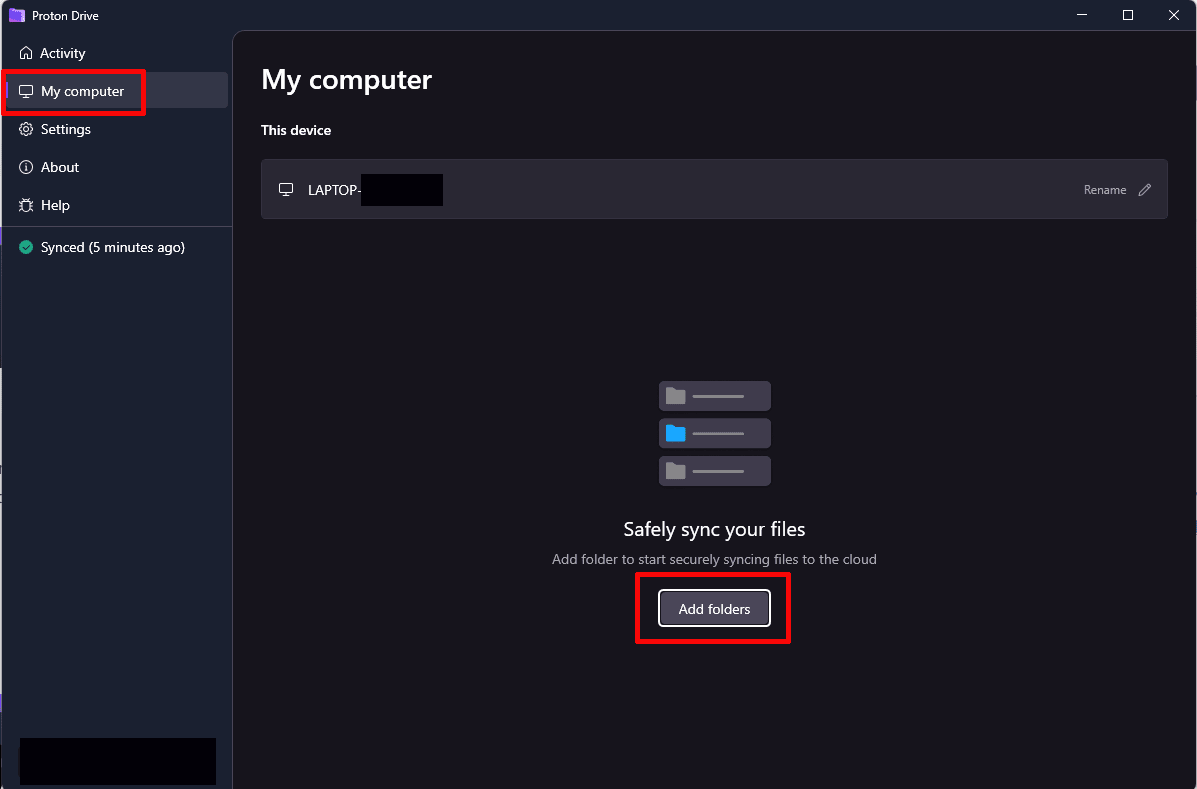
Ein neuer Bildschirm erscheint mit einer Liste zur Auswahl; du kannst auch andere hinzufügen, indem du unten Weitere Ordner hinzufügen wählst.

Sobald du ausgewählt hast, welche Ordner du auf deinen neuen Computer übertragen möchtest, siehst du auf der linken Seite des Bildschirms eine kleine Benachrichtigung mit dem Text Wird eingerichtet oder Synchronisieren. Warte, bis dies abgeschlossen ist; es kann einige Minuten dauern, je nachdem, wie viele Dateien synchronisiert werden und wie schnell deine Internetverbindung ist.

Sobald alles hochgeladen ist, kannst du an deinen neuen Computer gehen und die synchronisierten Dateien herunterladen. Der einfachste Weg dazu ist über den Datei-Explorer. Wenn die Proton Drive-App installiert ist, hast du automatisch Zugriff auf einen Ordner auf deiner Festplatte namens Proton Drive. Klicke in der linken Navigationsleiste darauf, klicke dann auf den Computer, von dem aus du synchronisiert hast, und verschiebe die Dateien auf deinen neuen Computer.

Abhängig von den Upload- und Download-Zeiten sollte der gesamte Prozess nicht allzu lange dauern.
2. Externen Speicher zum Übertragen verwenden
Eine weitere Option zum Übertragen von Dateien zwischen deinem alten und neuen Computer ist die Verwendung physischer Laufwerke. Du kannst einen USB-Stick für eine kleine Anzahl von Dateien und eine externe Festplatte verwenden, wenn du eine gesamte Festplatte übertragen möchtest.
Wie beim Cloud-Speicher hat die Verwendung von externem Speicher den Vorteil, dass du während der Übertragung eine Sicherung erstellst. Es ist auch schneller als die Nutzung von Cloud-Speicher. Das Hochladen und anschließende Herunterladen von Dateien ist so schnell wie deine Internetverbindung, während das Schreiben von Dateien auf und von externem Speicher normalerweise viel schneller erledigt werden kann.
Der Nachteil ist, dass externer Speicher Geld kosten kann. Sogar ein einfacher USB-Stick kostet dich mindestens 10 $, während große externe Festplatten hunderte Dollar kosten können. Außerdem kann ein physisches Gerät verloren gehen oder gestohlen werden, was bedeutet, dass du vielleicht trotzdem eine Cloud-Sicherung in Betracht ziehen solltest.
3. Mit einem Kabel übertragen
Als Nächstes kommt eine Option, die auf den ersten Blick offensichtlich erscheint: deine alten und neuen Computer mit einem Kabel zu verbinden und Dateien auf diese Weise zu übertragen. Leider ist es jedoch nicht so einfach: Windows-Rechner haben diese Art von Funktionalität nicht integriert (Linux-Rechner normalerweise auch nicht) und du benötigst eine spezielle Art von Kabel, um dies zu tun.
Sie werden als USB-Transferkabel oder Bridge-Kabel bezeichnet und werden normalerweise mit der erforderlichen Transfer-Software geliefert, die bereits auf dem Kabel installiert ist. Alles, was du tun musst, ist, das Kabel in beide Computer einzustecken, und die Software sollte automatisch ausgeführt werden. Von dort aus kannst du die Dateien normalerweise einfach per Drag & Drop verschieben, und das Programm kümmert sich um alles Weitere.
Der Nachteil dabei ist, dass das Kabel dich normalerweise mehr als 20 $ kostet und keinerlei anderen Nutzen hat. (Zumindest nicht, bis du dir einen weiteren Computer kaufst.)
Beachte, dass die Dateiübertragung zwischen Mac-Laptops etwas einfacher ist. Du benötigst zwar ein spezielles Thunderbolt-Kabel, aber das Betriebssystem wird keine Hürden aufbauen. Außerdem sind Thunderbolt-Kabel auch außerhalb der Dateiübertragung nützlich, z. B. zum Anschließen externer Bildschirme oder sogar VR-Headsets.
4. Richte ein LAN ein
Schließlich kannst du Daten auf einen neuen Computer übertragen, indem du ein LAN einrichtest, entweder über ein Ethernet-Kabel oder über dein WLAN. Der Vorteil dieser Methode ist, dass du keine Kabel, externen Geräte oder Abonnements benötigst. Der Nachteil ist, dass du über gute Netzwerkkenntnisse verfügen musst, damit es funktioniert.
Obwohl die Details hier zu weit führen würden (hier ist eine Anleitung für Windows(neues Fenster)), ist die Kurzversion, dass du ein kleines privates Netzwerk über dein Heimnetzwerk einrichten kannst. Du kannst dies mit einem Kabel oder sogar über WLAN tun. Doch wie bei der Kabelverbindung oben ist es nicht so einfach, wie es zuerst scheint. Du musst den Geräten IP-Adressen zuweisen und sicherstellen, dass der Datenverkehr über die richtigen Ports geleitet wird.
Wenn der technische Fachjargon für dich unverständlich ist, fährst du wahrscheinlich mit einer anderen Methode am besten. Cloud-Speicher für die Datenübertragung auf einen neuen Computer zu nutzen, ist unsere bevorzugte Wahl, da es günstig, schnell und – wenn du dich für Proton entscheidest – privat ist.
Proton wurde von Wissenschaftlern gegründet, die sich am CERN trafen, aus Sorge um die Privatsphäre im Web. Heute nutzen über 100 Millionen Menschen Proton, um ihre Daten mit verschlüsselten E-Mails, Kalender-, Drive-, VPN- und Passwort-Manager-Diensten zu schützen. Indem du ein kostenloses Proton-Konto erstellst, kannst du dich unserer Mission anschließen, ein besseres Internet aufzubauen, in dem Privatsphäre der Standard ist.





