

หากเพิ่งซื้อแล็ปท็อปเครื่องใหม่หรือประกอบคอมพิวเตอร์เครื่องใหม่ ก็คงต้องการโอนย้ายไฟล์เก่าทั้งหมดไปยังคอมพิวเตอร์เครื่องใหม่ แม้ว่าจะไม่มีวิธีแก้ปัญหาด้วยการคลิกเพียงครั้งเดียวเพื่อย้ายเนื้อหาในฮาร์ดไดรฟ์ไปยังคอมพิวเตอร์เครื่องใหม่ แต่ก็มีตัวเลือกที่จะช่วยให้ดำเนินการนี้ได้อย่างรวดเร็วและไม่มีขั้นตอนที่ยุ่งยากจนเกินไป
บทความนี้จะสรุปสี่วิธีพื้นฐานในการโอนย้ายไฟล์ไปยังพีซีเครื่องใหม่:
- โอนย้ายไฟล์ผ่านพื้นที่จัดเก็บข้อมูลบนคลาวด์
- ใช้พื้นที่จัดเก็บภายนอกเพื่อโอนย้าย
- โอนย้ายด้วยสายเคเบิล
- ตั้งค่า LAN
1. โอนย้ายไฟล์ผ่านพื้นที่จัดเก็บข้อมูลบนคลาวด์
วิธีที่ง่ายที่สุดในการโอนย้ายข้อมูลไปยังแล็ปท็อปหรือคอมพิวเตอร์เครื่องใหม่คือการใช้งาน พื้นที่จัดเก็บข้อมูลบนคลาวด์ ขั้นตอนการทำงานไม่ซับซ้อน: เพียงสร้างบัญชีพื้นที่จัดเก็บข้อมูลบนคลาวด์ อัปโหลดไฟล์ของคอมพิวเตอร์เครื่องเก่าขึ้นคลาวด์ จากนั้นดาวน์โหลดลงในแล็ปท็อปหรือคอมพิวเตอร์เดสก์ท็อปเครื่องใหม่
วิธีนี้มีข้อดีหลายประการ แตกต่างจากตัวเลือกอื่นในรายการนี้ตรงที่ไม่จำเป็นต้องใช้ฮาร์ดแวร์เพิ่มเติมและไม่จำเป็นต้องมีความรู้ด้านเทคนิคขั้นสูงแต่อย่างใด ดำเนินการได้ง่ายๆ เพียงไม่กี่คลิก นอกจากนี้ หากปล่อยไฟล์ทิ้งไว้บนคลาวด์หลังจากการโอนย้ายเสร็จสิ้น ก็จะมีข้อมูลสำรองพร้อมใช้งานทันทีในกรณีที่เกิดปัญหากับอุปกรณ์เครื่องใหม่
ข้อดีอีกประการของการใช้พื้นที่จัดเก็บข้อมูลบนคลาวด์คือเรื่องราคา ตัวอย่างเช่น Proton Drive มอบพื้นที่จัดเก็บเริ่มต้นที่ 200 GB ด้วยราคาไม่ถึง $50 ต่อปี ซึ่งน่าจะเพียงพอสำหรับผู้ที่ต้องการย้ายระบบทั้งหมด และยังสามารถอัปเกรดพื้นที่เพิ่มเติมได้อีกด้วย
ข้อดีเพิ่มเติมคือ Proton Drive จะปกป้องไฟล์ด้วย การเข้ารหัสลับจากต้นทางถึงปลายทาง ซึ่งหมายความว่าคนภายนอกจะไม่สามารถเข้าถึงไฟล์ได้ ในขณะที่ผู้ให้บริการพื้นที่จัดเก็บข้อมูลบนคลาวด์อื่นๆ หลายราย รวมถึง Google Drive และ Dropbox ไม่ได้ใช้การเข้ารหัสลับจากต้นทางถึงปลายทาง ซึ่งหมายความว่าบุคคลในบริษัทเหล่านั้นจะสามารถเข้ามาดูไฟล์ได้หากต้องการ
วิธีโอนย้ายไฟล์ไปยังพีซีเครื่องใหม่โดยใช้ Proton Drive
เพื่อแสดงให้เห็นว่าการโอนย้ายไฟล์โดยใช้พื้นที่จัดเก็บข้อมูลบนคลาวด์นั้นง่ายเพียงใด จะขออธิบายกระบวนการสั้นๆ โดยใช้แอป Windows ของ Proton Drive ซึ่งสามารถดาวน์โหลดได้ ที่นี่
เมื่อติดตั้งแอปเรียบร้อยแล้ว สามารถเลือกโฟลเดอร์ที่ต้องการย้ายไปยังแล็ปท็อปเครื่องใหม่ผ่านทางหน้าจอหลักได้ โดยไปที่ คอมพิวเตอร์ของฉัน จากนั้นคลิก เพิ่มโฟลเดอร์
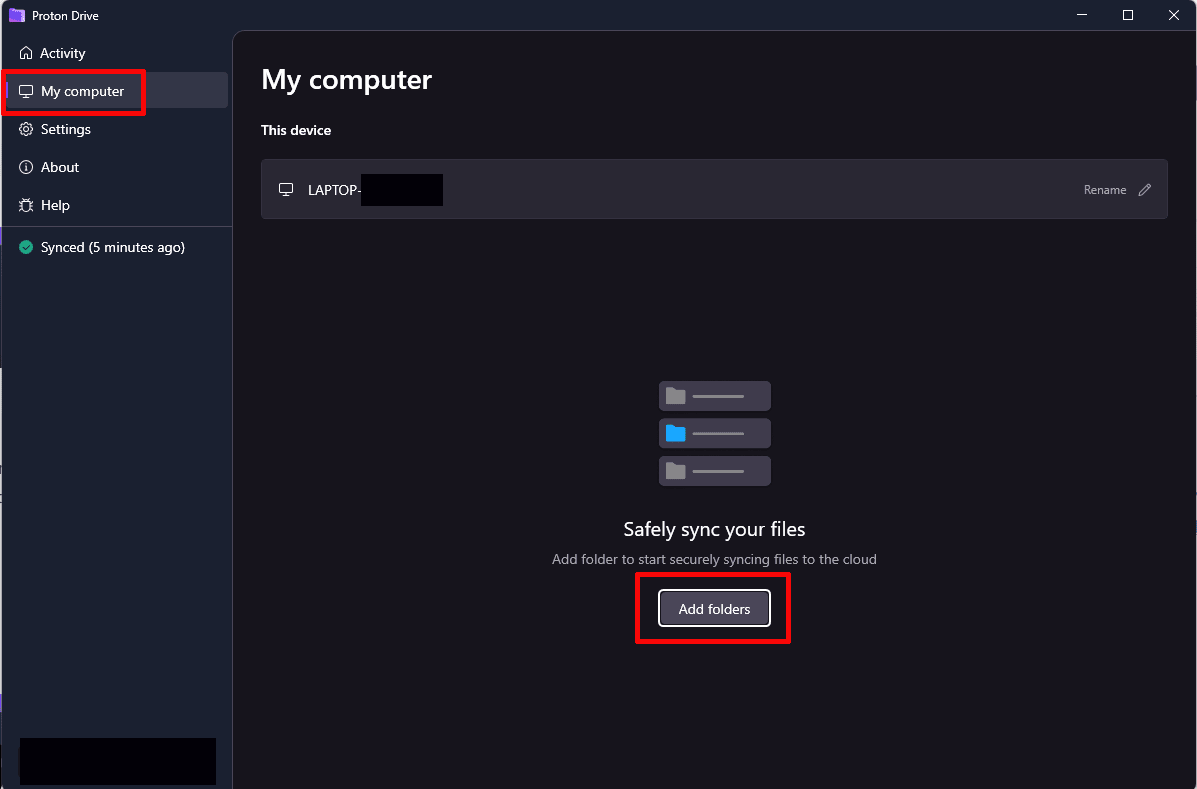
หน้าจอใหม่จะปรากฏขึ้นพร้อมกับรายการให้เลือก นอกจากนี้ยังสามารถเพิ่มโฟลเดอร์อื่นได้โดยเลือก เพิ่มโฟลเดอร์เพิ่มเติม ที่ด้านล่าง

เมื่อเลือกโฟลเดอร์ที่ต้องการโอนย้ายไปยังคอมพิวเตอร์เครื่องใหม่แล้ว จะเห็นการแจ้งเตือนขนาดเล็กที่ด้านซ้ายของหน้าจอโดยแสดงข้อความ กำลังตั้งค่า หรือ กำลังซิงโครไนซ์ โปรดรอจนกว่ากระบวนการนี้จะเสร็จสิ้น ซึ่งอาจใช้เวลาสองสามนาทีขึ้นอยู่กับจำนวนไฟล์ที่กำลังซิงก์และความเร็วในการเชื่อมต่ออินเทอร์เน็ต

เมื่ออัปโหลดทุกอย่างเสร็จสิ้นแล้ว สามารถไปที่คอมพิวเตอร์เครื่องใหม่และดาวน์โหลดไฟล์ที่ซิงก์ได้ วิธีที่ง่ายที่สุดคือดำเนินการผ่านตัวสำรวจไฟล์ เมื่อติดตั้งแอป Proton Drive แล้ว จะได้รับสิทธิ์เข้าถึงโฟลเดอร์ในฮาร์ดไดรฟ์ที่เรียกว่า Proton Drive โดยอัตโนมัติ คลิกที่โฟลเดอร์นั้นในแถบนำทางด้านซ้าย จากนั้นคลิกที่คอมพิวเตอร์ที่ใช้ในการซิงก์ข้อมูล และย้ายไฟล์ไปยังคอมพิวเตอร์เครื่องใหม่

กระบวนการทั้งหมดไม่ควรใช้เวลานานเกินไป โดยจะขึ้นอยู่กับเวลาในการอัปโหลดและดาวน์โหลด
2. ใช้พื้นที่จัดเก็บภายนอกเพื่อโอนย้าย
อีกตัวเลือกหนึ่งในการโอนย้ายไฟล์ระหว่างคอมพิวเตอร์เครื่องเก่าและเครื่องใหม่คือการใช้ไดรฟ์จริง สามารถใช้แฟลชไดรฟ์ USB สำหรับไฟล์จำนวนน้อย และใช้ฮาร์ดไดรฟ์ภายนอกหากต้องการโอนย้ายข้อมูลในฮาร์ดไดรฟ์ทั้งหมด
เช่นเดียวกับพื้นที่จัดเก็บข้อมูลบนคลาวด์ การใช้พื้นที่จัดเก็บภายนอกมีข้อดีคือเป็นการสร้างข้อมูลสำรองในระหว่างการโอนย้าย และยังรวดเร็วกว่าการใช้พื้นที่จัดเก็บข้อมูลบนคลาวด์อีกด้วย การอัปโหลดและดาวน์โหลดไฟล์จะทำได้เร็วเท่ากับความเร็วของการเชื่อมต่ออินเทอร์เน็ต ในขณะที่การเขียนไฟล์เข้าและออกจากพื้นที่จัดเก็บภายนอกมักจะทำได้รวดเร็วกว่ามาก
ข้อเสียคือพื้นที่จัดเก็บภายนอกอาจมีราคาแพง แม้แต่แฟลชไดรฟ์ธรรมดาๆ ก็มีราคาอย่างน้อย $10 ในขณะที่ฮาร์ดไดรฟ์ภายนอกขนาดใหญ่อาจมีราคาสูงถึงหลายร้อยดอลลาร์ นอกจากนี้ อุปกรณ์จริงอาจสูญหายหรือถูกขโมยได้ ซึ่งหมายความว่าก็ควรพิจารณาสร้างข้อมูลสำรองบนคลาวด์ไว้ด้วยเช่นกัน
3. โอนย้ายด้วยสายเคเบิล
ถัดมาคือตัวเลือกที่ดูเหมือนง่ายในตอนแรก ซึ่งก็คือการเชื่อมต่อคอมพิวเตอร์เครื่องเก่าและเครื่องใหม่ด้วยสายเคเบิลและโอนย้ายไฟล์ด้วยวิธีนั้น แต่ทว่าความจริงไม่ได้ง่ายอย่างนั้น เพราะเครื่อง Windows ไม่มีฟังก์ชันการทำงานประเภทนี้ในตัว (เครื่อง Linux ส่วนใหญ่ก็ไม่มีเช่นกัน) และจำเป็นต้องใช้สายเคเบิลชนิดพิเศษเพื่อดำเนินการนี้
สายเคเบิลประเภทนี้เรียกว่าสายโอนย้าย USB หรือสายบริดจ์ ซึ่งมักจะติดตั้งซอฟต์แวร์การโอนย้ายที่จำเป็นมาให้เรียบร้อยแล้ว สิ่งที่ต้องทำมีเพียงเสียบสายเคเบิลเข้ากับคอมพิวเตอร์ทั้งสองเครื่อง และซอฟต์แวร์ควรจะทำงานโดยอัตโนมัติ จากนั้นก็มักจะสามารถลากและวางไฟล์ได้เลย และโปรแกรมจะจัดการเรื่องต่างๆ ให้เอง
ข้อเสียคือสายเคเบิลมักจะมีราคาตั้งแต่ $20 ขึ้นไป และไม่มีประโยชน์ใช้งานอย่างอื่นเลย (อย่างน้อยก็จนกว่าจะซื้อคอมพิวเตอร์เครื่องใหม่)
โปรดทราบว่าการโอนย้ายไฟล์ระหว่างแล็ปท็อป Mac นั้นทำได้ง่ายกว่าเล็กน้อย แม้ว่าจะต้องใช้สาย Thunderbolt ชนิดพิเศษ แต่ระบบปฏิบัติการก็ไม่มีอุปสรรคใดๆ ขวางกั้น นอกจากนี้ สาย Thunderbolt ยังมีประโยชน์นอกเหนือจากการโอนย้ายไฟล์อีกด้วย เช่น การเชื่อมต่อหน้าจอภายนอกหรือแม้แต่ชุดหูฟัง VR
4. ตั้งค่า LAN
ท้ายที่สุด สามารถโอนย้ายข้อมูลไปยังคอมพิวเตอร์เครื่องใหม่ได้โดยการตั้งค่า LAN ไม่ว่าจะผ่านสายอีเทอร์เน็ตหรือใช้ WiFi ข้อดีของวิธีนี้คือไม่จำเป็นต้องใช้สายเคเบิล อุปกรณ์ภายนอก หรือการสมัครสมาชิกใดๆ ข้อเสียคือจำเป็นต้องมีความรู้เรื่องเครือข่ายพอสมควรจึงจะสามารถใช้งานได้
แม้ว่ารายละเอียดจะซับซ้อนเกินกว่าจะอธิบายในที่นี้ (นี่คือคู่มือสำหรับการดำเนินการบน Windows(หน้าต่างใหม่)) แต่สรุปสั้นๆ คือสามารถตั้งค่าเครือข่ายส่วนตัวขนาดเล็กผ่านเครือข่ายภายในบ้านได้ โดยสามารถดำเนินการได้ด้วยสายเคเบิลหรือแม้แต่ใช้ WiFi อย่างไรก็ตาม เช่นเดียวกับการเชื่อมต่อด้วยสายเคเบิลด้านบน ขั้นตอนต่างๆ ไม่ได้ง่ายอย่างที่คิดในตอนแรก จำเป็นต้องกำหนดที่อยู่ IP ให้กับอุปกรณ์ และตรวจสอบให้แน่ใจว่าทราฟฟิกได้รับการกำหนดเส้นทางผ่านพอร์ตที่ถูกต้อง
หากคำศัพท์ทางเทคนิคเหล่านั้นเข้าใจยาก การเลือกใช้วิธีอื่นอาจเป็นทางออกที่ดีที่สุด การใช้พื้นที่จัดเก็บข้อมูลบนคลาวด์เพื่อโอนย้ายข้อมูลไปยังคอมพิวเตอร์เครื่องใหม่ถือเป็นทางเลือกที่เป็นความตั้งค่าส่วนตัวของเรา เนื่องจากมีราคาถูก รวดเร็ว และเป็นส่วนตัวเมื่อเลือกใช้ Proton
Proton ก่อตั้งโดยนักวิทยาศาสตร์ที่พบกันที่ CERN จากความกังวลเกี่ยวกับความเป็นส่วนตัวบนเว็บ ปัจจุบันมีผู้คนมากกว่า 100 ล้านคนที่ใช้ Proton เพื่อปกป้องข้อมูลด้วยบริการอีเมลที่เข้ารหัสลับ ปฏิทิน ไดรฟ์ VPN และโปรแกรมจัดการรหัสผ่าน การ สร้างบัญชี Proton ฟรี จะช่วยให้ร่วมเป็นส่วนหนึ่งของพันธกิจเพื่อสร้างอินเทอร์เน็ตที่ดีขึ้นซึ่งมีความเป็นส่วนตัวเป็นค่าเริ่มต้น





