

Yeni bir dizüstü bilgisayar satın aldıysanız veya yeni bir bilgisayar topladıysanız eski dosyalarınızın tamamını yeni bilgisayarınıza aktarmak istersiniz. Sabit sürücünüzün içeriğini yeni bilgisayara taşımak için tek tıklamalı bir çözüm olmasa da bunu hızlıca ve çok fazla zahmete girmeden gerçekleştirme seçenekleriniz mevcuttur.
Bu makale, dosyaları yeni bir bilgisayara aktarmanın dört temel yolunu özetlemektedir:
- Bulut depolama alanı üzerinden dosyaları aktarma
- Aktarım için harici depolama alanı kullanma
- Kablo ile aktarma
- Bir LAN ayarlama
1. Bulut depolama alanı üzerinden dosyaları aktarma
Verileri yeni bir dizüstü bilgisayara veya bilgisayara aktarmanın muhtemelen en basit yolu bulut depolama alanı kullanmaktır. Süreç oldukça basittir: Bir bulut depolama alanı hesabı oluşturursunuz, eski bilgisayarınızdaki dosyaları buluta yüklersiniz ve ardından bunları yeni dizüstü bilgisayarınıza veya masaüstü bilgisayarınıza indirirsiniz.
Bu şekilde yapmanın çeşitli faydaları vardır. Bu listedeki diğer seçeneklerin aksine ekstra donanıma veya ileri düzey teknik bilgiye ihtiyacınız yoktur. İşlem birkaç tıklamadan ibarettir. Ayrıca aktarımdan sonra dosyalarınızı bulutta bırakırsanız yeni aygıtta herhangi bir sorun çıkması durumunda kullanıma hazır bir yedeğiniz olur.
Bulut depolama alanı kullanmanın bir diğer avantajı fiyattır: Örneğin Proton Drive, yıllık 50 dolardan daha düşük bir fiyata 200 GB’tan başlayan depolama alanı sunar; bu da tam sistemini taşımaya çalışan kişiler için fazlasıyla yeterli olacaktır ve ayrıca bu tahsisi daha da yükseltebilirsiniz.
Ek bir avantaj olarak Proton Drive dosyalarınızı uçtan uca şifreleme ile korur, yani biz onlara erişemeyiz. Google Drive ve Dropbox da dahil olmak üzere diğer birçok bulut depolama alanı sağlayıcısı uçtan uca şifreleme kullanmaz; bu da bu şirketlerdeki kişilerin istedikleri takdirde dosyalarınızı görüntüleyebileceği anlamına gelir.
Proton Drive kullanarak dosyaları yeni bir bilgisayara aktarma
Bulut depolama alanı kullanarak dosya aktarmanın ne kadar basit olduğu hakkında size bir fikir vermek için buradan indirebileceğiniz Proton Drive Windows uygulamamızı kullanarak sürecin üzerinden hızlıca geçeceğiz.
Uygulama kurulduktan sonra ana ekran aracılığıyla yeni dizüstü bilgisayarınıza hangi klasörleri taşımak istediğinizi seçebilirsiniz. Bilgisayarım bölümüne gidin ve ardından Klasör ekle seçeneğine tıklayın.
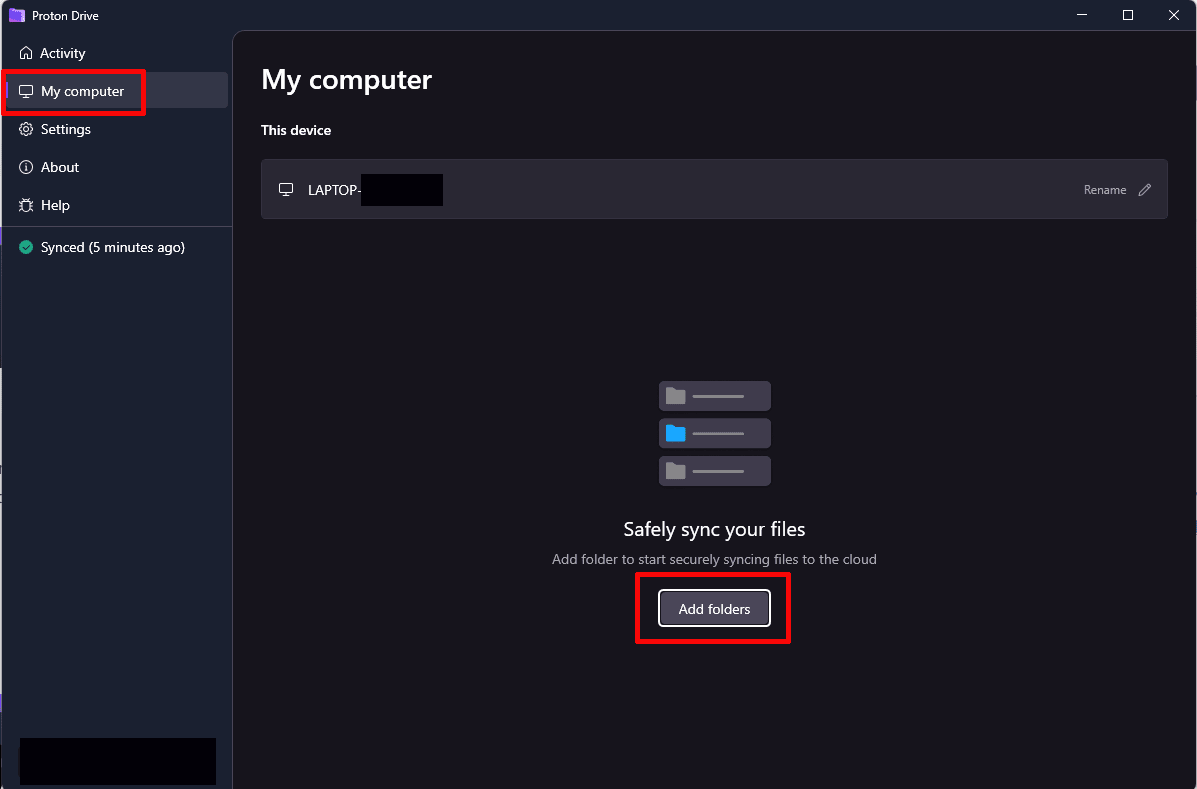
Seçim yapabileceğiniz bir listenin yer aldığı yeni bir ekran açılacaktır; ayrıca alttaki Daha fazla klasör ekle seçeneğini belirleyerek başkalarını da ekleyebilirsiniz.

Yeni bilgisayarınıza hangi klasörleri aktarmak istediğinizi seçtiğinizde ekranın solunda Ayarlanıyor veya Eşitleniyor yazan küçük bir bildirim görürsünüz. Bunun bitmesini bekleyin; kaç dosyanın eşitlendiğine ve internet bağlantınızın hızına bağlı olarak birkaç dakika sürebilir.

Her şey yüklendikten sonra yeni bilgisayarınıza gidebilir ve eşitlenmiş dosyaları indirebilirsiniz. Bunu yapmanın en kolay yolu dosya gezginidir. Proton Drive uygulaması kuruluyken sabit sürücünüzde Proton Drive adlı bir klasöre otomatik olarak erişiminiz olacaktır. Sol taraftaki navigasyon çubuğunda bu klasöre tıklayın, ardından eşitlediğiniz bilgisayara tıklayın ve dosyaları yeni bilgisayarınıza taşıyın.

Yükleme ve indirme sürelerine bağlı olarak tüm sürecin çok uzun sürmemesi gerekir.
2. Aktarım için harici depolama alanı kullanma
Eski ve yeni bilgisayarınız arasında dosya aktarımı yapmak için bir başka seçenek de fiziksel sürücüler kullanmaktır. Az sayıda dosya için bir USB bellek, sabit sürücünün tamamını aktarmak istiyorsanız harici bir sabit sürücü kullanabilirsiniz.
Bulut depolama alanında olduğu gibi harici depolama alanı kullanmanın faydası, aktarım yaparken bir yedek oluşturuyor olmanızdır. Ayrıca bulut depolama alanı kullanmaktan daha hızlıdır. Dosyaları yüklemek ve ardından indirmek internet bağlantınız kadar hızlıyken dosyaları harici depolama alanına yazmak ve oradan okumak genellikle çok daha hızlı yapılabilir.
Dezavantajı ise harici depolama alanının maliyetli olabilmesidir. Basit bir USB bellek bile size en az 10 dolara mal olurken büyük harici sabit sürücüler yüzlerce dolar olabilir. Ayrıca fiziksel bir aygıt kaybolabilir veya çalınabilir; bu nedenle yine de bir bulut yedeği oluşturmayı düşünebilirsiniz.
3. Kablo ile aktarma
Sırada ilk bakışta bariz görünen, eski ve yeni bilgisayarlarınızı bir kablo ile birbirine bağlayıp dosyaları bu şekilde aktarma seçeneği var. Ne yazık ki bu o kadar basit değildir: Windows makinelerde bu tür bir işlevsellik yerleşik olarak bulunmaz (Linux makinelerde de genellikle yoktur) ve bunu yapmak için özel bir kablo türüne ihtiyacınız vardır.
USB aktarım kablosu veya köprü kablosu olarak adlandırılan bu kablolar genellikle gerekli aktarım yazılımı kabloya zaten kurulu olarak gelir. Tek yapmanız gereken kabloyu her iki bilgisayara da takmaktır; yazılım otomatik olarak çalışmalıdır. Oradan genellikle dosyaları sürükleyip bırakmanız yeterlidir ve program işlemleri sizin yerinize halleder.
Bunun dezavantajı ise kablonun size genellikle 20 doların üzerinde bir maliyet getirmesi ve başka hiçbir işlevinin olmamasıdır. (En azından başka bir bilgisayar satın alana kadar.)
Mac dizüstü bilgisayarlar arasındaki dosya aktarımının biraz daha basit olduğunu unutmayın. Özel bir Thunderbolt kablosuna ihtiyacınız olsa da işletim sistemi herhangi bir engel çıkarmayacaktır. Ayrıca Thunderbolt kabloları harici ekranları ve hatta VR başlıklarını bağlamak gibi dosya aktarımı dışındaki alanlarda da faydalıdır.
4. Bir yerel ağ ayarlayın
Son olarak, ethernet kablosu veya Wi-Fi kullanarak bir yerel ağ ayarlayarak verileri yeni bir bilgisayara aktarabilirsiniz. Bu yöntemin avantajı herhangi bir kabloya, harici aygıta veya aboneliğe ihtiyaç duymamanızdır. Dezavantajı ise çalışmasını sağlamak için ağ konusunda yeterli bilgiye sahip olmanız gerekmesidir.
Ayrıntılar burada anlatılamayacak kadar fazla olsa da (Windows(yeni pencere) üzerinde bunun nasıl yapılacağına dair bir kılavuz burada yer almaktadır), özetle ev ağınız üzerinden küçük bir özel ağ kurabilirsiniz. Bunu bir kabloyla veya hatta Wi-Fi kullanarak yapabilirsiniz. Ancak, yukarıdaki kablo bağlantısında olduğu gibi, işler ilk bakışta göründüğü kadar basit değildir. Aygıtlara IP adresleri atamanız ve trafiğin doğru bağlantı noktalarından yönlendirildiğinden emin olmanız gerekir.
Teknik terimler size anlamsız geliyorsa muhtemelen başka bir yöntem kullanmanız en iyisidir. Verileri yeni bir bilgisayara aktarmak için bulut depolama alanı kullanmak bizim tercihimizdir; çünkü Proton’u seçerseniz bu yöntem ucuz, hızlı ve güvenlidir.
Proton, web üzerindeki gizlilik konusundaki endişeler nedeniyle CERN’de tanışan bilim insanları tarafından kurulmuştur. Bugün 100 milyondan fazla kişi; şifrelenmiş e-posta, takvim, Drive, VPN ve parola yöneticisi hizmetlerini kullanarak verilerini korumak için Proton’u kullanıyor. Ücretsiz bir Proton Hesabı oluşturarak, gizliliğin varsayılan olduğu daha iyi bir internet inşa etme misyonumuza katılabilirsiniz.





