

Если вы только что купили новый ноутбук или собрали новый компьютер, вам захочется перенести все свои старые файлы на новый компьютер. Хотя не существует решения в один клик для перемещения содержимого вашего хранилища на новый компьютер, у вас есть варианты сделать это быстро и без лишней суеты.
В этой статье описаны четыре основных способа переноса файлов на новый ПК:
- Перенос файлов через облачное хранение
- Использование внешнего хранения для переноса
- Перенос с помощью кабеля
- Настройка локальной сети (LAN)
1. Перенос файлов через облачное хранение
Вероятно, самый простой способ перенести данные на новый ноутбук или компьютер — использовать облачное хранение. Процесс прост: вы создаете аккаунт облачного хранения, загружаете файлы со своего старого компьютера в облако, а затем скачиваете их на свой новый ноутбук или настольный компьютер.
У этого способа есть несколько преимуществ. В отличие от других вариантов в этом списке, вам не требуется дополнительное оборудование или глубокие технические знания. Это вопрос нескольких кликов. Кроме того, если вы оставите файлы в облаке после переноса, у вас будет готова резервная копия на случай возникновения проблем с новым устройством.
Еще одним преимуществом использования облачного хранения является цена: Proton Drive, например, предлагает хранение объемом от 200 ГБ менее чем за 50 долларов в год, чего должно быть более чем достаточно для людей, пытающихся мигрировать свою систему целиком, и вы также можете дополнительно улучшить этот лимит.
В качестве дополнительного преимущества Proton Drive защищает ваши файлы с помощью сквозного шифрования, что означает, что мы не можем получить доступ к ним. Многие другие провайдеры облачного хранения, включая Google Drive и Dropbox, не используют сквозное шифрование, а значит, сотрудники этих компаний могли бы просматривать ваши файлы, если бы захотели.
Как перенести файлы на новый ПК с помощью Proton Drive
Чтобы дать вам представление о том, насколько просто переносить файлы с помощью облачного хранения, мы вкратце рассмотрим этот процесс на примере нашего приложения Proton Drive для Windows, которое можно скачать здесь.
После того как приложение будет установлено, вы сможете выбрать на главном экране, какие папки вы хотите перенести на свой новый ноутбук. Перейдите в раздел Мой компьютер, а затем нажмите Добавить папки.
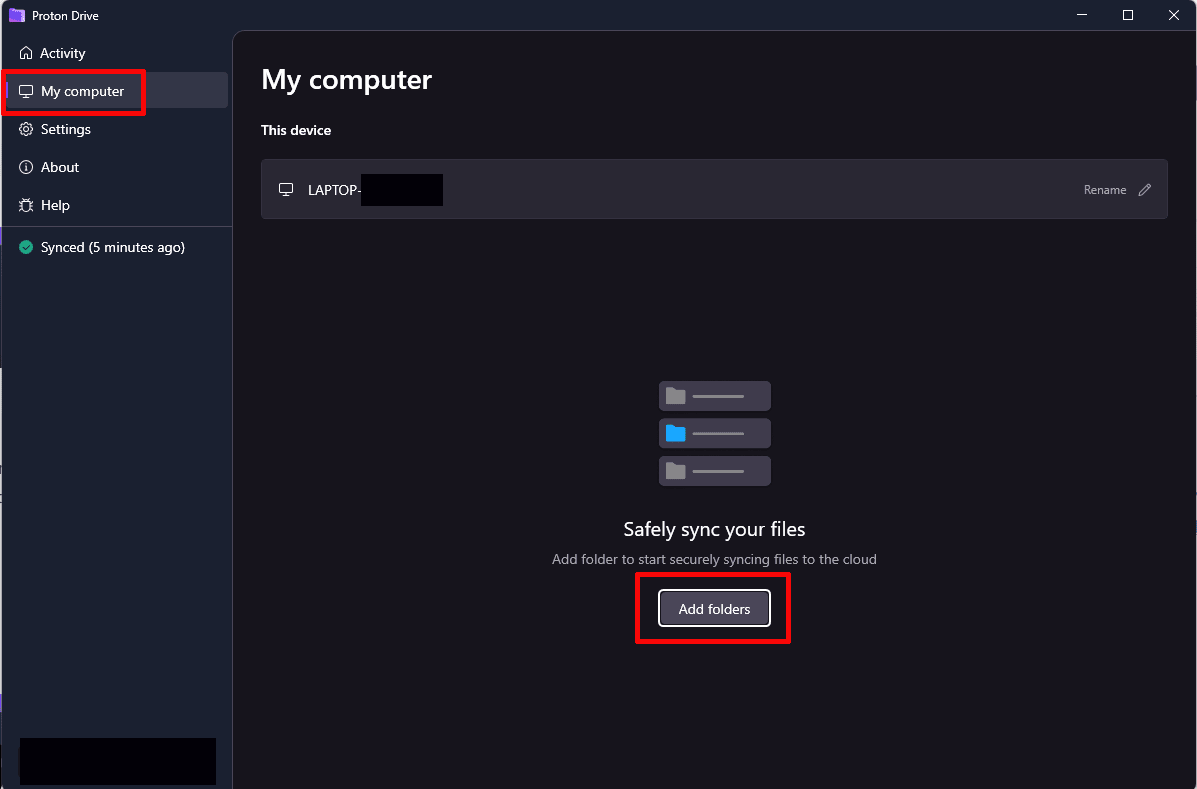
Появится новый экран со списком для выбора; вы также можете добавить другие папки, выбрав Добавить больше папок внизу.

После того как вы выберете папки, которые хотите перенести на новый компьютер, вы увидите небольшое уведомление в левой части экрана с текстом Настройка или Синхронизация. Дождитесь завершения процесса, это может занять несколько минут в зависимости от количества синхронизируемых файлов и скорости вашего интернет-подключения.

Когда все будет загружено, вы сможете перейти на свой новый компьютер и скачать синхронизированные файлы. Проще всего это сделать через проводник. С установленным приложением Proton Drive вы автоматически получите доступ к папке в вашем хранилище под названием Proton Drive. Нажмите на нее в левой навигационной панели, затем выберите компьютер, с которого вы синхронизировались, и переместите файлы на свой новый компьютер.

В зависимости от времени загрузки и скачивания весь процесс не должен занять слишком много времени.
2. Использование внешнего хранения для переноса
Еще один вариант переноса файлов между старым и новым компьютерами — использование физических дисков. Вы можете использовать USB-флешку для небольшого количества файлов и внешний жесткий диск, если хотите перенести все содержимое хранилища.
Как и в случае с облачным хранением, использование внешнего хранения имеет то преимущество, что вы создаете резервную копию во время переноса. Это также быстрее, чем использование облачного хранения. Загрузка, а затем скачивание файлов зависят от скорости вашего интернет-подключения, в то время как запись файлов на внешнее хранение и с него обычно происходит намного быстрее.
Минусом является то, что внешнее хранение может стоить денег. Даже простая флешка обойдется вам минимум в 10 долларов, в то время как большие внешние жесткие диски могут стоить сотни долларов. Кроме того, физическое устройство может быть потеряно или украдено, поэтому вам в любом случае стоит подумать о создании облачной резервной копии.
3. Перенос с помощью кабеля
Следующий вариант кажется на первый взгляд очевидным: соединить старый и новый компьютеры кабелем и перенести файлы таким образом. К сожалению, все не так просто: в системы на базе Windows такая функциональность не встроена (в системы на базе Linux обычно тоже), и для этого вам понадобится специальный кабель.
Они называются USB-кабелями для переноса данных или мостовыми кабелями и обычно поставляются с необходимым программным обеспечением для переноса, уже установленным на кабеле. Все, что вам нужно сделать, — это подключить кабель к обоим компьютерам, и программное обеспечение должно запуститься автоматически. Оттуда вы обычно просто перетаскиваете файлы, и программа обо всем позаботится за вас.
Минусом здесь является то, что кабель обычно стоит более 20 долларов и не имеет никакой другой полезности. (По крайней мере, до тех пор, пока вы не купите еще один компьютер).
Обратите внимание, что перенос файлов между ноутбуками Mac немного проще. Хотя вам и понадобится специальный кабель Thunderbolt, операционная система не будет создавать никаких препятствий. Кроме того, кабели Thunderbolt полезны и за рамками переноса файлов, например для подключения внешних экранов или даже VR-гарнитур.
4. Настройте локальную сеть
Наконец, вы можете перенести данные на новый компьютер, настроив локальную сеть через Ethernet-кабель или WiFi. Преимущество этого метода в том, что вам не нужны кабели, внешние устройства или подписки. Недостатком является то, что для его работы требуются определенные знания сетевых технологий.
Хотя здесь слишком много технических подробностей, чтобы в них углубляться (вот руководство о том, как это сделать на Windows(новое окно)), если кратко — вы можете настроить небольшую частную сеть через свою домашнюю сеть. Это можно сделать с помощью кабеля или даже через WiFi. Однако, как и в случае с кабельным соединением выше, все не так просто, как кажется на первый взгляд. Вам нужно будет назначить IP-адреса устройствам и убедиться, что трафик направляется через правильные порты.
Если этот технический жаргон кажется вам бессмыслицей, возможно, лучше воспользоваться другим методом. Мы предпочитаем использовать облачное хранилище для переноса данных на новый компьютер, потому что это дешево, быстро и конфиденциально, если вы выбираете Proton.
Компания Proton была основана учеными, познакомившимися в CERN, из стремления к конфиденциальности в Сети. Сегодня более 100 миллионов человек используют Proton для защиты своих данных с помощью сервисов зашифрованной электронной почты, календаря, хранилища, VPN и менеджера паролей. Создав бесплатный аккаунт Proton, вы можете присоединиться к нашей миссии по созданию лучшего интернета, где конфиденциальность обеспечивается по умолчанию.





