

Jeśli właśnie kupiłeś nowego laptopa lub złożyłeś nowy komputer, będziesz chciał przenieść wszystkie swoje stare pliki na nowy komputer. Choć nie ma rozwiązania za pomocą jednego kliknięcia, które przeniosłoby zawartość dysku twardego na nowy komputer, masz opcje, aby zrobić to szybko i bez zbędnego zamieszania.
Ten artykuł opisuje cztery podstawowe sposoby przesyłania plików na nowy komputer PC:
- Przesyłaj pliki przez przestrzeń dyskową w chmurze
- Użyj zewnętrznej przestrzeni dyskowej do przesyłania
- Przesyłaj za pomocą kabla
- Skonfiguruj sieć LAN
1. Przesyłaj pliki przez przestrzeń dyskową w chmurze
Prawdopodobnie najprostszym sposobem na przesłanie danych na nowego laptopa lub komputer jest skorzystanie z przestrzeni dyskowej w chmurze. Proces jest prosty: zakładasz konto w chmurze, przesyłasz pliki ze starego komputera do chmury, a następnie pobierasz je na nowy laptop lub komputer stacjonarny.
Istnieje kilka korzyści płynących z takiego rozwiązania. W przeciwieństwie do innych opcji na tej liście, nie potrzebujesz dodatkowego sprzętu ani zaawansowanej wiedzy technicznej. To kwestia kilku kliknięć. Ponadto, jeśli zostawisz swoje pliki w chmurze po zakończeniu przesyłania, będziesz mieć gotową kopię zapasową na wypadek, gdyby wystąpiły jakiekolwiek problemy z nowym urządzeniem.
Kolejną zaletą korzystania z przestrzeni dyskowej w chmurze jest cena: na przykład Proton Drive oferuje przestrzeń dyskową od 200 GB za mniej niż 50 USD rocznie, co powinno w zupełności wystarczyć osobom próbującym przenieść swój pełny system — a przydział ten można dodatkowo ulepszyć.
Jako dodatkową korzyść, Proton Drive zabezpiecza Twoje pliki za pomocą szyfrowania end-to-end, co oznacza, że nie mamy do nich dostępu. Wielu innych dostawców przestrzeni dyskowej w chmurze, w tym Google Drive i Dropbox, nie korzysta z szyfrowania end-to-end, co oznacza, że pracownicy tych firm mogliby przeglądać Twoje pliki, gdyby chcieli.
Jak przesyłać pliki na nowy komputer PC za pomocą Proton Drive
Aby dać Ci wyobrażenie o tym, jak proste jest przesyłanie plików za pomocą przestrzeni dyskowej w chmurze, szybko omówimy ten proces przy użyciu naszej aplikacji Proton Drive dla systemu Windows, którą możesz pobrać tutaj.
Po zainstalowaniu aplikacji możesz wybrać foldery, które chcesz przenieść na nowy laptop, za pomocą ekranu głównego. Przejdź do sekcji Mój komputer, a następnie kliknij Dodaj foldery.
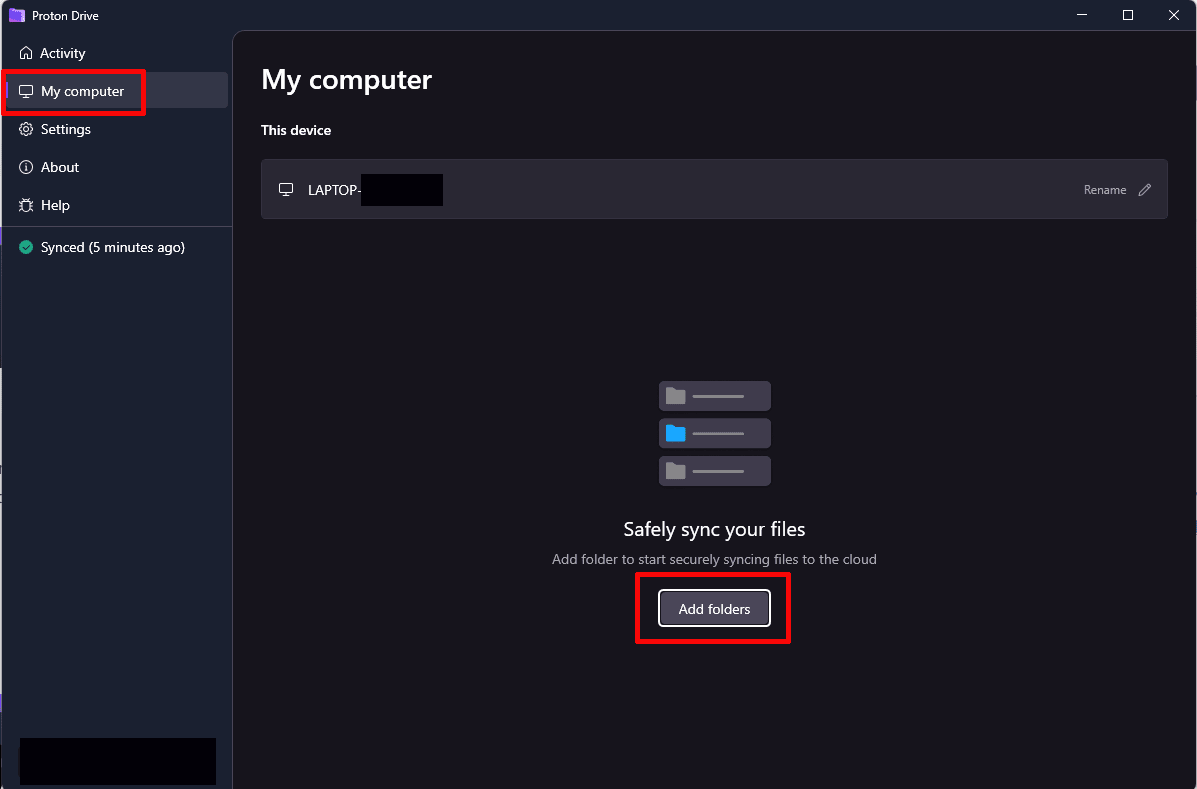
Pojawi się nowe okno z listą do wyboru; możesz również dodać inne, wybierając opcję Dodaj więcej folderów na dole.

Gdy wybierzesz foldery, które chcesz przenieść na nowy komputer, po lewej stronie ekranu zobaczysz małe powiadomienie o treści Konfigurowanie lub Synchronizacja. Poczekaj, aż proces się zakończy; może to zająć kilka minut w zależności od liczby synchronizowanych plików i szybkości Twojego połączenia internetowego.

Gdy wszystko zostanie przesłane, możesz przejść do nowego komputera i pobrać zsynchronizowane pliki. Najprostszym sposobem na to jest użycie eksploratora plików. Po zainstalowaniu aplikacji Proton Drive automatycznie uzyskasz dostęp do folderu na swoim dysku twardym o nazwie Proton Drive. Kliknij go w lewym pasku nawigacyjnym, a następnie kliknij komputer, z którego przeprowadzono synchronizację, i przenieś pliki na nowy komputer.

W zależności od czasu przesyłania i pobierania, cały proces nie powinien zająć zbyt długo.
2. Użyj zewnętrznej przestrzeni dyskowej do przesyłania
Inną opcją przesyłania plików między starym a nowym komputerem jest użycie dysków fizycznych. Możesz użyć pendrive’a USB dla niewielkiej liczby plików lub zewnętrznego dysku twardego, jeśli chcesz przenieść zawartość całego dysku.
Podobnie jak w przypadku przestrzeni dyskowej w chmurze, korzystanie z zewnętrznej pamięci ma tę zaletę, że podczas przesyłania tworzysz kopię zapasową. Jest to również szybsze niż korzystanie z chmury. Przesyłanie, a następnie pobieranie plików jest tak szybkie, jak Twoje połączenie internetowe, podczas gdy zapisywanie plików na zewnętrznej pamięci i z niej zazwyczaj można wykonać znacznie szybciej.
Minusem jest to, że zewnętrzna przestrzeń dyskowa kosztuje. Nawet zwykły pendrive to wydatek co najmniej 10 USD, podczas gdy duże zewnętrzne dyski twarde mogą kosztować setki dolarów. Ponadto urządzenie fizyczne można zgubić lub może ono zostać skradzione, co oznacza, że i tak warto rozważyć utworzenie kopii zapasowej w chmurze.
3. Przesyłaj za pomocą kabla
Kolejną opcją, która początkowo wydaje się oczywista, jest połączenie starego i nowego komputera za pomocą kabla i przesyłanie plików w ten sposób. Niestety nie jest to takie proste: maszyny z systemem Windows nie mają wbudowanej takiej funkcjonalności (maszyny z systemem Linux zazwyczaj też nie) i do tego celu potrzebujesz specjalnego rodzaju kabla.
Kable te, nazywane kablami USB do przesyłania danych lub kablami mostkującymi, zazwyczaj są dostarczane z niezbędnym oprogramowaniem do przesyłania już zainstalowanym w kablu. Wystarczy podłączyć kabel do obu komputerów, a oprogramowanie powinno uruchomić się automatycznie. Stamtąd zazwyczaj po prostu przeciągasz i upuszczasz pliki, a program zajmuje się resztą za Ciebie.
Minusem tego rozwiązania jest to, że kabel zazwyczaj kosztuje powyżej 20 USD i nie ma żadnego innego zastosowania. (Przynajmniej dopóki nie kupisz kolejnego komputera).
Zauważ, że przesyłanie plików między laptopami Mac jest nieco prostsze. Choć potrzebujesz specjalnego kabla Thunderbolt, system operacyjny nie będzie stwarzał żadnych przeszkód. Ponadto kable Thunderbolt są przydatne nie tylko do przesyłania plików, ale także do podłączania zewnętrznych ekranów czy nawet zestawów VR.
4. Skonfiguruj sieć LAN
Wreszcie, możesz przenieść dane na nowy komputer, konfigurując sieć LAN, przez kabel Ethernet lub Wi-Fi. Zaletą tej metody jest to, że nie potrzebujesz żadnych kabli, urządzeń zewnętrznych ani subskrypcji. Wadą jest to, że musisz mieć sporą wiedzę o sieciach, aby to zadziałało.
Chociaż szczegóły są zbyt obszerne, by je tutaj opisywać (oto poradnik jak zrobić to w systemie Windows(nowe okno)), w skrócie polega to na tym, że możesz skonfigurować małą prywatną sieć w ramach swojej sieci domowej. Możesz to zrobić za pomocą kabla, a nawet przez Wi-Fi. Jednak, podobnie jak w przypadku powyższego połączenia kablowego, sprawy nie są tak proste, jak się wydaje na pierwszy rzut oka. Musisz przypisać adresy IP do urządzeń i upewnić się, że ruch sieciowy jest kierowany przez odpowiednie porty.
Jeśli żargon techniczny to dla Ciebie czarna magia, prawdopodobnie najlepiej będzie skorzystać z innej metody. Naszym preferowanym sposobem jest użycie chmury do przeniesienia danych na nowy komputer, ponieważ jest to tanie, szybkie i prywatne, jeśli wybierzesz Proton.
Proton został założony przez naukowców, którzy poznali się w CERN, z troski o prywatność w sieci. Dziś ponad 100 milionów ludzi używa Protona do ochrony swoich danych za pomocą szyfrowanej poczty elektronicznej, kalendarza, dysku, VPN oraz usług menadżera haseł. Tworząc darmowe konto Proton, możesz dołączyć do naszej misji budowy lepszego internetu, w którym prywatność jest domyślnym standardem.





