

अगर आपने अभी कोई नया लैपटॉप खरीदा है या नया कंप्यूटर जोड़ा है, तो आपको अपनी सारी पुरानी फ़ाइलें नए कंप्यूटर पे ट्रांसफर करनी होंगी। हार्ड ड्राइव का सारा डाटा नए कंप्यूटर पे ले जाने का कोई वन-क्लिक समाधान नहीं है, लेकिन इसे बिना ज़्यादा परेशानी के जल्दी पूरा करने के आपके पास कुछ तरीके ज़रूर हैं।
इस लेख में नए पीसी पे फ़ाइलें ट्रांसफर करने के चार बुनियादी तरीके बताए गए हैं:
- क्लाउड स्टोरेज के ज़रिए फ़ाइलें ट्रांसफर करें
- ट्रांसफर के लिए एक्सटर्नल स्टोरेज इस्तेमाल करें
- केबल के ज़रिए ट्रांसफर करें
- LAN सेटअप करें
1. क्लाउड स्टोरेज के ज़रिए फ़ाइलें ट्रांसफर करें
नए लैपटॉप या कंप्यूटर पे डाटा ट्रांसफर करने का शायद सबसे आसान तरीका है क्लाउड स्टोरेज का इस्तेमाल। ये प्रोसेस सीधी है: आप एक क्लाउड स्टोरेज खाता बनाते हैं, अपने पुराने कंप्यूटर की फ़ाइलें क्लाउड पे अपलोड करते हैं, और फिर उन्हें अपने नए लैपटॉप या डेस्कटॉप कंप्यूटर पे डाउनलोड करते हैं।
इस तरह करने के कई फ़ायदे हैं। इस लिस्ट के दूसरे विकल्पों के मुकाबले इसमें आपको कोई एक्स्ट्रा हार्डवेयर नहीं चाहिए और न ही कोई एडवांस तकनीकी जानकारी। ये सिर्फ कुछ क्लिक का काम है। साथ ही, अगर ट्रांसफर के बाद आप अपनी फ़ाइलें क्लाउड में ही छोड़ दें, तो आपके पास एक बैकअप तैयार रहेगा, ताकि नए डिवाइस में कभी कोई समस्या होने पर वो काम आए।
क्लाउड स्टोरेज इस्तेमाल करने का एक और फ़ायदा कीमत है: उदाहरण के लिए, Proton Drive 200 जीबी से शुरू होने वाला स्टोरेज सालाना $50 से भी कम में देता है, जो अपना पूरा सिस्टम माइग्रेट करने की कोशिश कर रहे लोगों के लिए काफी ज़्यादा होना चाहिए, और आप इस कोटे को और अपग्रेड भी कर सकते हैं।
एक और फ़ायदा ये है कि Proton Drive आपकी फ़ाइलों को शुरु-से-अंत तक एन्क्रिप्शन के साथ सुरक्षित रखता है, यानी हम उन्हें एक्सेस नहीं कर सकते। Google Drive और Dropbox समेत कई दूसरे क्लाउड स्टोरेज प्रोवाइडर शुरु-से-अंत तक एन्क्रिप्शन इस्तेमाल नहीं करते, यानी इन कंपनियों के लोग चाहें तो आपकी फ़ाइलें देख सकते हैं।
Proton Drive के ज़रिए नए पीसी पे फ़ाइलें कैसे ट्रांसफर करें
क्लाउड स्टोरेज से फ़ाइलें ट्रांसफर करना कितना आसान है, ये समझाने के लिए हम जल्दी से हमारी Proton Drive Windows ऐप के ज़रिए प्रोसेस देखेंगे, जिसे आप यहां से डाउनलोड कर सकते हैं।
ऐप इंस्टॉल होने के बाद आप मेन स्क्रीन से चुन सकते हैं कि आप अपने नए लैपटॉप पे कौन से फोल्डर माइग्रेट करना चाहते हैं। My computer पे जाएं और फिर Add folders पर क्लिक करें।
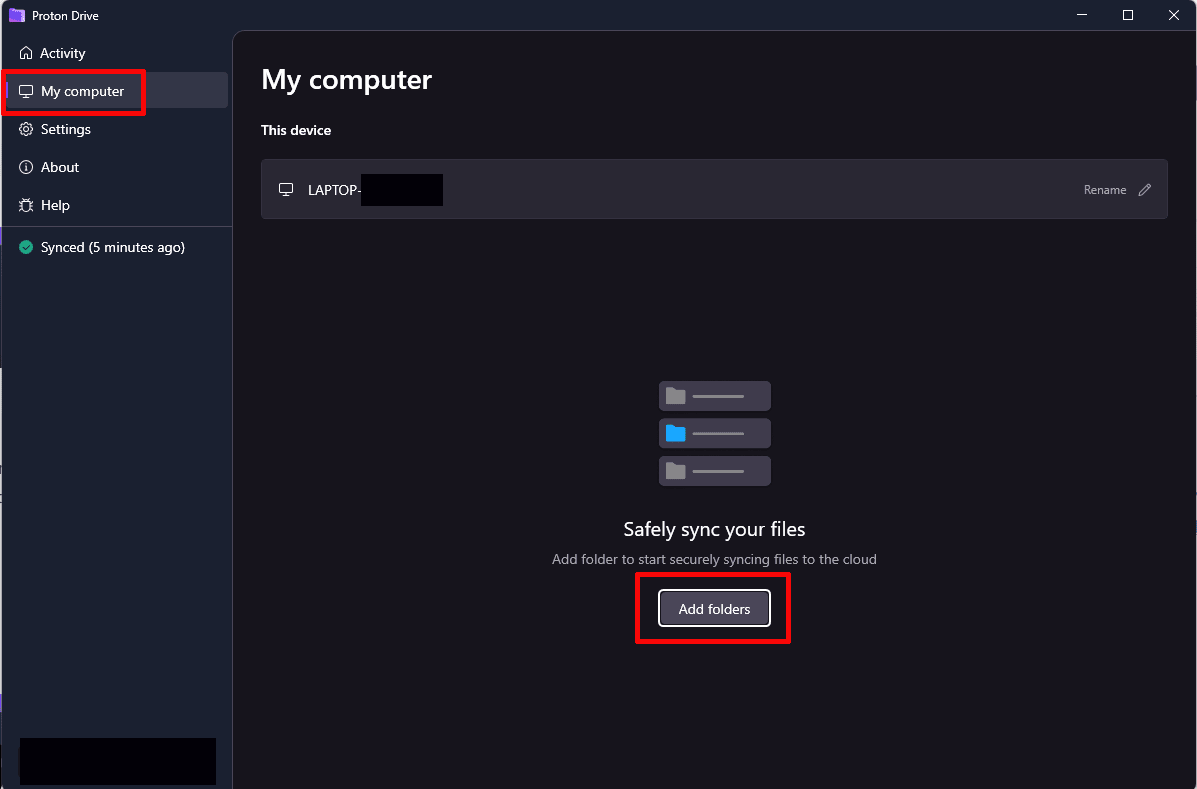
एक नई स्क्रीन खुलेगी, जिसमें चुनने के लिए एक लिस्ट होगी; नीचे Add more folders चुनकर आप दूसरे फोल्डर भी जोड़ सकते हैं।

जब आप चुन लें कि अपने नए कंप्यूटर पे कौन से फोल्डर ट्रांसफर करने हैं, तो स्क्रीन के बाईं तरफ एक छोटी सूचना दिखेगी, जिसमें Setting up या Synchronizing लिखा होगा। इसके पूरा होने का इंतज़ार करें; इसमें कुछ मिनट लग सकते हैं, ये इस बात पे निर्भर करता है कि कितनी फ़ाइलें सिंक हो रही हैं और आपका इंटरनेट कनेक्शन कितना तेज़ है।

सब कुछ अपलोड होने के बाद आप अपने नए कंप्यूटर पे जाकर सिंक हुई फ़ाइलें डाउनलोड कर सकते हैं। इसका सबसे आसान तरीका फ़ाइल एक्सप्लोरर के ज़रिए है। Proton Drive ऐप इंस्टॉल होने पर आपको आपकी हार्ड ड्राइव पे Proton Drive नाम के फोल्डर का अपने-आप एक्सेस मिल जाता है। बाईं नेविगेशन बार में उस पे क्लिक करें, फिर उस कंप्यूटर पे क्लिक करें जिससे आपने सिंक किया था, और फ़ाइलों को अपने नए कंप्यूटर पे ले जाएं।

अपलोड और डाउनलोड के समय के हिसाब से, पूरी प्रोसेस में ज़्यादा समय नहीं लगना चाहिए।
2. ट्रांसफर के लिए एक्सटर्नल स्टोरेज इस्तेमाल करें
पुराने और नए कंप्यूटर के बीच फ़ाइलें ट्रांसफर करने का दूसरा विकल्प है फिजिकल ड्राइव इस्तेमाल करना। कम फ़ाइलों के लिए आप USB थंब ड्राइव इस्तेमाल कर सकते हैं, और अगर पूरी हार्ड ड्राइव ट्रांसफर करनी हो तो एक्सटर्नल हार्ड ड्राइव।
क्लाउड स्टोरेज की तरह, एक्सटर्नल स्टोरेज इस्तेमाल करने का फ़ायदा ये है कि ट्रांसफर के दौरान आप एक बैकअप भी बना रहे होते हैं। ये क्लाउड स्टोरेज इस्तेमाल करने से तेज़ भी है। फ़ाइलें पहले अपलोड करके फिर डाउनलोड करना उतना ही तेज़ होता है जितना आपका इंटरनेट कनेक्शन, जबकि एक्सटर्नल स्टोरेज पे फ़ाइलें लिखना और उन्हें वहां से निकालना आम तौर पे कहीं ज़्यादा तेज़ी से हो सकता है।
नुकसान ये है कि एक्सटर्नल स्टोरेज पे खर्चा आ सकता है। एक साधारण थंब ड्राइव भी आपको कम से कम $10 की पड़ेगी, जबकि बड़ी एक्सटर्नल हार्ड ड्राइव सैकड़ों डॉलर की हो सकती हैं। साथ ही, एक फिजिकल डिवाइस खो सकता है या चोरी हो सकता है, यानी फिर भी आप क्लाउड बैकअप बनाने के बारे में सोचना चाहें।
3. केबल के ज़रिए ट्रांसफर करें
आगे एक ऐसा विकल्प है जो पहली नज़र में आसान लगता है, और वो है अपने पुराने और नए कंप्यूटर को केबल से कनेक्ट करके उस तरह फ़ाइलें ट्रांसफर करना। लेकिन दुर्भाग्य से ये उतना आसान नहीं है: Windows मशीनों में ऐसी सुविधा पहले से नहीं आती (Linux मशीनों में भी आम तौर पे नहीं आती), और इसके लिए आपको एक खास तरह की केबल चाहिए।
इन्हें USB ट्रांसफर केबल या ब्रिज केबल कहते हैं, और इन पे ज़रूरी ट्रांसफर सॉफ्टवेयर आम तौर पे पहले से इंस्टॉल होता है। आपको बस केबल को दोनों कंप्यूटरों में लगाना है और सॉफ्टवेयर अपने-आप चल पड़ेगा। वहां से आप आम तौर पे बस पकड़ें और छोड़ें तरीके से फ़ाइलें रखते हैं और प्रोग्राम बाकी सब संभाल लेता है।
इसका नुकसान ये है कि इस केबल की कीमत आम तौर पे $20 से ज़्यादा होती है और इसका कोई दूसरा इस्तेमाल नहीं होता। (कम से कम तब तक नहीं, जब तक आप कोई और कंप्यूटर न खरीद लें।)
ध्यान रखें कि Mac लैपटॉप के बीच फ़ाइल ट्रांसफर करना थोड़ा आसान है। हालांकि आपको एक खास Thunderbolt केबल चाहिए, ऑपरेटिंग सिस्टम कोई रुकावट नहीं डालेगा। साथ ही, Thunderbolt केबल फ़ाइल ट्रांसफर से बाहर भी काम आती हैं, जैसे एक्सटर्नल स्क्रीन या यहां तक कि VR हेडसेट कनेक्ट करने में।
4. LAN सेटअप करें
आखिर में, आप LAN सेटअप करके, चाहे ईथरनेट केबल से या अपनी वाई-फाई से, नए कंप्यूटर पे डाटा ट्रांसफर कर सकते हैं। इस तरीके का फ़ायदा ये है कि आपको कोई केबल, एक्सटर्नल डिवाइस या सदस्यता नहीं चाहिए। नुकसान ये है कि इसे काम कराने के लिए आपको नेटवर्किंग की ठीक-ठाक जानकारी होनी चाहिए।
हालांकि पूरी जानकारी यहां देना थोड़ा ज़्यादा हो जाएगा (Windows(नई विंडो) पे इसे करने की एक गाइड उपलब्ध है), संक्षेप में, आप अपने होम नेटवर्क के ज़रिए एक छोटा निजी नेटवर्क सेटअप कर सकते हैं। ये आप केबल से कर सकते हैं, या वाई-फाई इस्तेमाल करके भी। हालांकि, ऊपर बताए गए केबल कनेक्शन की तरह, चीजें उतनी आसान नहीं हैं जितनी पहली नज़र में लगती हैं। आपको डिवाइसों को IP पते देने होंगे और ये सुनिश्चित करना होगा कि ट्रैफिक सही पोर्ट से रूट हो।
अगर ये तकनीकी शब्द आपको समझ नहीं आते, तो शायद आपके लिए कोई दूसरा तरीका इस्तेमाल करना बेहतर रहेगा। नए कंप्यूटर पे डाटा ट्रांसफर करने के लिए क्लाउड स्टोरेज इस्तेमाल करना हमारी पसंद है, क्योंकि ये सस्ता, तेज़ और निजी है, अगर आप Proton चुनते हैं।
Proton की नींव उन वैज्ञानिकों ने रखी थी जो CERN में मिले थे और वेब पे निजता को लेकर चिंतित थे। आज, 100 मिलियन से ज़्यादा लोग अपना डाटा सुरक्षित रखने के लिए एन्क्रिप्टेड ईमेल, कैलेंडर, ड्राइव, VPN और पासवर्ड मैनेजर सेवाओं के साथ Proton इस्तेमाल करते हैं। मुफ्त Proton खाता बनाकर आप एक बेहतर इंटरनेट बनाने के हमारे मिशन में शामिल हो सकते हैं, जहां निजता डिफॉल्ट हो।





