

Als u net een nieuwe laptop hebt gekocht of een nieuwe computer hebt samengesteld, wilt u al uw oude bestanden overzetten naar uw nieuwe computer. Hoewel er geen oplossing met één klik is om de inhoud van uw harde schijf naar de nieuwe computer te verplaatsen, hebt u opties om dit snel en zonder al te veel gedoe te doen.
In dit artikel worden vier basismanieren beschreven om bestanden naar een nieuwe pc over te zetten:
- Bestanden overzetten via cloudopslag
- Externe opslag gebruiken voor overdracht
- Overzetten met een kabel
- Een LAN-netwerk instellen
1. Bestanden overzetten via cloudopslag
Waarschijnlijk de eenvoudigste manier om gegevens over te zetten naar een nieuwe laptop of computer is door cloudopslag te gebruiken. Het proces is rechttoe rechtaan: u maakt een cloudopslagaccount aan, uploadt de bestanden van uw oude computer naar de cloud en downloadt ze vervolgens naar uw nieuwe laptop of desktopcomputer.
Er zijn verschillende voordelen aan deze manier van werken. In tegenstelling tot de andere opties op deze lijst hebt u geen extra hardware nodig en u hebt ook geen geavanceerde technische kennis nodig. Het is een kwestie van een paar klikken. Ook als u uw bestanden na de overdracht in de cloud laat staan, hebt u een back-up klaarstaan voor het geval er ooit problemen zijn met het nieuwe apparaat.
Een ander voordeel van het gebruik van cloudopslag is de prijs: Proton Drive biedt bijvoorbeeld opslag aan vanaf 200 GB voor minder dan $ 50 per jaar, wat meer dan genoeg zou moeten zijn voor mensen die hun volledige systeem willen migreren — en u kunt die toewijzing bovendien verder upgraden.
Als bijkomend voordeel beveiligelt Proton Drive uw bestanden met end-to-end versleuteling, wat betekent dat wij er geen toegang toe hebben. Veel andere aanbieders van cloudopslag, waaronder Google Drive en Dropbox, gebruiken geen end-to-end versleuteling, wat betekent dat mensen bij deze bedrijven uw bestanden zouden kunnen inzien als ze dat zouden willen.
Bestanden overzetten naar een nieuwe pc met Proton Drive
Om u een idee te geven van hoe eenvoudig het is om bestanden over te zetten met cloudopslag, doorlopen we kort het proces met onze Proton Drive Windows-app, die u hier kunt downloaden.
Zodra de app is geïnstalleerd, kunt u via het hoofdscherm kiezen welke mappen u naar uw nieuwe laptop wilt migreren. Ga naar Deze computer en klik vervolgens op Mappen toevoegen.
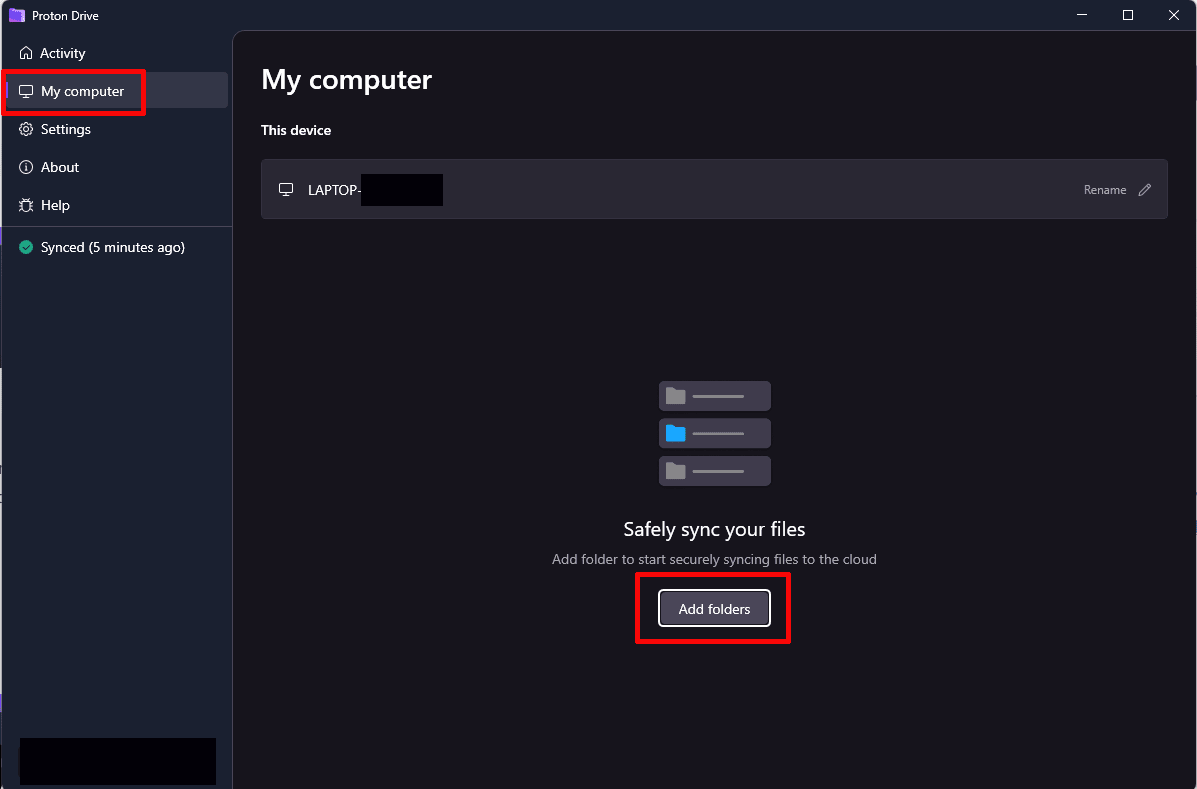
Er verschijnt een nieuw scherm met een lijst waaruit u kunt kiezen; u kunt ook andere toevoegen door onderaan te kiezen voor Meer mappen toevoegen.

Zodra u hebt gekozen welke mappen u naar uw nieuwe computer wilt overbrengen, ziet u aan de linkerkant van het scherm een kleine melding met de tekst Instellen of Synchroniseren. Wacht tot dit voltooid is; dit kan enkele minuten duren, afhankelijk van hoeveel bestanden er worden gesynchroniseerd en hoe snel uw internetverbinding is.

Zodra alles is geüpload, kunt u naar uw nieuwe computer gaan en de gesynchroniseerde bestanden downloaden. De makkelijkste manier om dit te doen is via de verkenner. Wanneer de Proton Drive-app is geïnstalleerd, hebt u automatisch toegang tot een map op uw harde schijf genaamd Proton Drive. Klik daarop in de navigatiebalk aan de linkerkant, klik vervolgens op de computer waarvan u hebt gesynchroniseerd en verplaats de bestanden naar uw nieuwe computer.

Afhankelijk van de upload- en downloadtijden zou het hele proces niet te lang moeten duren.
2. Externe opslag gebruiken voor overdracht
Een andere optie om bestanden over te zetten tussen uw oude en nieuwe computer is door fysieke schijven te gebruiken. U kunt een USB-stick gebruiken voor een klein aantal bestanden en een externe harde schijf als u een volledige harde schijf wilt overzetten.
Net als bij cloudopslag heeft het gebruik van externe opslag het voordeel dat u tijdens het overzetten een back-up maakt. Het is ook sneller dan het gebruik van cloudopslag. Het uploaden en vervolgens downloaden van bestanden gaat zo snel als uw internetverbinding, terwijl het wegschrijven van bestanden naar en van externe opslag meestal veel sneller kan.
De keerzijde is dat externe opslag geld kan kosten. Zelfs een simpele USB-stick kost u al snel ten minste $ 10, terwijl grote externe harde schijven honderden dollars kunnen kosten. Bovendien kan een fysiek apparaat verloren gaan of gestolen worden, wat betekent dat u wellicht toch wilt overwegen om een cloudback-up te maken.
3. Overzetten met een kabel
De volgende optie die op het eerste gezicht voor de hand lijkt te liggen, is het verbinden van uw oude en nieuwe computer met een kabel en op die manier bestanden overzetten. Helaas is het echter niet zo eenvoudig: Windows-machines hebben dit soort functionaliteit niet ingebouwd (Linux-machines meestal ook niet) en u hebt een speciaal soort kabel nodig om dit te doen.
Deze kabels, USB-overdrachtskabels of bridgekabels genoemd, worden meestal geleverd met de benodigde overdrachtsoftware die al op de kabel is geïnstalleerd. Het enige wat u hoeft te doen is de kabel in beide computers te steken en de software zou automatisch moeten draaien. Van daaruit kunt u de bestanden meestal gewoon slepen en neerzetten en het programma regelt de rest voor u.
Het nadeel hiervan is dat de kabel u meestal meer dan $ 20 kost en verder geen enkel ander nut heeft. (Tenminste niet totdat u weer een nieuwe computer koopt.)
Merk op dat de bestandsoverdracht tussen Mac-laptops iets eenvoudiger is. Hoewel u een speciale Thunderbolt-kabel nodig hebt, zal het besturingssysteem geen hindernissen opwerpen. Bovendien zijn Thunderbolt-kabels ook nuttig buiten bestandsoverdracht om, zoals voor het aansluiten van externe schermen of zelfs VR-headsets.
4. Stel een LAN in
Ten slotte kunt u gegevens overzetten naar een nieuwe computer door een LAN in te stellen, via een ethernetkabel of via uw wifi. Het voordeel van deze methode is dat u geen kabels, externe apparaten of abonnementen nodig heeft. Het nadeel is dat u een behoorlijke kennis van netwerken moet hebben om het werkend te krijgen.
Hoewel de gegevens iets te uitgebreid zijn om hier diep op in te gaan (hier is een gids voor Windows(nieuw venster)), is de korte versie dat u een klein privénetwerk kunt instellen via uw thuisnetwerk. U kunt dit doen met een kabel, of zelfs via wifi. Net als bij de kabelverbinding hierboven zijn zaken echter niet zo eenvoudig als ze op het eerste gezicht lijken. U moet IP-adressen toewijzen aan apparaten en ervoor zorgen dat het verkeer via de juiste poorten wordt geleid.
Als het technische jargon u niets zegt, kunt u waarschijnlijk het beste een andere methode gebruiken. Het gebruik van cloudopslag om gegevens naar een nieuwe computer over te zetten heeft onze voorkeur, omdat het goedkoop, snel en privé is als u voor Proton kiest.
Proton is opgericht door wetenschappers die elkaar bij CERN hebben ontmoet uit bezorgdheid over privacy op het web. Tegenwoordig gebruiken meer dan 100 miljoen mensen Proton om hun gegevens te beschermen met versleutelde e-mail, agenda, drive, VPN en wachtwoordbeheerder-diensten. Door een gratis Proton-account aan te maken, kunt u zich aansluiten bij onze missie om een beter internet te bouwen waar privacy de standaard is.





