

Si vous venez d’acheter un nouvel ordinateur portable ou d’assembler un nouvel ordinateur, vous voudrez transférer tous vos anciens fichiers vers votre nouvel ordinateur. Bien qu’il n’existe pas de solution en un clic pour déplacer le contenu de votre disque dur vers le nouvel ordinateur, vous avez des options pour accomplir cela rapidement et sans trop de tracas.
Cet article présente quatre méthodes de base pour transférer des fichiers vers un nouveau PC :
- Transférer des fichiers via un espace de stockage cloud
- Utiliser un espace de stockage externe pour le transfert
- Transférer avec un câble
- Configurer un réseau local (LAN)
1. Transférer des fichiers via un espace de stockage cloud
Le moyen le plus simple de transférer des données vers un nouvel ordinateur portable ou un nouvel ordinateur est probablement d’utiliser un espace de stockage cloud. Le processus est simple : vous créez un compte d’espace de stockage cloud, vous importez les fichiers de votre ancien ordinateur sur le cloud, puis vous les téléchargez sur votre nouvel ordinateur portable ou de bureau.
Cette méthode présente plusieurs avantages. Contrairement aux autres options de cette liste, vous n’avez besoin d’aucun matériel supplémentaire ni de connaissances techniques avancées. C’est une question de quelques clics. De plus, si vous laissez vos fichiers dans le cloud après le transfert, vous disposez d’une sauvegarde prête à l’emploi en cas de problème avec le nouvel appareil.
Un autre avantage de l’utilisation d’un espace de stockage cloud est le prix : Proton Drive, par exemple, propose un espace de stockage à partir de 200 Go pour moins de 50 $ par an, ce qui devrait être plus que suffisant pour les personnes essayant de migrer l’intégralité de leur système — et vous pouvez également augmenter cette allocation par la suite.
Comme avantage supplémentaire, Proton Drive sécurise vos fichiers avec un chiffrement de bout en bout, ce qui signifie que nous ne pouvons pas y accéder. De nombreux autres fournisseurs d’espace de stockage cloud, dont Google Drive et Dropbox, n’utilisent pas le chiffrement de bout en bout, ce qui signifie que des employés de ces entreprises pourraient consulter vos fichiers s’ils le souhaitaient.
Comment transférer des fichiers vers un nouveau PC à l’aide de Proton Drive
Pour vous donner une idée de la simplicité du transfert de fichiers à l’aide d’un espace de stockage cloud, nous allons passer rapidement en revue le processus en utilisant notre application Proton Drive pour Windows, que vous pouvez télécharger ici.
Une fois l’application installée, vous pouvez choisir les dossiers que vous souhaitez migrer vers votre nouvel ordinateur portable via l’écran principal. Allez dans Mon ordinateur puis cliquez sur Ajouter des dossiers.
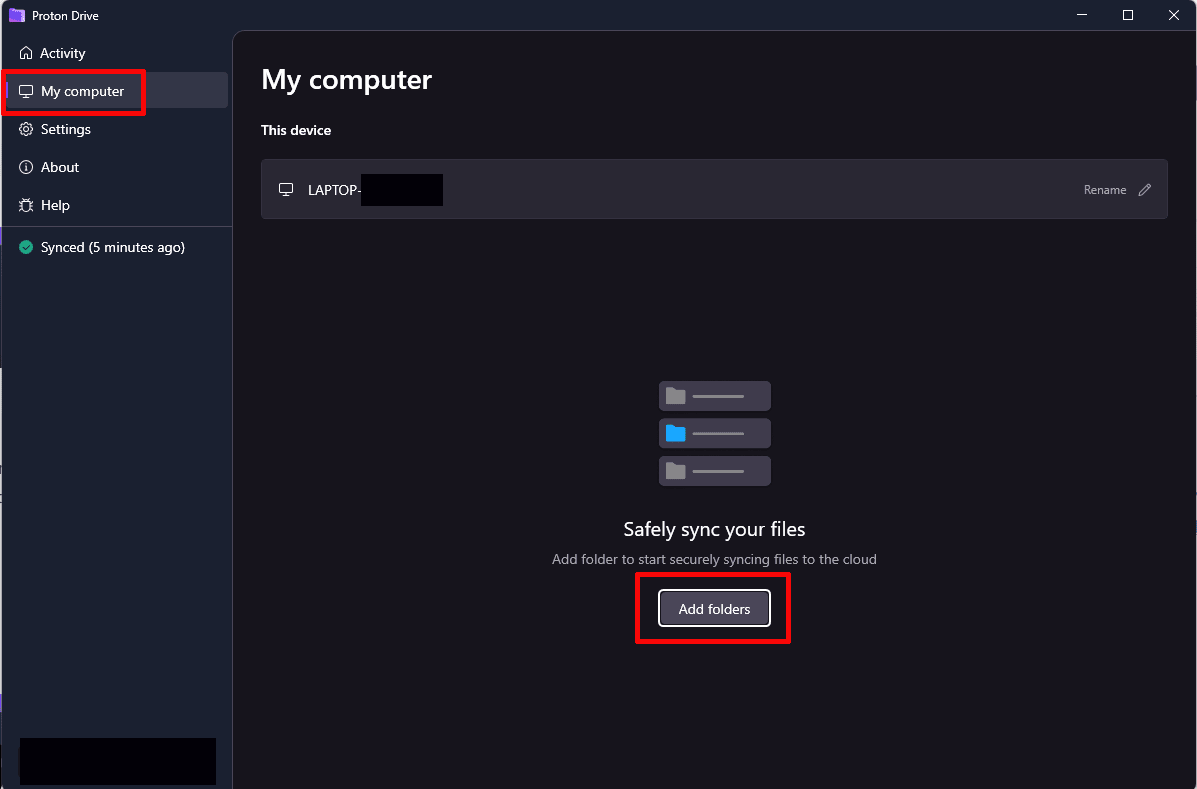
Un nouvel écran s’affichera avec une liste de choix ; vous pouvez également en ajouter d’autres en choisissant Ajouter plus de dossiers en bas.

Une fois que vous aurez choisi les dossiers que vous souhaitez transférer vers votre nouvel ordinateur, vous verrez une petite notification à gauche de l’écran indiquant soit Configuration en cours soit Synchronisation en cours. Attendez la fin de l’opération, cela peut prendre quelques minutes selon le nombre de fichiers en cours de synchronisation et la vitesse de votre connexion Internet.

Une fois que tout est importé, vous pouvez aller sur votre nouvel ordinateur et télécharger les fichiers synchronisés. Le moyen le plus simple de le faire est d’utiliser l’explorateur de fichiers. Avec l’application Proton Drive installée, vous aurez automatiquement accès à un dossier sur votre disque dur appelé Proton Drive. Cliquez dessus dans la barre de navigation de gauche, puis cliquez sur l’ordinateur à partir duquel vous avez effectué la synchronisation, et déplacez les fichiers vers votre nouvel ordinateur.

Selon les temps de chargement et de téléchargement, l’ensemble du processus ne devrait pas prendre trop de temps.
2. Utiliser un espace de stockage externe pour le transfert
Une autre option pour transférer des fichiers entre votre ancien et votre nouvel ordinateur consiste à utiliser des disques physiques. Vous pouvez utiliser une clé USB pour un petit nombre de fichiers et un disque dur externe si vous souhaitez transférer tout un disque dur.
Comme pour l’espace de stockage cloud, l’utilisation d’un espace de stockage externe présente l’avantage de créer une sauvegarde pendant le transfert. C’est également plus rapide que d’utiliser un espace de stockage cloud. L’importation puis le téléchargement de fichiers sont aussi rapides que votre connexion Internet, tandis que l’écriture de fichiers vers et depuis un espace de stockage externe peut généralement se faire beaucoup plus rapidement.
L’inconvénient est que l’espace de stockage externe peut coûter cher. Même une simple clé USB vous coûtera au moins 10 $, tandis que les disques durs externes de grande capacité peuvent coûter des centaines de dollars. De plus, un appareil physique peut être perdu ou volé, ce qui signifie que vous pourriez envisager de créer une sauvegarde cloud de toute façon.
3. Transférer avec un câble
L’option suivante semble évidente à première vue : elle consiste à connecter vos anciens et nouveaux ordinateurs avec un câble et à transférer les fichiers de cette manière. Malheureusement, ce n’est pas si simple : les machines Windows ne disposent pas de ce type de fonctionnalité intégrée (les machines Linux non plus, généralement) et vous avez besoin d’un type de câble spécial pour le faire.
Appelés câbles de transfert USB ou câbles de pontage, ils sont généralement livrés avec le logiciel de transfert nécessaire déjà installé sur le câble. Tout ce que vous avez à faire est de brancher le câble sur les deux ordinateurs et le logiciel devrait s’exécuter automatiquement. À partir de là, il vous suffit généralement de faire un glisser-déposer des fichiers et le programme s’occupe de tout pour vous.
L’inconvénient est que le câble vous coûtera généralement plus de 20 $ et n’aura aucune autre utilité par la suite. (Du moins, pas avant d’acheter un autre ordinateur.)
Notez que le transfert de fichiers entre ordinateurs portables Mac est un peu plus simple. Bien que vous ayez besoin d’un câble Thunderbolt spécial, le système d’exploitation ne posera aucun obstacle. De plus, les câbles Thunderbolt sont également utiles en dehors du transfert de fichiers, par exemple pour connecter des écrans externes ou même des casques VR.
4. Configurer un réseau local
Enfin, vous pouvez transférer des données vers un nouvel ordinateur en configurant un réseau local, soit par câble Ethernet, soit en utilisant votre wifi. L’avantage de cette méthode est que vous n’avez besoin d’aucun câble, appareil externe ou abonnement. L’inconvénient est qu’il faut avoir de bonnes connaissances en réseau pour que cela fonctionne.
Bien que les détails soient un peu trop nombreux pour être abordés ici (voici un guide pour le faire sur Windows(nouvelle fenêtre)), pour faire court, vous pouvez configurer un petit réseau privé via votre réseau domestique. Vous pouvez le faire avec un câble, ou même en utilisant le wifi. Cependant, comme pour la connexion par câble ci-dessus, les choses ne sont pas aussi simples qu’elles le paraissent au premier abord. Vous devez attribuer des adresses IP aux appareils et vous assurer que le trafic est acheminé par les bons ports.
Si le jargon technique ne vous dit rien, il est sans doute préférable d’utiliser une autre méthode. L’utilisation d’un espace de stockage cloud pour transférer des données vers un nouvel ordinateur est notre option préférée, car elle est bon marché, rapide et respectueuse de la vie privée si vous choisissez Proton.
Proton a été fondé par des scientifiques qui se sont rencontrés au CERN par souci du respect de la vie privée sur le web. Aujourd’hui, plus de 100 millions de personnes utilisent Proton pour protéger leurs données à l’aide de services de boite mail chiffrée, de calendrier, de drive, de VPN et de gestionnaire de mots de passe. En créant un compte Proton gratuit, vous pouvez rejoindre notre mission : construire un meilleur internet où la protection de la vie privée est la règle par défaut.





