

Jika baru saja membeli laptop baru atau merakit komputer baru, mentransfer semua file lama ke komputer baru tentu menjadi hal yang diinginkan. Meskipun tidak ada solusi sekali klik untuk memindahkan konten drive keras ke komputer baru, ada beberapa pilihan untuk melakukannya dengan cepat dan tanpa terlalu banyak kesulitan.
Artikel ini menguraikan empat cara dasar untuk mentransfer file ke PC baru:
- Mentransfer file melalui penyimpanan cloud
- Menggunakan penyimpanan eksternal untuk mentransfer
- Mentransfer dengan kabel
- Menyiapkan LAN
1. Mentransfer file melalui penyimpanan cloud
Mungkin cara paling sederhana untuk mentransfer data ke laptop atau komputer baru adalah dengan menggunakan penyimpanan cloud. Prosesnya mudah: Cukup buat akun penyimpanan cloud, unggah file komputer lama ke cloud, lalu unduh ke laptop atau komputer desktop baru.
Ada beberapa manfaat melakukan hal ini dengan cara ini. Berbeda dengan opsi lain dalam daftar ini, tidak diperlukan perangkat keras tambahan dan tidak diperlukan pengetahuan teknis tingkat lanjut. Ini hanya masalah beberapa klik. Selain itu, jika file dibiarkan di cloud setelah transfer selesai, cadangan akan siap digunakan jika terjadi isu pada perangkat baru.
Keuntungan lain menggunakan penyimpanan cloud adalah harga: Proton Drive, misalnya, menawarkan penyimpanan mulai dari 200 GB dengan harga kurang dari $50 per tahun, yang seharusnya lebih dari cukup bagi orang yang ingin memigrasikan sistem penuh mereka — dan alokasi tersebut juga dapat ditingkatkan lebih lanjut.
Sebagai manfaat tambahan, Proton Drive mengamankan file dengan enkripsi end-to-end, yang berarti kami tidak dapat mengaksesnya. Banyak penyedia penyimpanan cloud lainnya, termasuk Google Drive dan Dropbox, tidak menggunakan enkripsi end-to-end, yang berarti orang-orang di perusahaan tersebut dapat melihat file Anda jika mereka mau.
Cara mentransfer file ke PC baru menggunakan Proton Drive
Untuk memberikan gambaran betapa sederhananya mentransfer file menggunakan penyimpanan cloud, kami akan mengulas prosesnya secara singkat menggunakan aplikasi Proton Drive Windows kami, yang dapat diunduh di sini.
Setelah aplikasi terinstal, folder yang ingin dimigrasikan ke laptop baru dapat dipilih melalui layar utama. Buka Komputer saya, lalu klik Tambah folder.
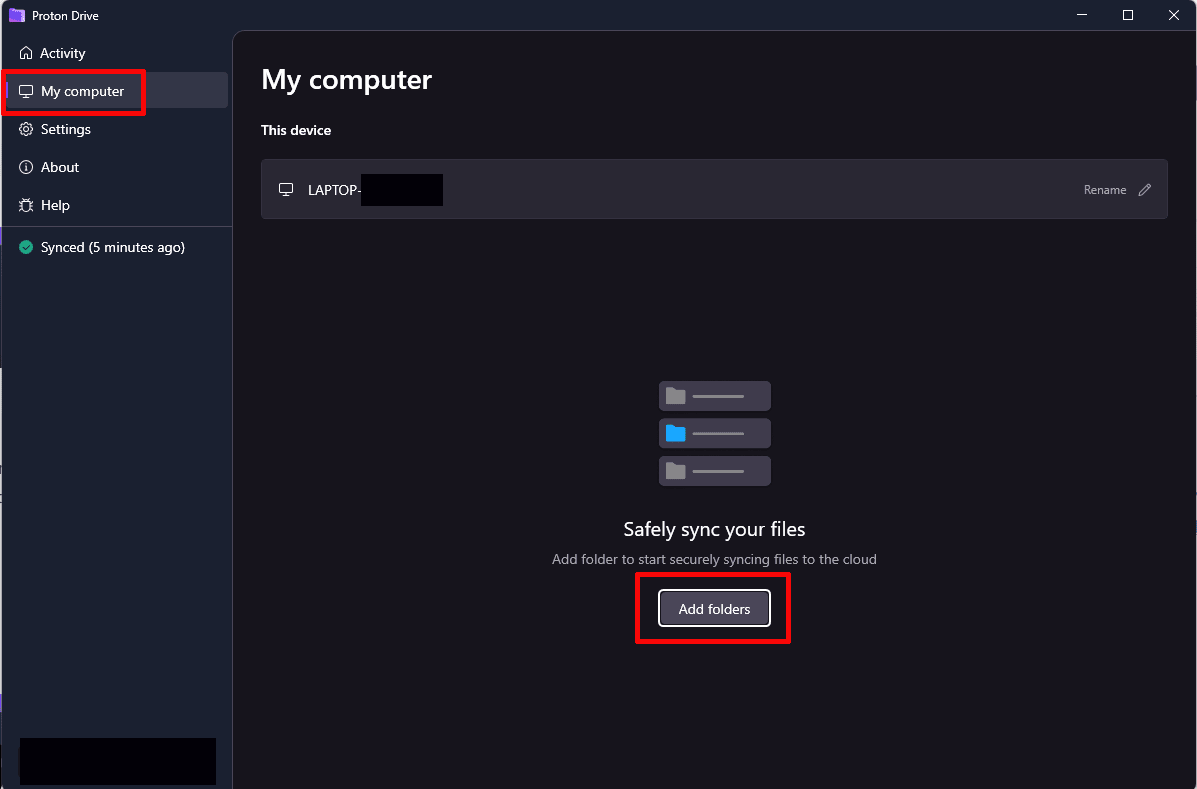
Layar baru akan muncul dengan daftar pilihan; folder lain juga dapat ditambahkan dengan memilih Tambah folder lainnya di bagian bawah.

Setelah memilih folder yang ingin ditransfer ke komputer baru, notifikasi kecil akan muncul di sebelah kiri layar yang bertuliskan Menyiapkan atau Menyingkronkan. Tunggu hingga proses ini selesai, ini mungkin memerlukan waktu beberapa menit tergantung pada berapa banyak file yang disinkronkan dan seberapa cepat koneksi internet.

Setelah semua diunggah, buka komputer baru dan unduh file yang disinkronkan. Cara termudah untuk melakukannya adalah melalui pengelola file. Dengan aplikasi Proton Drive yang terinstal, akses ke folder di hard drive bernama Proton Drive akan otomatis tersedia. Klik folder tersebut di bilah navigasi sebelah kiri, lalu klik komputer asal sinkronisasi, dan pindahkan file ke komputer baru.

Tergantung pada waktu unggah dan unduh, seluruh proses seharusnya tidak memakan waktu terlalu lama.
2. Menggunakan penyimpanan eksternal untuk mentransfer
Opsi lain untuk mentransfer file antara komputer lama dan komputer baru adalah dengan menggunakan drive fisik. Flashdisk USB dapat digunakan untuk sejumlah kecil file dan hard drive eksternal jika ingin mentransfer seluruh isi hard drive.
Sama seperti penyimpanan cloud, menggunakan penyimpanan eksternal memiliki keuntungan berupa pembuatan cadangan saat mentransfer. Cara ini juga lebih cepat daripada menggunakan penyimpanan cloud. Mengunggah lalu mengunduh file bergantung pada kecepatan koneksi internet, sementara menulis file ke dan dari penyimpanan eksternal biasanya dapat dilakukan jauh lebih cepat.
Kekurangannya adalah penyimpanan eksternal memerlukan biaya. Bahkan flashdisk sederhana saja memerlukan biaya setidaknya $10, sementara HD eksternal berkapasitas besar bisa mencapai ratusan dolar. Selain itu, perangkat fisik dapat hilang atau dicuri, yang berarti pembuatan cadangan cloud mungkin tetap perlu dipertimbangkan.
3. Mentransfer dengan kabel
Berikutnya adalah opsi yang tampak jelas pada awalnya, yaitu menghubungkan komputer lama dan baru dengan kabel lalu mentransfer file dengan cara itu. Namun sayangnya, tidak sesederhana itu: komputer Windows tidak memiliki fungsionalitas bawaan semacam ini (komputer Linux biasanya juga tidak) dan diperlukan jenis kabel khusus untuk melakukannya.
Disebut sebagai kabel transfer USB atau kabel bridge, jenis ini biasanya dilengkapi dengan perangkat lunak transfer yang diperlukan yang sudah terinstal di kabel tersebut. Cukup colokkan kabel ke kedua komputer dan perangkat lunak akan berjalan secara otomatis. Dari sana, cukup seret dan lepas file dan program akan menyelesaikannya.
Kekurangannya adalah kabel ini biasanya berharga lebih dari $20 dan tidak memiliki kegunaan lain sama sekali. (Setidaknya, sampai membeli komputer baru lagi.)
Perhatikan bahwa transfer file antara laptop Mac sedikit lebih sederhana. Meskipun memerlukan kabel Thunderbolt khusus, sistem operasi tidak akan memunculkan hambatan apa pun. Selain itu, kabel Thunderbolt juga berguna di luar transfer file, seperti untuk menghubungkan layar eksternal atau bahkan headset VR.
4. Menyiapkan LAN
Terakhir, data dapat ditransfer ke komputer baru dengan menyiapkan LAN, baik melalui kabel ethernet atau menggunakan WiFi. Keuntungan dari metode ini adalah tidak memerlukan kabel, perangkat eksternal, atau langganan apa pun. Kekurangannya adalah diperlukan pengetahuan jaringan yang mumpuni agar metode ini berfungsi.
Meskipun rinciannya terlalu banyak untuk dibahas di sini (berikut panduan untuk melakukannya di Windows(jendela baru)), versi singkatnya adalah jaringan pribadi kecil dapat disiapkan melalui jaringan rumah. Hal ini dapat dilakukan dengan kabel, atau bahkan menggunakan WiFi. Namun, seperti halnya koneksi kabel di atas, hal ini tidak sesederhana kelihatannya pada awalnya. Alamat IP perlu ditetapkan ke perangkat dan memastikan lalu lintas dialirkan melalui port yang tepat.
Jika jargon teknis tersebut membingungkan, sebaiknya gunakan metode lain. Menggunakan penyimpanan cloud untuk mentransfer data ke komputer baru adalah preferensi kami karena murah, cepat, dan pribadi jika memilih Proton.
Proton didirikan oleh para ilmuwan yang bertemu di CERN karena kepedulian terhadap privasi di web. Saat ini, lebih dari 100 juta orang menggunakan Proton untuk melindungi data mereka menggunakan layanan email terenkripsi, kalender, drive, VPN, dan pengelola kata sandi. Dengan membuat Akun Proton gratis, Anda dapat bergabung dalam misi kami untuk membangun internet yang lebih baik di mana privasi menjadi bawaan.





