

Hvis De lige har købt en ny bærbar eller samlet en ny computer, vil De gerne overføre alle Deres gamle filer til Deres nye computer. Selvom der ikke findes en løsning med et enkelt klik til at flytte indholdet af Deres drev til den nye computer, har De muligheder for at gøre dette hurtigt og uden for meget besvær.
Denne artikel skitserer fire grundlæggende måder at overføre filer til en ny pc på:
- Overfør filer via lagerplads i skyen
- Brug ekstern lagerplads til at overføre
- Overfør med et kabel
- Konfigurer et LAN
1. Overfør filer via lagerplads i skyen
Sandsynligvis den enkleste måde at overføre data til en ny bærbar eller computer på er at bruge lagerplads i skyen. Processen er ligetil: De opretter en konto til lagerplads i skyen, uploader Deres gamle computers filer til skyen og downloader dem derefter til Deres nye bærbare eller stationære computer.
Der er flere fordele ved at gøre det på denne måde. I modsætning til de andre muligheder på denne liste har De ikke brug for ekstra hardware, og De har heller ikke brug for avanceret teknisk viden. Det er et spørgsmål om få klik. Hvis De lader Deres filer ligge i skyen efter overførslen, har De desuden en sikkerhedskopi klar, hvis der nogensinde skulle opstå problemer med den nye enhed.
En anden fordel ved at bruge lagerplads i skyen er prisen: Proton Drive tilbyder for eksempel lagerplads startende fra 200 GB for mindre end $50 om året, hvilket burde være mere end nok for folk, der forsøger at migrere hele deres system — og De kan også opgradere den tildeling yderligere.
Som en ekstra fordel sikrer Proton Drive Deres filer med end-to-end kryptering, hvilket betyder, at vi ikke kan få adgang til dem. Mange andre udbydere af lagerplads i skyen, herunder Google Drive og Dropbox, bruger ikke end-to-end kryptering, hvilket betyder, at ansatte i disse virksomheder kunne se Deres filer, hvis de ville.
Sådan overfører De filer til en ny pc ved hjælp af Proton Drive
For at give Dem en idé om, hvor enkelt det er at overføre filer ved hjælp af lagerplads i skyen, vil vi hurtigt gennemgå processen ved hjælp af vores Proton Drive Windows-app, som De kan downloade her.
Når appen er installeret, kan De vælge, hvilke mapper De vil migrere til Deres nye bærbare computer via hovedskærmen. Gå til Min computer og klik derefter på Tilføj mapper.
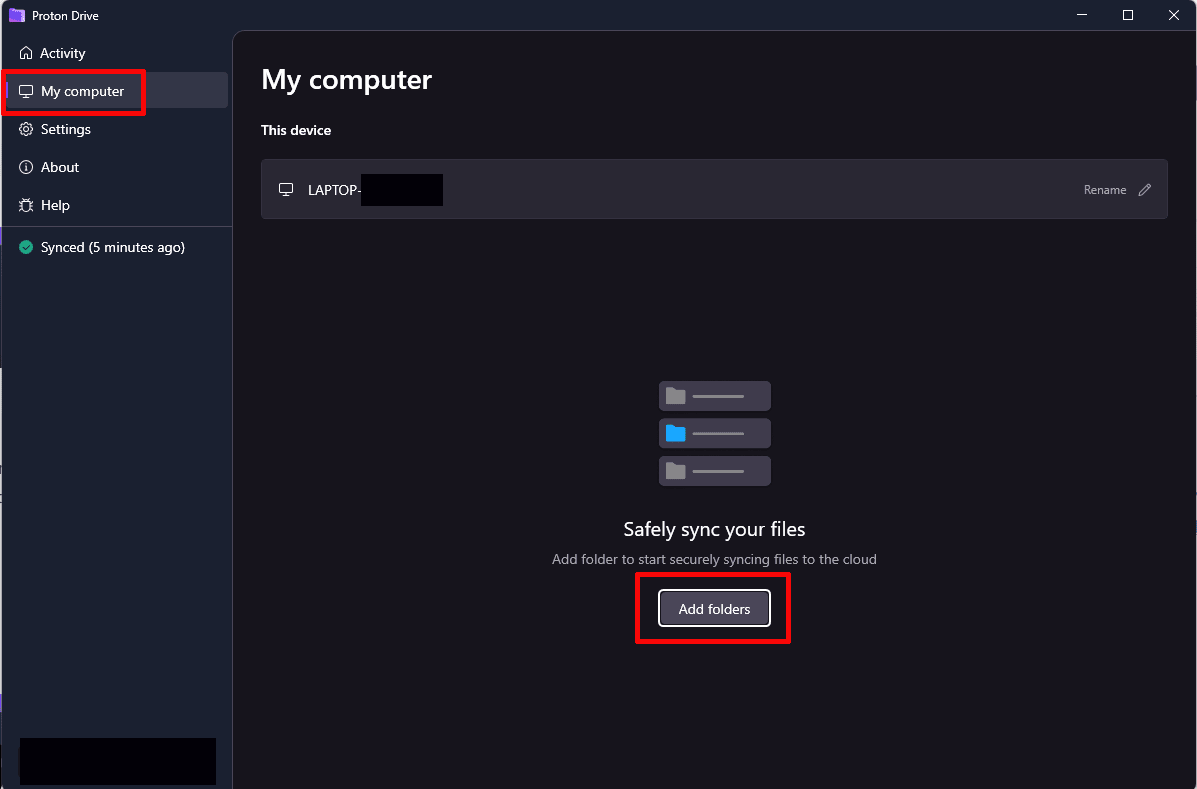
En ny skærm vil poppe op med en liste, De kan vælge fra; De kan også tilføje andre ved at vælge Tilføj flere mapper nederst.

Når De har valgt, hvilke mapper De vil overføre til Deres nye computer, vil De se en lille notifikation til venstre på skærmen, hvor der står enten Konfigurerer eller Synkroniserer. Vent på, at dette er færdigt; det kan tage et par minutter afhængigt af, hvor mange filer der synkroniseres, og hvor hurtig Deres internetforbindelse er.

Når alt er uploadet, kan De gå til Deres nye computer og downloade de synkroniserede filer. Den nemmeste måde at gøre det på er via filstifinder. Med Proton Drive-appen installeret vil De automatisk få adgang til en mappe på Deres drev kaldet Proton Drive. Klik på den i navigationspanelet til venstre, klik derefter på den computer, De synkroniserede fra, og flyt filerne til Deres nye computer.

Afhængigt af upload- og downloadtider bør hele processen ikke tage for lang tid.
2. Brug ekstern lagerplads til at overføre
En anden mulighed for at overføre filer mellem Deres gamle og nye computer er at bruge fysiske drev. De kan bruge et USB-stik til et lille antal filer og en ekstern harddisk, hvis De vil overføre et helt drev.
Ligesom med lagerplads i skyen har brug af ekstern lagerplads den fordel, at De opretter en sikkerhedskopi, mens De overfører. Det er også hurtigere end at bruge lagerplads i skyen. Upload og efterfølgende download af filer er kun så hurtig som Deres internetforbindelse, mens skrivning af filer til og fra ekstern lagerplads normalt kan gøres meget hurtigere.
Ulempen er, at ekstern lagerplads kan koste penge. Selv et simpelt USB-stik vil koste Dem mindst $10, mens store eksterne harddiske kan koste hundredvis af dollars. Desuden kan en fysisk enhed blive væk eller stjålet, hvilket betyder, at De måske alligevel bør overveje at oprette en sikkerhedskopi i skyen.
3. Overfør med et kabel
Næste punkt er en mulighed, der virker indlysende i starten, nemlig at forbinde Deres gamle og nye computere med et kabel og overføre filer på den måde. Desværre er det dog ikke så enkelt: Windows-maskiner har ikke denne form for funktionalitet indbygget (Linux-maskiner har normalt heller ikke), og De skal bruge en speciel type kabel for at gøre dette.
Disse kabler kaldes et USB-overførselskabel eller bro-kabel og leveres normalt med den nødvendige overførsels-software allerede installeret på kablet. Det eneste De skal gøre, er at slutte kablet til begge computere, og softwaren bør køre automatisk. Derfra kan De normalt blot trække og slippe filerne, og programmet tager sig af resten for Dem.
Ulempen ved dette er, at kablet normalt vil koste Dem over $20 og ikke har nogen anden funktion overhovedet. (I hvert fald ikke før De køber en ny computer igen.)
Bemærk, at filoverførsel mellem bærbare Mac-computere er lidt enklere. Selvom De har brug for et specielt Thunderbolt-kabel, vil operativsystemet ikke lægge hindringer i vejen. Desuden er Thunderbolt-kabler også nyttige til andet end filoverførsel, som f.eks. at tilslutte eksterne skærme eller endda VR-headset.
4. Konfigurer et LAN
Endelig kan De overføre data til en ny computer ved at konfigurere et LAN, enten via et ethernet-kabel eller ved hjælp af Deres WiFi. Fordelen ved denne metode er, at De ikke har brug for kabler, eksterne enheder eller abonnementer. Ulempen er, at De skal have et rimeligt kendskab til netværk for at få det til at fungere.
Selvom detaljerne er lidt for omfattende til at komme ind på her (her er en guide til, hvordan man gør det på Windows(nyt vindue)), er den korte version, at De kan konfigurere et lille privat netværk via Deres hjemmenetværk. De kan gøre dette med et kabel eller endda ved hjælp af WiFi. Men ligesom med kabelforbindelsen ovenfor er tingene ikke så enkle, som de ser ud til ved første øjekast. De skal tildele IP-adresser til enheder og sørge for, at trafikken dirigeres gennem de rigtige porte.
Hvis den tekniske jargon er volapyk for Dem, er De nok bedst tjent med at bruge en anden metode. Brug af lagring i skyen til at overføre data til en ny computer er vores præference, fordi det er billigt, hurtigt og privat, hvis De vælger Proton.
Proton blev grundlagt af forskere, der mødtes hos CERN, ud fra en bekymring for privatlivets fred på nettet. I dag bruger over 100 millioner mennesker Proton til at beskytte deres data ved hjælp af tjenester som krypteret e-mail, kalender, drev, VPN og adgangskodeadministrator. Ved at oprette en gratis Proton-konto kan De tilslutte Dem vores mission om at opbygge et bedre internet, hvor privatliv er standarden.





