

Hvis du nettopp har kjøpt en ny bærbar datamaskin eller satt sammen en ny datamaskin, vil du overføre alle de gamle filene dine til den nye datamaskinen. Selv om det ikke finnes noen løsning med ett klikk for å flytte innholdet på stasjonen til den nye datamaskinen, har du alternativer for å oppnå dette raskt og uten for mye styr.
Denne artikkelen skisserer fire grunnleggende måter å overføre filer til en ny PC på:
- Overfør filer via skylagring
- Bruk ekstern lagring for å overføre
- Overfør med en kabel
- Konfigurer et lokalt nettverk (LAN)
1. Overfør filer via skylagring
Sannsynligvis den enkleste måten å overføre data til en ny bærbar datamaskin eller datamaskin på, er å bruke skylagring. Prosessen er rett frem: Du oppretter en skylagringskonto, laster opp filene fra den gamle datamaskinen til skyen, og laster dem deretter ned på den nye bærbare eller stasjonære datamaskinen.
Det er flere fordeler med å gjøre det på denne måten. I motsetning til de andre alternativene på denne listen, trenger du ingen ekstra maskinvare og heller ingen avansert teknisk kunnskap. Det er snakk om noen få klikk. Hvis du lar filene ligge i skyen etter overføringen, har du også en sikkerhetskopi klar i tilfelle det skulle oppstå problemer med den nye enheten.
En annen fordel med å bruke skylagring er prisen: Proton Drive, for eksempel, tilbyr lagring fra 200 GB for mindre enn 50 dollar per år, noe som burde være mer enn nok for folk som prøver å migrere hele systemet sitt – og du kan oppgradere denne tildelingen ytterligere også.
Som en ekstra fordel sikrer Proton Drive filene dine med ende-til-ende-kryptering, noe som betyr at vi ikke har tilgang til dem. Mange andre skylagringsleverandører, inkludert Google Drive og Dropbox, bruker ikke ende-til-ende-kryptering, noe som betyr at folk i disse selskapene kunne sett filene dine hvis de ville.
Hvordan overføre filer til en ny PC med Proton Drive
For å gi deg et inntrykk av hvor enkelt det er å overføre filer ved hjelp av skylagring, skal vi raskt gå gjennom prosessen med vår Proton Drive Windows-app, som du kan laste ned her.
Når appen er installert, kan du velge hvilke mapper du vil migrere til den nye laptopen din via hovedskjermen. Gå til Min datamaskin og klikk deretter på Legg til mapper.
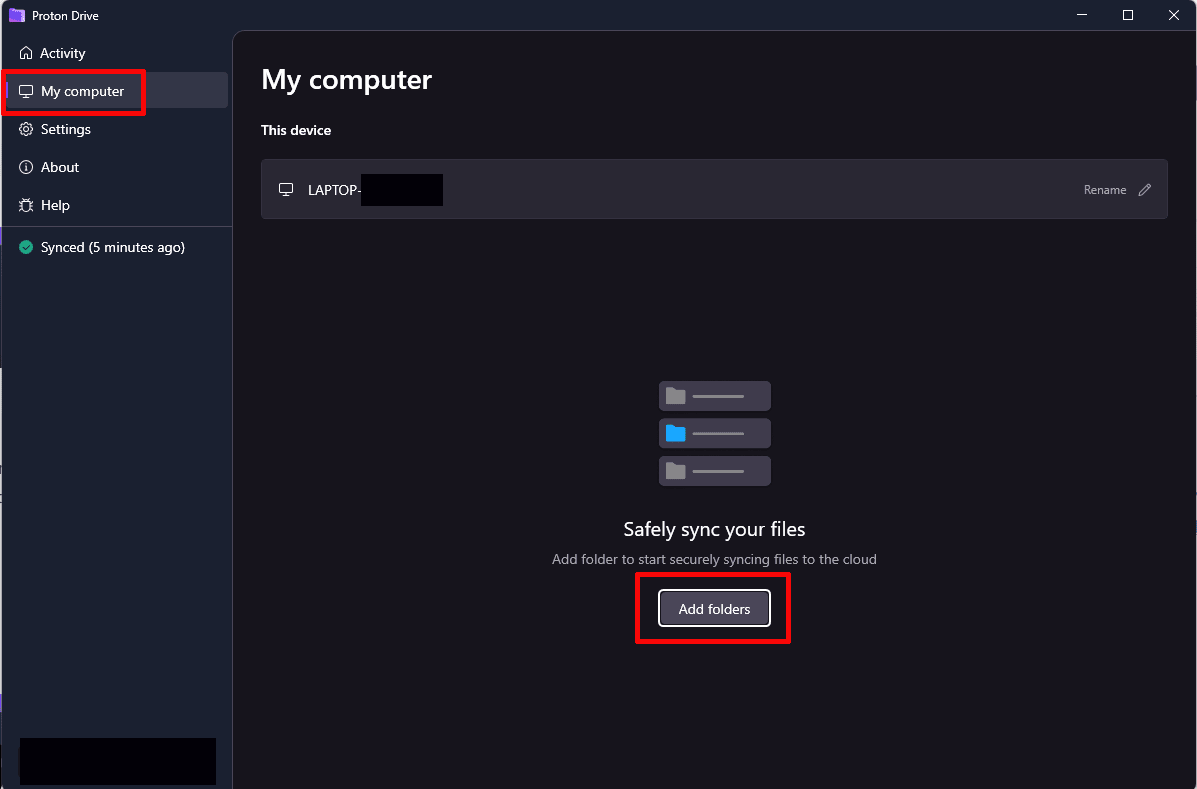
En ny skjerm vil dukke opp med en liste du kan velge fra; du kan også legge til andre ved å velge Legg til flere mapper nederst.

Når du har valgt hvilke mapper du vil overføre til den nye datamaskinen, vil du se et lite varsel til venstre på skjermen der det står enten Konfigurerer eller Synkroniserer. Vent til dette er ferdig; det kan ta noen minutter avhengig av hvor mange filer som synkroniseres og hvor rask internettkoblingen din er.

Når alt er lastet opp, kan du gå til den nye datamaskinen din og laste ned de synkroniserte filene. Den enkleste måten å gjøre dette på er via filutforskeren. Med Proton Drive-appen installert, vil du automatisk ha tilgang til en mappe på stasjonen din som heter Proton Drive. Klikk på den i navigasjonsfeltet til venstre, klikk deretter på datamaskinen du synkroniserte fra, og flytt filene til den nye datamaskinen din.

Avhengig av opp- og nedlastingstider, bør ikke hele prosessen ta for lang tid.
2. Bruk ekstern lagring for å overføre
Et annet alternativ for å overføre filer mellom din gamle og nye datamaskin er å bruke fysiske stasjoner. Du kan bruke en USB-minnepenn for et lite antall filer, og en ekstern harddisk hvis du vil overføre en hel stasjon.
I likhet med skylagring har bruk av ekstern lagring den fordelen at du lager en sikkerhetskopi mens du overfører. Det er også raskere enn å bruke skylagring. Opplasting og påfølgende nedlasting av filer er bare så raskt som internettforbindelsen din, mens skriving av filer til og fra ekstern lagring vanligvis kan gjøres mye raskere.
Ulempen er at ekstern lagring kan koste penger. Selv en enkel minnepenn vil koste deg minst 10 dollar, mens store eksterne harddisker kan koste hundrevis av dollar. Dessuten kan en fysisk enhet mistes eller bli stjålet, noe som betyr at du kanskje bør vurdere å lage en sikkerhetskopi i skyen uansett.
3. Overfør med en kabel
Neste alternativ er noe som virker opplagt ved første øyekast, nemlig å koble sammen den gamle og den nye datamaskinen din med en kabel og overføre filer på den måten. Dessverre er det ikke fullt så enkelt: Windows-maskiner har ikke denne typen funksjonalitet innebygd (Linux-maskiner har det vanligvis heller ikke), og du trenger en spesiell type kabel for å gjøre dette.
Disse kalles USB-overføringskabler eller brokabler, og de leveres vanligvis med den nødvendige overføringsprogramvaren allerede installert på kabelen. Alt du trenger å gjøre er å koble kabelen til begge datamaskinene, så skal programvaren kjøre automatisk. Derfra pleier du bare å dra og slippe filene, og programmet tar seg av resten for deg.
Ulempen med dette er at kabelen vanligvis vil koste deg over 20 dollar og ikke har noen annen nytteverdi overhodet. (I hvert fall ikke før du kjøper en ny datamaskin igjen.)
Merk at filoverføring mellom bærbare Mac-maskiner er litt enklere. Selv om du trenger en spesiell Thunderbolt-kabel, vil ikke operativsystemet legge hindringer i veien. Thunderbolt-kabler er dessuten nyttige til annet enn filoverføring også, som for eksempel å koble til eksterne skjermer eller til og med VR-hodesett.
4. Konfigurer et LAN
Til slutt kan du overføre data til en ny datamaskin ved å konfigurere et LAN, enten via en ethernet-kabel eller ved å bruke Wi-Fi. Fordelen med denne metoden er at du ikke trenger kabler, eksterne enheter eller abonnementer. Ulempen er at du må ha en del kunnskap om nettverk for å få det til å fungere.
Selv om detaljene er litt for omfattende til å gå inn på her (her er en guide for hvordan du gjør det på Windows(nytt vindu)), er den korte versjonen at du kan konfigurere et lite privat nettverk via hjemmenettverket ditt. Du kan gjøre dette med en kabel, eller til og med ved å bruke Wi-Fi. Men akkurat som med kabeltilkoblingen over, er ting ikke så enkle som de først ser ut. Du må tildele IP-adresser til enheter og sørge for at trafikken rutes gjennom de riktige portene.
Hvis den tekniske sjargongen er uforståelig for deg, er du sannsynligvis best tjent med å bruke en annen metode. Å bruke skylagring for å overføre data til en ny datamaskin er vår preferanse fordi det er billig, raskt og privat hvis du velger Proton.
Proton ble grunnlagt av forskere som møttes ved CERN, ut fra en bekymring for personvern på nettet. I dag bruker over 100 millioner mennesker Proton til å beskytte dataene sine ved hjelp av tjenester for kryptert e-post, kalender, stasjon, VPN og passordapp. Ved å opprette en gratis Proton-konto kan du bli med på vårt oppdrag om å bygge et bedre internett der personvern er standard.





