

Se acabou de comprar um novo portátil ou montou um novo computador, vai querer transferir todos os seus ficheiros antigos para o seu novo computador. Embora não exista uma solução de um clique para mover o conteúdo da sua unidade de disco rígido para o novo computador, tem opções para o conseguir fazer rapidamente e sem grandes complicações.
Este artigo descreve quatro formas básicas de transferir ficheiros para um novo PC:
- Transferir ficheiros através de armazenamento na nuvem
- Utilizar armazenamento externo para transferir
- Transferir com um cabo
- Configurar uma LAN
1. Transferir ficheiros através de armazenamento na nuvem
Provavelmente a forma mais simples de transferir dados para um novo portátil ou computador é utilizar o armazenamento na nuvem. O processo é simples: cria uma conta de armazenamento na nuvem, carrega os ficheiros do seu computador antigo para a nuvem e, em seguida, transfere-os para o seu novo portátil ou computador de secretária.
Existem vários benefícios em fazê-lo desta forma. Ao contrário das outras opções desta lista, não precisa de hardware extra nem de conhecimentos técnicos avançados. É uma questão de alguns cliques. Além disso, se deixar os seus ficheiros na nuvem após a transferência, terá uma cópia de segurança pronta a usar caso existam problemas com o novo dispositivo.
Outra vantagem de utilizar o armazenamento na nuvem é o preço: o Proton Drive, por exemplo, oferece armazenamento a partir de 200 GB por menos de 50 $ por ano, o que deve ser mais do que suficiente para as pessoas que tentam migrar todo o seu sistema — e pode atualizar ainda mais essa quota.
Como benefício adicional, o Proton Drive protege os seus ficheiros com encriptação ponto a ponto, o que significa que não podemos aceder aos mesmos. Muitos outros fornecedores de armazenamento na nuvem, incluindo o Google Drive e o Dropbox, não utilizam encriptação ponto a ponto, o que significa que as pessoas nestas empresas poderiam ver os seus ficheiros se quisessem.
Como transferir ficheiros para um novo PC utilizando o Proton Drive
Para lhe dar uma ideia de como é simples transferir ficheiros utilizando o armazenamento na nuvem, vamos rever rapidamente o processo utilizando a nossa aplicação Proton Drive para Windows, que pode transferir aqui.
Assim que a aplicação estiver instalada, pode escolher quais as pastas que deseja migrar para o seu novo portátil através do ecrã principal. Aceda a O meu computador e clique em Adicionar pastas.
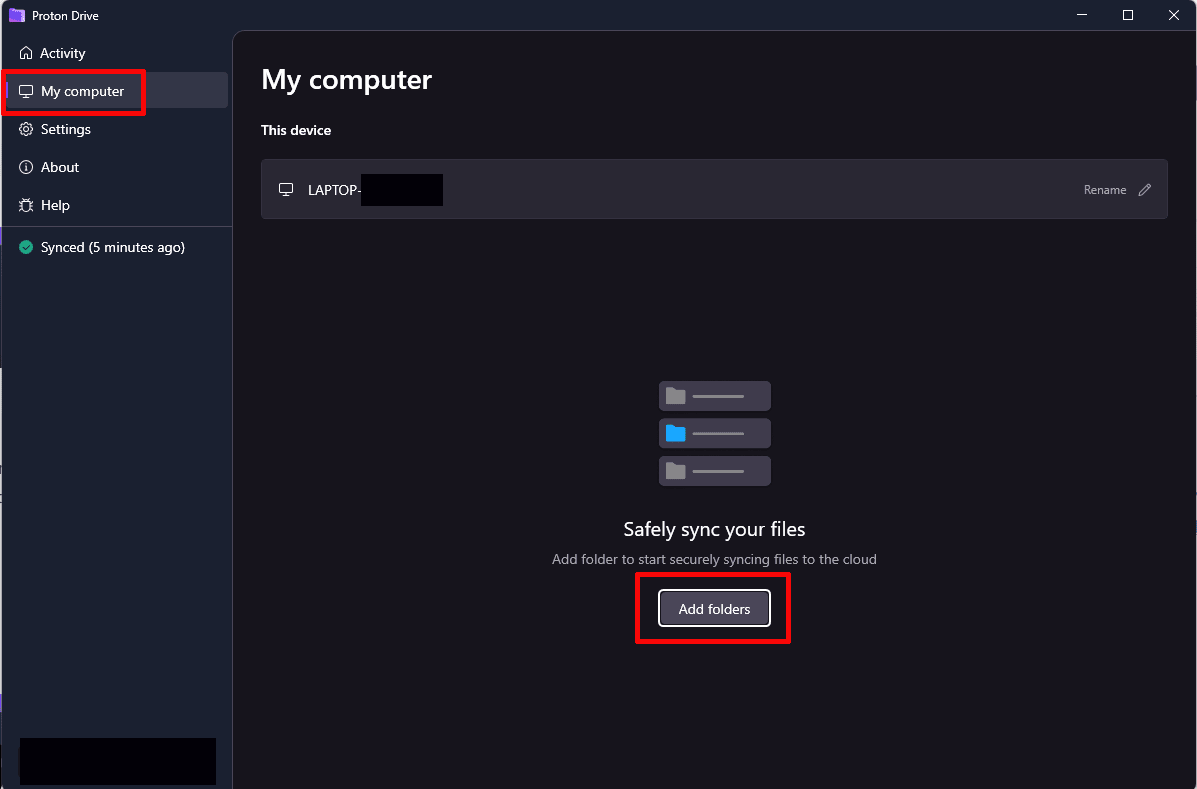
Surgirá um novo ecrã com uma lista para escolher; também pode adicionar outras escolhendo Adicionar mais pastas na parte inferior.

Depois de escolher as pastas que gostaria de transferir para o seu novo computador, verá uma pequena notificação à esquerda do ecrã a dizer A configurar ou A sincronizar. Aguarde que termine; pode demorar alguns minutos, dependendo de quantos ficheiros estão a ser sincronizados e da velocidade da sua ligação à Internet.

Assim que tudo estiver carregado, pode aceder ao seu novo computador e transferir os ficheiros sincronizados. A forma mais fácil de o fazer é através do explorador de ficheiros. Com a aplicação Proton Drive instalada, terá automaticamente acesso a uma pasta na sua unidade de disco rígido chamada Proton Drive. Clique nela na barra de navegação esquerda, depois clique no computador de onde sincronizou e mova os ficheiros para o seu novo computador.

Dependendo dos tempos de carregamento e transferência, todo o processo não deve demorar muito tempo.
2. Utilizar armazenamento externo para transferir
Outra opção para transferir ficheiros entre o seu computador antigo e o novo é utilizar unidades físicas. Pode utilizar uma pen USB para um pequeno número de ficheiros e uma unidade de disco rígido externa se quiser transferir uma unidade de disco rígido inteira.
Tal como acontece com o armazenamento na nuvem, a utilização de armazenamento externo tem o benefício de estar a criar uma cópia de segurança durante a transferência. Também é mais rápido do que utilizar o armazenamento na nuvem. Carregar e depois transferir ficheiros é tão rápido quanto a sua ligação à Internet, enquanto a gravação de ficheiros de e para armazenamento externo pode normalmente ser feita de forma muito mais rápida.
A desvantagem é que o armazenamento externo pode custar dinheiro. Mesmo uma simples pen USB custar-lhe-á pelo menos 10 $, enquanto as unidades HD externas de grande capacidade podem custar centenas de dólares. Além disso, um dispositivo físico pode ser perdido ou roubado, o que significa que poderá querer considerar criar uma cópia de segurança na nuvem de qualquer forma.
3. Transferir com um cabo
A seguir, temos uma opção que parece óbvia à primeira vista, que é ligar os seus computadores antigo e novo com um cabo e transferir ficheiros dessa forma. Infelizmente, no entanto, não é assim tão simples: as máquinas Windows não têm este tipo de funcionalidade integrada (as máquinas Linux normalmente também não) e precisa de um tipo especial de cabo para o fazer.
Chamados de cabo de transferência USB ou cabo de ponte, estes vêm normalmente com o software de transferência necessário já instalado no cabo. Tudo o que precisa de fazer é ligar o cabo a ambos os computadores e o software deve ser executado automaticamente. A partir daí, normalmente basta arrastar e largar os ficheiros e o programa trata de tudo por si.
A desvantagem disto é que o cabo custar-lhe-á normalmente mais de 20 $ e não tem qualquer outra utilidade. (Pelo menos, não até comprar outro computador.)
Tenha em atenção que a transferência de ficheiros entre portáteis Mac é um pouco mais simples. Embora precise de um cabo Thunderbolt especial, o sistema operativo não criará quaisquer entraves. Além disso, os cabos Thunderbolt também são úteis fora da transferência de ficheiros, como para ligar ecrãs externos ou até auscultadores de RV.
4. Configurar uma LAN
Por fim, pode transferir dados para um novo computador ao configurar uma LAN, quer seja através de um cabo ethernet ou utilizando o seu Wi-Fi. A vantagem deste método é que não precisa de cabos, dispositivos externos ou subscrições. A desvantagem é que precisa de ter conhecimentos razoáveis de rede para que funcione.
Embora os detalhes sejam demasiado extensos para serem abordados aqui (eis um guia sobre como fazê-lo em Windows(nova janela)), a versão curta é que pode configurar uma pequena rede privada através da sua rede doméstica. Pode fazê-lo com um cabo, ou até mesmo utilizando Wi-Fi. No entanto, tal como na ligação por cabo mencionada acima, as coisas não são tão simples como parecem à primeira vista. Precisa de atribuir endereços IP aos dispositivos e certificar-se de que o tráfego é encaminhado através das portas certas.
Se o jargão técnico não lhe faz sentido, provavelmente será melhor utilizar outro método. Utilizar o armazenamento na nuvem para transferir dados para um novo computador é a nossa preferência, porque é barato, rápido e privado se escolher a Proton.
A Proton foi fundada por cientistas que se conheceram no CERN devido a uma preocupação com a privacidade na web. Hoje, mais de 100 milhões de pessoas utilizam a Proton para proteger os seus dados através de serviços de e-mail encriptado, calendário, unidade, VPN e gestor de palavras-passe. Ao criar uma conta Proton gratuita, pode juntar-se à nossa missão de construir uma internet melhor onde a privacidade é a predefinição.





