

Si acaba de comprar una computadora portátil nueva o ha armado una computadora nueva, querrá transferir todos sus archivos antiguos a su nueva computadora. Si bien no existe una solución de un solo clic para mover el contenido de su disco duro a la nueva computadora, tiene opciones para lograrlo rápidamente y sin demasiadas complicaciones.
Este artículo describe cuatro formas básicas de transferir archivos a una PC nueva:
- Transferir archivos a través del almacenamiento en la nube
- Usar almacenamiento externo para transferir
- Transferir con un cable
- Configurar una LAN
1. Transferir archivos a través del almacenamiento en la nube
Probablemente la forma más sencilla de transferir datos a una nueva computadora portátil o de escritorio sea utilizar el almacenamiento en la nube. El proceso es sencillo: usted crea una cuenta de almacenamiento en la nube, carga los archivos de su computadora antigua a la nube y luego los descarga en su nueva computadora portátil o de escritorio.
Hacerlo de esta manera tiene varios beneficios. A diferencia de las otras opciones de esta lista, no necesita hardware adicional ni conocimientos técnicos avanzados. Es cuestión de unos pocos clics. Además, si deja sus archivos en la nube después de la transferencia, tendrá una copia de seguridad lista para usar en caso de que surja algún problema con el nuevo dispositivo.
Otra ventaja de utilizar el almacenamiento en la nube es el precio: Proton Drive, por ejemplo, ofrece almacenamiento a partir de 200 GB por menos de $50 al año, lo que debería ser más que suficiente para las personas que intentan migrar su sistema completo, y además puede actualizar esa asignación.
Como beneficio adicional, Proton Drive protege sus archivos con cifrado de extremo a extremo, lo que significa que no podemos acceder a ellos. Muchos otros proveedores de almacenamiento en la nube, incluidos Google Drive y Dropbox, no utilizan cifrado de extremo a extremo, lo que significa que las personas de estas empresas podrían ver sus archivos si quisieran.
Cómo transferir archivos a una PC nueva usando Proton Drive
Para darle una idea de lo sencillo que es transferir archivos utilizando el almacenamiento en la nube, repasaremos rápidamente el proceso utilizando nuestra aplicación Proton Drive para Windows, que puede descargar aquí.
Una vez instalada la aplicación, puede elegir qué carpetas desea migrar a su nueva computadora portátil a través de la pantalla principal. Vaya a Mi computadora y luego haga clic en Agregar carpetas.
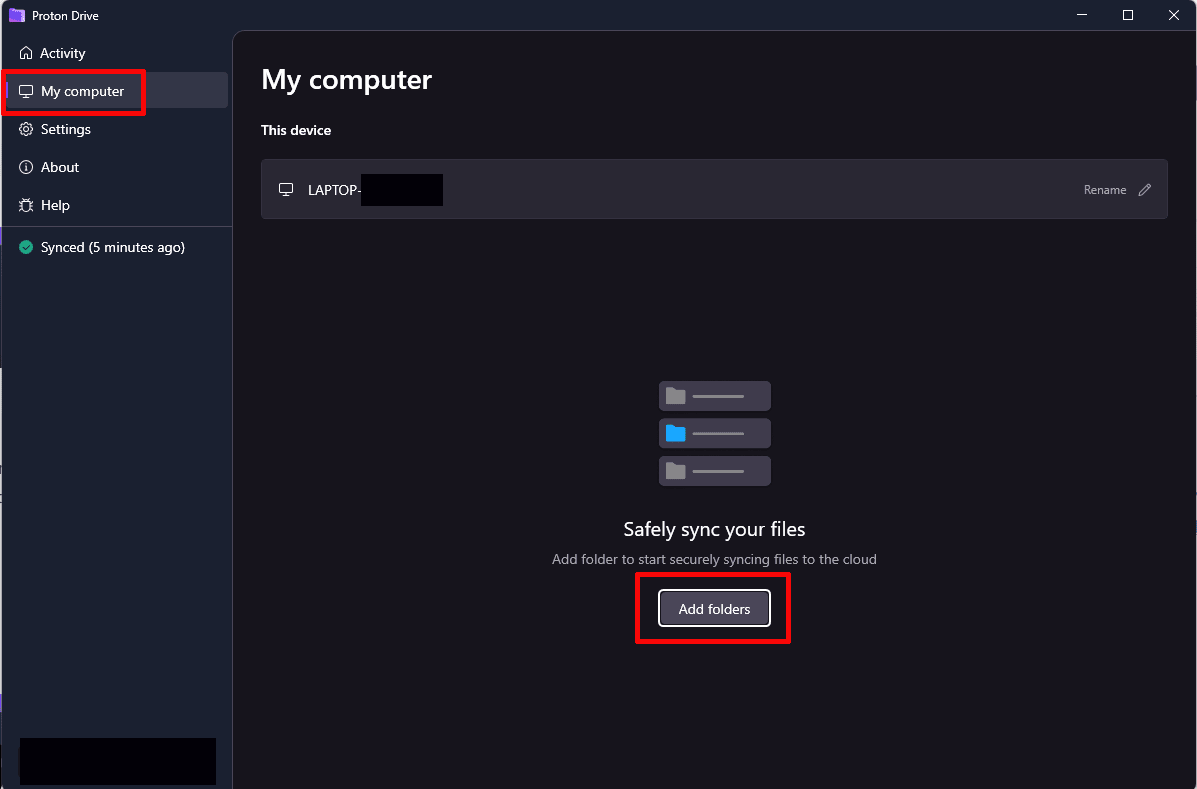
Aparecerá una nueva pantalla con una lista para elegir; también puede agregar otras seleccionando Agregar más carpetas en la parte inferior.

Una vez que elija qué carpetas desea transferir a su nueva computadora, verá una pequeña notificación a la izquierda de la pantalla que dice Configurando o Sincronizando. Espere a que esto termine; puede tardar unos minutos dependiendo de cuántos archivos se estén sincronizando y de la velocidad de su conexión a Internet.

Una vez que todo esté cargado, puede ir a su nueva computadora y descargar los archivos sincronizados. La forma más sencilla de hacerlo es a través del explorador de archivos. Con la aplicación Proton Drive instalada, tendrá acceso automáticamente a una carpeta en su disco duro llamada Proton Drive. Haga clic en ella en la barra de navegación de la izquierda, luego haga clic en la computadora desde la que sincronizó y mueva los archivos a su nueva computadora.

Dependiendo de los tiempos de carga y descarga, todo el proceso no debería llevar demasiado tiempo.
2. Usar almacenamiento externo para transferir
Otra opción para transferir archivos entre su computadora vieja y la nueva es usar unidades físicas. Puede usar una unidad de memoria USB para una pequeña cantidad de archivos y un disco duro externo si desea transferir un disco duro completo.
Al igual que con el almacenamiento en la nube, el uso de almacenamiento externo tiene el beneficio de que está creando una copia de seguridad mientras transfiere. También es más rápido que usar el almacenamiento en la nube. Cargar y luego descargar archivos es tan rápido como su conexión a Internet, mientras que escribir archivos hacia y desde el almacenamiento externo generalmente se puede hacer mucho más rápido.
El inconveniente es que el almacenamiento externo puede costar dinero. Incluso una simple unidad de memoria le costará al menos $10, mientras que los discos duros externos grandes pueden costar cientos de dólares. Además, un dispositivo físico puede perderse o ser robado, lo que significa que es posible que desee considerar la creación de una copia de seguridad en la nube de todos modos.
3. Transferir con un cable
La siguiente es una opción que parece obvia al principio, que es conectar sus computadoras vieja y nueva con un cable y transferir archivos de esa manera. Lamentablemente, sin embargo, no es tan sencillo como eso: las máquinas con Windows no tienen este tipo de funcionalidad incorporada (las máquinas con Linux generalmente tampoco) y usted necesita un tipo especial de cable para hacerlo.
Llamados cables de transferencia USB o cables puente, generalmente vienen con el software de transferencia necesario ya instalado en el cable. Todo lo que necesita hacer es enchufar el cable en ambas computadoras y el software debería ejecutarse automáticamente. Desde allí, normalmente solo arrastra y suelta los archivos y el programa se encarga de todo por usted.
El inconveniente de esto es que el cable normalmente le costará más de $20 y no tiene ninguna otra utilidad. (Al menos, no hasta que compre otra computadora).
Tenga en cuenta que la transferencia de archivos entre computadoras portátiles Mac es un poco más sencilla. Si bien necesita un cable Thunderbolt especial, el sistema operativo no pondrá ningún obstáculo. Además, los cables Thunderbolt también son útiles fuera de la transferencia de archivos, como para conectar pantallas externas o incluso visores de realidad virtual.
4. Configurar una LAN
Finalmente, usted puede transferir datos a una computadora nueva configurando una LAN, ya sea mediante un cable Ethernet o utilizando su WiFi. La ventaja de este método es que no requiere cables, dispositivos externos ni suscripciones. La desventaja es que se necesita tener un conocimiento aceptable de redes para que funcione.
Aunque los detalles son demasiado extensos para profundizarlos aquí (esta es una guía para hacerlo en Windows(nueva ventana)), la versión resumida es que usted puede configurar una pequeña red privada a través de su red doméstica. Puede hacer esto con un cable, o incluso usando WiFi. Sin embargo, al igual que con la conexión por cable mencionada anteriormente, las cosas no son tan sencillas como parecen al principio. Debe asignar direcciones IP a los dispositivos y asegurarse de que el tráfico se enrute a través de los puertos correctos.
Si la jerga técnica le resulta incomprensible, probablemente lo mejor sea utilizar otro método. El uso del almacenamiento en la nube para transferir datos a una computadora nueva es nuestra opción preferida porque es económico, rápido y privado si elige Proton.
Proton fue fundada por científicos que se conocieron en el CERN por una preocupación por la privacidad en la web. En la actualidad, más de 100 millones de personas utilizan Proton para proteger sus datos mediante servicios de correo electrónico cifrado, calendario, drive, VPN y gestor de contraseñas. Al crear una cuenta de Proton gratuita, usted puede unirse a nuestra misión de construir un internet mejor donde la privacidad sea la opción por defecto.





