

Nếu vừa mua một máy tính xách tay mới hoặc lắp ráp một máy tính mới, thông thường sẽ muốn chuyển tất cả các tệp cũ sang máy tính mới. Mặc dù không có giải pháp một cú nhấp chuột nào để di chuyển toàn bộ nội dung của ổ cứng sang máy tính mới, nhưng vẫn có các tùy chọn để hoàn thành việc này một cách nhanh chóng và không quá phức tạp.
Bài viết này phác thảo bốn cách cơ bản để chuyển các tệp sang máy tính cá nhân mới:
- Chuyển các tệp qua dịch vụ lưu trữ đám mây
- Sử dụng bộ nhớ ngoài để chuyển dữ liệu
- Chuyển dữ liệu bằng cáp
- Thiết lập mạng LAN
1. Chuyển các tệp qua bộ nhớ lưu trữ đám mây
Cách đơn giản nhất để chuyển dữ liệu sang máy tính xách tay hoặc máy tính mới là sử dụng lưu trữ đám mây. Quy trình rất đơn giản: Tạo một tài khoản lưu trữ đám mây, tải các tệp của máy tính cũ lên đám mây, sau đó tải chúng xuống máy tính xách tay hoặc máy tính để bàn mới.
Có một số lợi ích khi thực hiện theo cách này. Không giống như các tùy chọn khác trong danh sách này, không cần thêm phần cứng và cũng không cần bất kỳ kiến thức kỹ thuật nâng cao nào. Tất cả chỉ là một vài cú nhấp chuột. Ngoài ra, nếu vẫn để các tệp trên đám mây sau khi chuyển, một bản sao lưu sẽ luôn sẵn sàng phòng trường hợp có bất kỳ sự cố nào xảy ra với thiết bị mới.
Một ưu điểm khác của việc sử dụng lưu trữ đám mây là giá cả: ví dụ, Proton Drive cung cấp dung lượng lưu trữ bắt đầu từ 200 GB với giá dưới 50 USD mỗi năm, mức dung lượng này là quá đủ cho những ai muốn di chuyển toàn bộ hệ thống của mình — và sau đó còn có thể nâng cấp thêm hạn mức đó.
Như một lợi ích bổ sung, Proton Drive bảo vệ các tệp bằng mã hóa đầu cuối, nghĩa là Proton không thể truy cập chúng. Nhiều nhà cung cấp dịch vụ lưu trữ đám mây khác, bao gồm cả Google Drive và Dropbox, không sử dụng mã hóa đầu cuối, nghĩa là nhân viên tại các công ty này có thể xem các tệp nếu muốn.
Cách chuyển các tệp sang máy tính mới bằng Proton Drive
Để thấy rõ việc chuyển các tệp bằng bộ nhớ lưu trữ đám mây đơn giản như thế nào, quy trình này sẽ được giới thiệu nhanh chóng thông qua ứng dụng Proton Drive dành cho Windows, có thể tải xuống tại đây.
Sau khi cài đặt ứng dụng, có thể chọn thư mục muốn di chuyển sang máy tính xách tay mới thông qua màn hình chính. Truy cập My computer rồi nhấp vào Add folders.
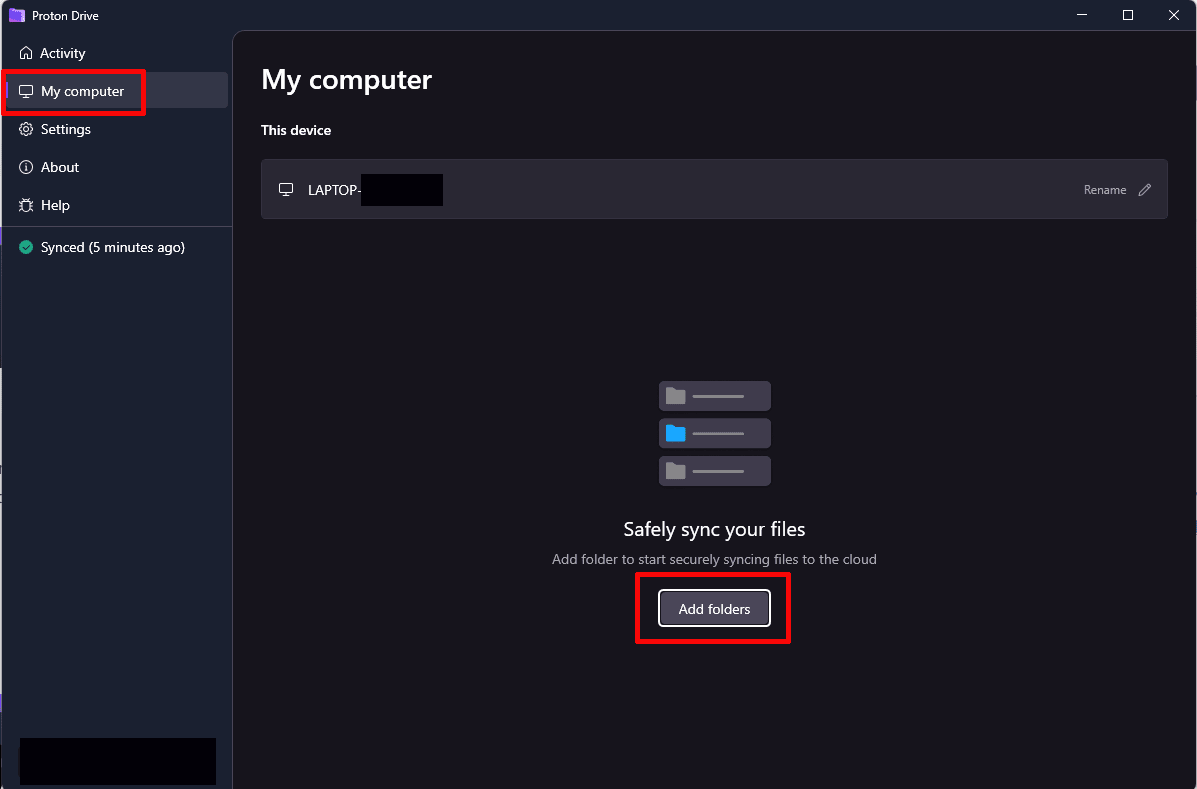
Một màn hình mới sẽ xuất hiện với danh sách để lựa chọn; cũng có thể thêm các thư mục khác bằng cách chọn Add more folders ở dưới cùng.

Sau khi chọn các thư mục muốn chuyển sang máy tính mới, một thông báo nhỏ sẽ xuất hiện ở bên trái màn hình cho biết trạng thái Setting up hoặc Synchronizing. Hãy đợi quá trình này hoàn tất, có thể mất vài phút tùy thuộc vào số lượng tệp đang đồng bộ hóa và tốc độ kết nối internet.

Sau khi mọi thứ đã được tải lên, có thể chuyển sang máy tính mới và tải xuống các tệp đã đồng bộ hóa. Cách dễ nhất để thực hiện là thông qua trình khám phá tệp. Khi ứng dụng Proton Drive được cài đặt, quyền truy cập vào thư mục trên ổ cứng có tên là Proton Drive sẽ tự động được cấp. Nhấp vào thư mục đó ở thanh điều hướng bên trái, sau đó nhấp vào máy tính đã đồng bộ hóa và di chuyển các tệp sang máy tính mới.

Tùy thuộc vào thời gian tải lên và tải xuống, toàn bộ quá trình sẽ không mất quá nhiều thời gian.
2. Sử dụng bộ nhớ lưu trữ ngoài để truyền
Một tùy chọn khác để truyền các tệp giữa máy tính cũ và máy tính mới là sử dụng các ổ đĩa vật lý. Có thể sử dụng ổ USB cho một số lượng nhỏ các tệp và ổ cứng ngoài nếu muốn truyền toàn bộ ổ cứng.
Giống như lưu trữ đám mây, việc sử dụng bộ nhớ lưu trữ ngoài có lợi ích là tạo ra một bản sao lưu trong khi truyền dữ liệu. Cách này cũng nhanh hơn so với việc sử dụng lưu trữ đám mây. Việc tải lên và sau đó tải xuống các tệp sẽ nhanh bằng tốc độ kết nối internet, trong khi việc ghi các tệp vào và từ bộ nhớ lưu trữ ngoài thường có thể được thực hiện nhanh hơn nhiều.
Nhược điểm là bộ nhớ lưu trữ ngoài có thể tốn chi phí. Ngay cả một ổ USB đơn giản cũng sẽ tiêu tốn ít nhất 10 USD, trong khi các ổ cứng ngoài dung lượng lớn có thể lên tới hàng trăm USD. Ngoài ra, thiết bị vật lý có thể bị mất hoặc bị mất cắp, nghĩa là vẫn nên cân nhắc tạo một bản sao lưu đám mây.
3. Truyền dữ liệu bằng cáp
Tiếp theo là một tùy chọn thoạt nghe có vẻ hiển nhiên, đó là kết nối máy tính cũ và máy tính mới bằng một sợi cáp và truyền các tệp theo cách đó. Tuy nhiên, thật đáng tiếc là điều đó không hề đơn giản như vậy: các máy tính Windows không tích hợp sẵn loại chức năng này (các máy tính Linux thường cũng không) và cần có một loại cáp đặc biệt để làm việc này.
Được gọi là cáp truyền dữ liệu USB hoặc cáp nối, chúng thường đi kèm với phần mềm truyền dữ liệu cần thiết đã được cài đặt sẵn trên cáp. Tất cả những gì cần làm là cắm cáp vào cả hai máy tính và phần mềm sẽ tự động chạy. Từ đó, thường chỉ cần kéo và thả các tệp và chương trình sẽ tự động xử lý mọi việc.
Nhược điểm của việc này là cáp thường có giá từ 20 USD trở lên và không có bất kỳ công dụng nào khác. (Ít nhất là cho đến khi mua một máy tính khác.)
Lưu ý rằng việc truyền tệp giữa các máy tính xách tay Mac đơn giản hơn một chút. Mặc dù vẫn cần một cáp Thunderbolt đặc biệt, nhưng hệ điều hành sẽ không gặp phải bất kỳ rào cản nào. Ngoài ra, cáp Thunderbolt cũng rất hữu ích ngoài việc truyền tệp, như kết nối màn hình ngoài hoặc thậm chí là kính thực tế ảo VR.
4. Thiết lập mạng LAN
Cuối cùng, có thể truyền dữ liệu sang máy tính mới bằng cách thiết lập mạng LAN, qua cáp ethernet hoặc sử dụng WiFi. Ưu điểm của phương pháp này là không cần bất kỳ dây cáp, thiết bị ngoại vi hay gói đăng ký nào. Nhược điểm là cần có kiến thức cơ bản về mạng để thiết lập hoạt động.
Mặc dù các chi tiết hơi quá nhiều để đề cập ở đây (đây là hướng dẫn thực hiện trên Windows(cửa sổ mới)), nhưng tóm tắt là có thể thiết lập một mạng riêng tư nhỏ thông qua mạng gia đình. Có thể làm điều này bằng cáp, hoặc thậm chí sử dụng WiFi. Tuy nhiên, giống như kết nối cáp ở trên, mọi thứ không đơn giản như vẻ ngoài ban đầu. Cần phải gán địa chỉ IP cho các thiết bị và đảm bảo lưu lượng được định tuyến qua các cổng chính xác.
Nếu các thuật ngữ kỹ thuật này quá khó hiểu, tốt nhất là nên sử dụng phương pháp khác. Sử dụng lưu trữ đám mây để truyền dữ liệu sang máy tính mới là tùy chọn được ưu tiên vì vừa rẻ, nhanh lại vừa riêng tư nếu chọn Proton.
Proton được thành lập bởi các nhà khoa học đã gặp nhau tại CERN xuất phát từ mối quan tâm về quyền riêng tư trên web. Ngày nay, hơn 100 million người sử dụng Proton để bảo vệ dữ liệu bằng các dịch vụ email được mã hóa, lịch, ổ đĩa, VPN và trình quản lý mật khẩu. Bằng cách tạo Tài khoản Proton miễn phí, bất kỳ ai cũng có thể tham gia sứ mệnh xây dựng một internet tốt đẹp hơn, nơi quyền riêng tư là mặc định.





