

Se hai appena acquistato un nuovo laptop o assemblato un nuovo Computer, vorrai trasferire tutti i tuoi vecchi File sul nuovo Computer. Sebbene non esista una soluzione in un clic per spostare i contenuti del tuo drive rigido sul nuovo Computer, hai comunque delle opzioni per farlo rapidamente e senza troppi problemi.
Questo articolo delinea quattro modi semplici per trasferire File su un nuovo PC:
- Trasferire File tramite archiviazione cloud
- Usare l’archiviazione esterna per il trasferimento
- Trasferire con un cavo
- Configurare una LAN
1. Trasferire File tramite archiviazione cloud
Probabilmente il modo più semplice per trasferire dati su un nuovo laptop o Computer è usare l’archiviazione cloud. Il processo è semplice: crei un account di archiviazione cloud, carichi i File del tuo vecchio Computer sul cloud e poi li scarichi sul tuo nuovo laptop o Computer desktop.
Ci sono diversi vantaggi nel farlo in questo modo. A differenza delle altre opzioni in questo elenco, non hai bisogno di hardware aggiuntivo e nemmeno di conoscenze tecniche avanzate. È questione di pochi clic. Inoltre, se lasci i tuoi File nel cloud dopo il trasferimento, hai un backup pronto all’uso nel caso in cui si verifichino problemi con il nuovo dispositivo.
Un altro vantaggio dell’utilizzo dell’archiviazione cloud è il prezzo: Proton Drive, ad esempio, offre archiviazione a partire da 200 GB per meno di 50 $ all’anno, che dovrebbe essere più che sufficiente per chi cerca di migrare il proprio sistema completo, e puoi anche effettuare l’upgrade di tale quota.
Come ulteriore vantaggio, Proton Drive protegge i tuoi File con la crittografia end-to-end, il che significa che non possiamo accedervi. Molti altri fornitori di archiviazione cloud, tra cui Google Drive e Dropbox, non utilizzano la crittografia end-to-end, il che significa che il personale di queste aziende potrebbe visualizzare i tuoi File se lo desiderasse.
Come trasferire File su un nuovo PC utilizzando Proton Drive
Per darti un’idea di quanto sia semplice trasferire File utilizzando l’archiviazione cloud, esamineremo rapidamente il processo utilizzando la nostra app Proton Drive per Windows, che puoi scaricare qui.
Una volta installata l’app, puoi scegliere quali cartelle migrare al tuo nuovo laptop tramite la schermata principale. Vai su Il mio Computer e poi clicca su Aggiungi cartelle.
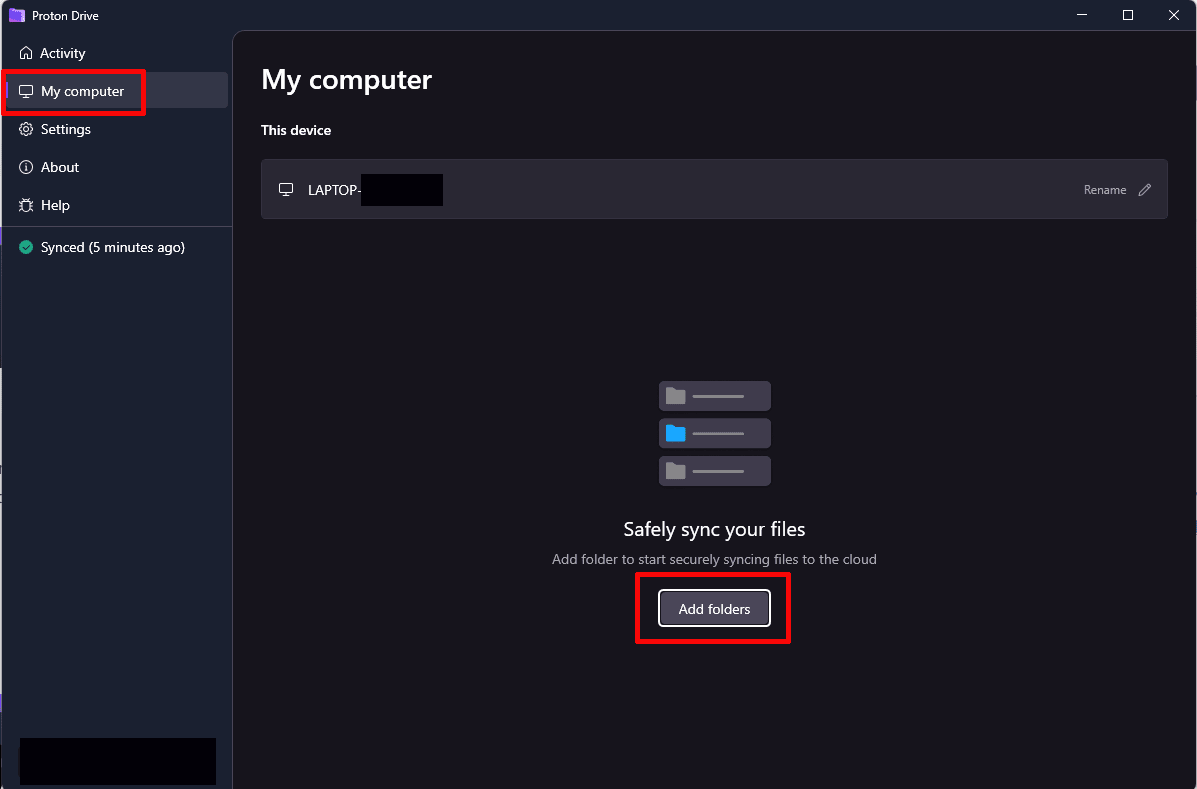
Apparirà una nuova schermata con un elenco tra cui scegliere; puoi anche aggiungerne altre scegliendo Aggiungi altre cartelle in basso.

Dopo aver scelto quali cartelle trasferire sul tuo nuovo Computer, vedrai una piccola notifica a sinistra dello schermo con la scritta Configurazione in corso o Sincronizzazione in corso. Attendi che finisca, potrebbe volerci qualche minuto a seconda di quanti File vengono sincronizzati e della velocità della tua connessione Internet.

Una volta caricato tutto, puoi andare sul tuo nuovo Computer e scaricare i File sincronizzati. Il modo più semplice per farlo è tramite Esplora File. Con l’app Proton Drive installata, avrai automaticamente accesso a una cartella sul tuo drive rigido chiamata Proton Drive. Clicca su quella nella barra di navigazione a sinistra, poi clicca sul Computer da cui hai sincronizzato e sposta i File sul tuo nuovo Computer.

A seconda dei tempi di caricamento e scaricamento, l’intero processo non dovrebbe richiedere troppo tempo.
2. Usare l’archiviazione esterna per il trasferimento
Un’altra opzione per trasferire File tra il tuo vecchio e il tuo nuovo Computer è l’uso di drive fisici. Puoi usare una chiavetta USB per un numero limitato di File e un drive rigido esterno se vuoi trasferire un intero drive rigido.
Come con l’archiviazione cloud, l’utilizzo dell’archiviazione esterna ha il vantaggio di creare un backup durante il trasferimento. È anche più veloce dell’archiviazione cloud. Caricare e poi scaricare File è veloce quanto la tua connessione Internet, mentre la scrittura di File su e da un’archiviazione esterna può solitamente essere eseguita molto più rapidamente.
L’inconveniente è che l’archiviazione esterna può costare denaro. Anche una semplice chiavetta USB ti costerà almeno 10 $, mentre i grandi HD esterni possono costare centinaia di dollari. Inoltre, un dispositivo fisico può essere smarrito o rubato, il che significa che potresti comunque voler considerare la creazione di un backup sul cloud.
3. Trasferire con un cavo
La prossima opzione sembra ovvia all’inizio: collegare il vecchio e il nuovo Computer con un cavo e trasferire i File in quel modo. Purtroppo, però, non è così semplice: le macchine Windows non hanno questa funzionalità integrata (nemmeno le macchine Linux di solito) e serve un tipo speciale di cavo per farlo.
Chiamati cavi di trasferimento USB o cavi bridge, solitamente vengono forniti con il software di trasferimento necessario già installato sul cavo. Tutto ciò che devi fare è collegare il cavo a entrambi i Computer e il software dovrebbe avviarsi automaticamente. Da lì, di solito, ti basta trascinare e rilasciare i File e il programma si occupa di tutto per te.
L’inconveniente è che il cavo ti costerà solitamente più di 20 $ e non ha nessun’altra utilità. (Almeno, finché non comprerai un altro Computer.)
Tieni presente che il trasferimento di File tra laptop Mac è un po’ più semplice. Sebbene ti serva uno speciale cavo Thunderbolt, il sistema operativo non porrà alcun ostacolo. Inoltre, i cavi Thunderbolt sono utili anche al di fuori del trasferimento di File, ad esempio per collegare schermi esterni o persino visori VR.
4. Configura una LAN
Infine, puoi trasferire i dati su un nuovo computer configurando una LAN, tramite cavo Ethernet o utilizzando il tuo WiFi. Il vantaggio di questo metodo è che non servono cavi, dispositivi esterni o abbonamenti. Lo svantaggio è che occorre avere una discreta conoscenza delle reti per farlo funzionare.
Anche se i dettagli sono un po’ troppi da approfondire qui (ecco una guida su come farlo su Windows(nuova finestra)), la versione breve è che puoi configurare una piccola rete privata tramite la tua rete domestica. Puoi farlo con un cavo o anche usando il WiFi. Tuttavia, come per la connessione via cavo sopra citata, le cose non sono così semplici come sembrano all’inizio. Devi assegnare indirizzi IP ai dispositivi e assicurarti che il traffico sia instradato attraverso le porte giuste.
Se il gergo tecnico non ha senso per te, probabilmente ti conviene usare un altro metodo. Usare l’archiviazione cloud per trasferire i dati su un nuovo computer è la nostra opzione preferita perché è economica, veloce e privata se scegli Proton.
Proton è stata fondata da scienziati che si sono incontrati al CERN per via del timore relativo alla privacy sul web. Oggi, oltre 100 milioni di persone usano Proton per proteggere i propri dati utilizzando i servizi di email crittografata, calendario, drive, VPN e gestore di password. Creando un account Proton gratuito, puoi unirti alla nostra missione per costruire un internet migliore dove la privacy è l’impostazione predefinita.





