

Pokud jste si právě koupili nový notebook nebo si sestavili nový počítač, budete chtít do nového počítače přenést všechny své staré soubory. Ačkoli neexistuje řešení na jedno kliknutí, jak přesunout obsah pevného disku do nového počítače, máte možnosti, jak toho dosáhnout rychle a bez přílišných okolků.
Tento článek popisuje čtyři základní způsoby přenosu souborů do nového PC:
- Přenos souborů přes cloudové úložiště
- K přenosu použijte externí úložiště
- Přenos pomocí kabelu
- Nastavení sítě LAN
1. Přenos souborů přes cloudové úložiště
Pravděpodobně nejjednodušším způsobem přenosu dat do nového notebooku nebo počítače je použití cloudového úložiště. Postup je jednoduchý: vytvoříte si účet v cloudovém úložišti, nahrajete soubory ze starého počítače do cloudu a poté je stáhnete do nového notebooku nebo stolního počítače.
Tento způsob přináší několik výhod. Na rozdíl od ostatních možností v tomto seznamu nepotřebujete žádný další hardware ani pokročilé technické znalosti. Je to otázka několika kliknutí. Pokud navíc soubory po přenosu ponecháte v cloudu, máte připravenou zálohu pro případ, že by se s novým zařízením vyskytly nějaké problémy.
Další výhodou používání cloudového úložiště je cena: například Proton Drive nabízí úložiště o velikosti od 200 GB za méně než 50 USD ročně, což by mělo být více než dostatečné pro lidi, kteří se snaží migrovat celý svůj systém – a tento příděl můžete navíc dále upgradovat.
Dalším přínosem je, že Proton Drive zabezpečuje vaše soubory pomocí koncového šifrování, což znamená, že k nim nemáme přístup. Mnoho jiných poskytovatelů cloudových úložišť, včetně Google Drive a Dropboxu, koncové šifrování nepoužívá, což znamená, že lidé v těchto společnostech by si vaše soubory mohli prohlédnout, kdyby chtěli.
Jak přenést soubory do nového PC pomocí Proton Drive
Abyste si udělali představu o tom, jak jednoduché je přenášet soubory pomocí cloudového úložiště, rychle si projdeme postup s naší aplikací Proton Drive pro Windows, kterou si můžete stáhnout zde.
Po instalaci aplikace si můžete prostřednictvím hlavní obrazovky vybrat, které složky chcete do nového notebooku migrovat. Přejděte na Můj počítač a klikněte na Přidat složky.
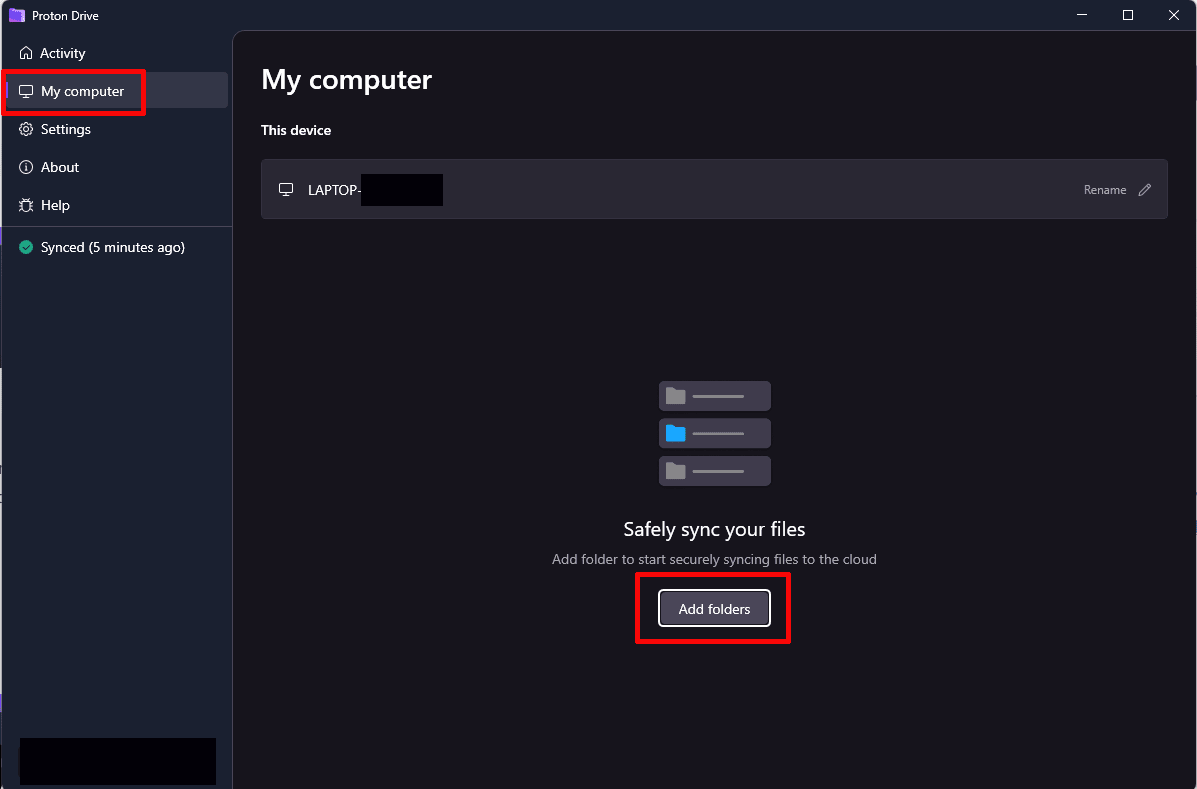
Vyskočí nová obrazovka se seznamem, ze kterého si můžete vybrat; další složky můžete přidat zvolením možnosti Přidat další složky v dolní části.

Jakmile si vyberete, které složky chcete přenést do nového počítače, uvidíte na levé straně obrazovky malé oznámení s textem Nastavování nebo Synchronizace. Počkejte, až se proces dokončí, což může trvat několik minut v závislosti na tom, kolik souborů se synchronizuje a jak rychlé je vaše internetové připojení.

Jakmile je vše nahráno, můžete přejít k novému počítači a stáhnout synchronizované soubory. Nejsnadnější způsob je přes průzkumník souborů. S nainstalovanou aplikací Proton Drive budete mít automaticky přístup ke složce na pevném disku s názvem Proton Drive. Klikněte na ni v levém navigačním panelu, poté klikněte na počítač, ze kterého jste synchronizaci provedli, a přesuňte soubory do nového počítače.

V závislosti na době nahrávání a stahování by celý proces neměl trvat příliš dlouho.
2. K přenosu použijte externí úložiště
Další možností přenosu souborů mezi starým a novým počítačem je použití fyzických disků. Pro malý počet souborů můžete použít USB flash disk a pokud chcete přenést celý obsah disku, tak externí pevný disk.
Stejně jako u cloudového úložiště má použití externího úložiště tu výhodu, že při přenosu vytváříte zálohu. Je to také rychlejší než použití cloudového úložiště. Nahrávání a následné stahování souborů je tak rychlé, jak rychlé je vaše internetové připojení, zatímco zápis souborů na externí úložiště a z něj lze obvykle provést mnohem rychleji.
Nevýhodou je, že externí úložiště může stát peníze. I jednoduchý flash disk vás vyjde nejméně na 10 USD, zatímco velké externí pevné disky mohou stát stovky dolarů. Fyzické zařízení lze také ztratit nebo může být odcizeno, což znamená, že možná budete chtít zvážit vytvoření zálohy v cloudu i tak.
3. Přenos pomocí kabelu
Další na řadě je možnost, která se na první pohled zdá být zřejmá, a to propojení starého a nového počítače kabelem a přenos souborů tímto způsobem. Bohužel to však není tak jednoduché: počítače se systémem Windows tuto funkci vestavěnou nemají (počítače se systémem Linux obvykle také ne) a k tomuto účelu potřebujete speciální druh kabelu.
Tyto kabely, označované jako USB přenosové kabely nebo propojovací (bridge) kabely, se obvykle dodávají s nezbytným přenosovým softwarem, který je již v kabelu nainstalován. Stačí jen zapojit kabel do obou počítačů a software by se měl automaticky spustit. Odtud obvykle soubory jen přetáhnete (metoda táhnout a pustit) a program se o vše postará za vás.
Nevýhodou je, že kabel vás obvykle vyjde na více než 20 USD a nemá žádné jiné využití. (Alespoň dokud si nekoupíte další počítač.)
Všimněte si, že přenos souborů mezi notebooky Mac je o něco jednodušší. Sice potřebujete speciální kabel Thunderbolt, ale operační systém vám nebude klást žádné překážky. Kabely Thunderbolt jsou navíc užitečné i mimo přenos souborů, například pro připojení externích obrazovek nebo dokonce VR brýlí.
4. Nastavení sítě LAN
Data do nového počítače můžete přenést také nastavením sítě LAN, a to buď přes ethernetový kabel, nebo pomocí wifi. Výhodou této metody je, že nepotřebujete žádné kabely, externí zařízení ani předplatné. Nevýhodou je, že k jejímu zprovoznění musíte mít slušné znalosti o síťování.
Ačkoli jsou podrobnosti příliš obsáhlé na to, abychom je zde rozebírali (zde je návod, jak to provést v systému Windows(nové okno)), ve zkratce jde o to, že si v rámci domácí sítě můžete nastavit malou soukromou síť. To lze provést pomocí kabelu, nebo dokonce pomocí wifi. Stejně jako u výše zmíněného kabelového připojení však věci nejsou tak jednoduché, jak se na první pohled zdá. Musíte zařízením přiřadit IP adresy a zajistit, aby byl síťový provoz směrován přes správné porty.
Pokud je pro vás technický žargon nesmyslný, pravděpodobně bude nejlepší použít jinou metodu. K přenosu dat do nového počítače upřednostňujeme cloudové úložiště, protože je levné, rychlé a v případě, že si vyberete Proton, i soukromé.
Společnost Proton založili vědci, kteří se setkali v organizaci CERN, kvůli obavám o soukromí na webu. Dnes používá Proton více než 100 milionů lidí k ochraně svých dat pomocí služeb šifrovaného e-mailu, kalendáře, disku, VPN a správce hesel. Vytvořením bezplatného účtu Proton se můžete připojit k naší misi za vybudování lepšího internetu, kde je soukromí výchozím nastavením.





