

Om du precis har köpt en ny bärbar dator eller satt ihop en ny dator vill du överföra alla dina gamla filer till din nya dator. Även om det inte finns någon lösning med ett klick för att flytta innehållet på din hårddisk till den nya datorn, har du alternativ för att åstadkomma detta snabbt och utan för mycket besvär.
Denna artikel beskriver fyra grundläggande sätt att överföra filer till en ny PC:
- Överför filer via molnbaserat lagringsutrymme
- Använd externt lagringsutrymme för att överföra
- Överför med en kabel
- Konfigurera ett lokalt nätverk (LAN)
1. Överför filer via molnbaserat lagringsutrymme
Förmodligen det enklaste sättet att överföra data till en ny bärbar dator eller dator är att använda molnbaserat lagringsutrymme. Processen är enkel: Du skapar ett konto för molnlagring, laddar upp din gamla dators filer till molnet och laddar sedan ner dem till din nya bärbara dator eller stationära dator.
Det finns flera fördelar med att göra det på det här sättet. Till skillnad från de andra alternativen på listan behöver du ingen extra hårdvara och du behöver inte heller några avancerade tekniska kunskaper. Det är en fråga om några få klick. Om du dessutom lämnar kvar dina filer i molnet efter överföringen har du en säkerhetskopia redo om det skulle uppstå problem med den nya enheten.
En annan fördel med att använda molnlagring är priset: Proton Drive erbjuder till exempel lagringsutrymme från 200 GB för mindre än 50 USD per år, vilket borde vara mer än tillräckligt för personer som försöker migrera hela sitt system – och du kan även uppgradera den tilldelningen ytterligare.
Som en extra fördel säkrar Proton Drive dina filer med end-to-end-kryptering, vilket innebär att vi inte kan få åtkomst till dem. Många andra leverantörer av molnlagring, inklusive Google Drive och Dropbox, använder inte end-to-end-kryptering, vilket innebär att anställda på dessa företag skulle kunna se dina filer om de ville.
Hur man överför filer till en ny PC med Proton Drive
För att ge dig en uppfattning om hur enkelt det är att överföra filer med hjälp av molnlagring går vi snabbt igenom processen med vår Proton Drive-app för Windows, som du kan ladda ner här.
När appen är installerad kan du välja vilka mappar du vill migrera till din nya bärbara dator via huvudskärmen. Gå till Min dator och klicka sedan på Lägg till mappar.
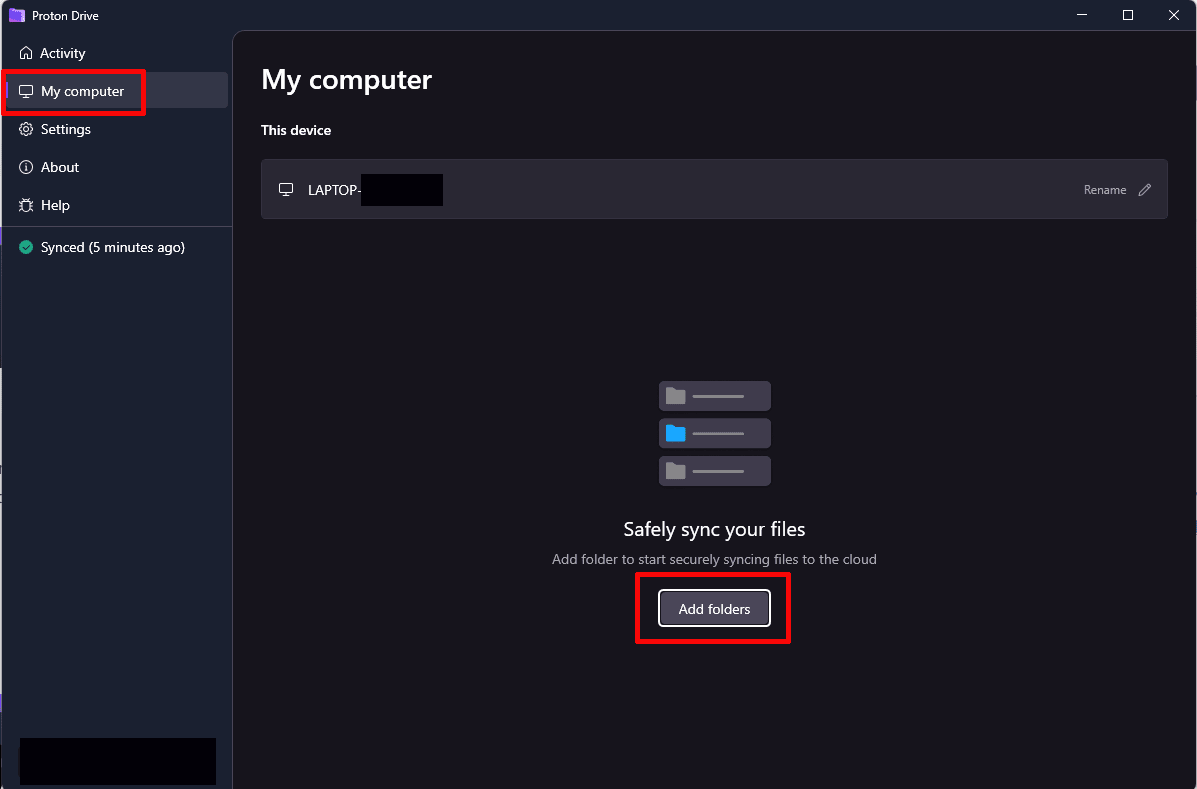
En ny skärm visas med en lista att välja från; du kan även lägga till andra genom att välja Lägg till fler mappar längst ner.

När du har valt vilka mappar du vill överföra till din nya dator ser du en liten avisering till vänster på skärmen där det står antingen Konfigurerar eller Synkroniserar. Vänta tills detta är klart, det kan ta några minuter beroende på hur många filer som synkroniseras och hur snabb din internetanslutning är.

När allt har laddats upp kan du gå till din nya dator och ladda ner de synkroniserade filerna. Det enklaste sättet att göra det är via filutforskaren. Med Proton Drive-appen installerad får du automatiskt åtkomst till en mapp på din hårddisk som heter Proton Drive. Klicka på den i navigeringsfältet till vänster, klicka sedan på den dator du synkroniserade från och flytta filerna till din nya dator.

Beroende på upp- och nedladdningstider bör hela processen inte ta alltför lång tid.
2. Använd externt lagringsutrymme för att överföra
Ett annat alternativ för att överföra filer mellan din gamla och nya dator är att använda fysiska enheter. Du kan använda ett USB-minne för ett litet antal filer och en extern hårddisk om du vill överföra en hel hårddisk.
Precis som med molnlagring har användning av externt lagringsutrymme fördelen att du skapar en säkerhetskopia under överföringen. Det är också snabbare än att använda molnlagring. Att ladda upp och sedan ladda ner filer går så snabbt som din internetanslutning tillåter, medan skrivning av filer till och från externt lagringsutrymme vanligtvis kan göras mycket snabbare.
Nackdelen är att externt lagringsutrymme kan kosta pengar. Till och med ett enkelt USB-minne kostar minst 10 USD, medan stora externa hårddiskar kan kosta hundratals dollar. Dessutom kan en fysisk enhet tappas bort eller stjälas, vilket innebär att du ändå bör överväga att skapa en säkerhetskopia i molnet.
3. Överför med en kabel
Nästa alternativ är ett som verkar självklart till en början, vilket är att ansluta dina gamla och nya datorer med en kabel och överföra filer på det sättet. Tyvärr är det dock inte så enkelt: Windows-maskiner har inte denna typ av funktionalitet inbyggd (Linux-maskiner har det vanligtvis inte heller) och du behöver en speciell typ av kabel för att göra detta.
Dessa kallas USB-överföringskabel eller bryggkabel och levereras vanligtvis med nödvändig överföringsmjukvara redan installerad på kabeln. Allt du behöver göra är att ansluta kabeln till båda datorerna så bör mjukvaran köras automatiskt. Därifrån drar och släpper du vanligtvis bara filerna och programmet sköter resten åt dig.
Nackdelen med detta är att kabeln vanligtvis kostar dig mer än 20 USD och inte har någon annan nytta alls. (I alla fall inte förrän du köper en till dator.)
Observera att filöverföring mellan bärbara Mac-datorer är lite enklare. Även om du behöver en speciell Thunderbolt-kabel kommer operativsystemet inte att sätta upp några hinder. Dessutom är Thunderbolt-kablar användbara även utanför filöverföring, till exempel för att ansluta externa skärmar eller till och med VR-headset.
4. Konfigurera ett lokalt nätverk (LAN)
Slutligen kan du överföra data till en ny dator genom att konfigurera ett lokalt nätverk (LAN), antingen via en ethernet-kabel eller genom att använda ditt WiFi. Fördelen med denna metod är att du inte behöver några kablar, externa enheter eller prenumerationer. Nackdelen är att du behöver ha goda kunskaper om nätverk för att få det att fungera.
Även om detaljerna är lite för omfattande för att gå in på här (här är en guide för hur du gör det på Windows(nytt fönster)), är den korta versionen att du kan konfigurera ett litet privat nätverk via ditt hemmanätverk. Du kan göra detta med en kabel, eller till och med via WiFi. Precis som med kabelanslutningen ovan är saker och ting dock inte så enkla som de först verkar. Du behöver tilldela IP-adresser till enheter och se till att trafiken dirigeras genom rätt portar.
Om den tekniska jargongen låter som rena grekiskan för dig, är det förmodligen bäst att använda en annan metod. Att använda molnlagring för att överföra data till en ny dator är vad vi föredrar eftersom det är billigt, snabbt och privat om du väljer Proton.
Proton grundades av forskare som möttes på CERN ur en oro för integritet på webben. Idag använder över 100 miljoner människor Proton för att skydda sina data med hjälp av tjänster för krypterad e-post, kalender, drive, VPN och lösenordshanterare. Genom att skapa ett Proton-konto gratis kan du ansluta dig till vårt uppdrag att bygga ett bättre internet där integritet är standard.





