
Miten korjata ”cannot access keychain” -virhe Proton Mail Bridgessä
- Luetaan
- 1 min
- Kategoria
- Yleiset ongelmat ja kysymykset
Tässä oppaassa kerrotaan, miten Cannot access keychain (macOS ja Windows) tai No keychain available (Linux) -virhe korjataan Proton Mail Bridgessä.
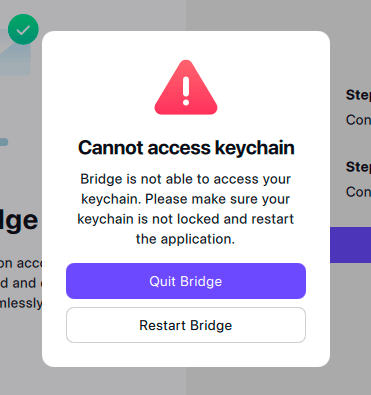
Miksi näen tämän varoituksen?
Proton Mail Bridge lataa sähköpostinne tietokoneellenne. Yksityisyytenne suojaamiseksi se salaa tämän sähköpostienne paikallisen kopion (sekä muut niihin liittyvät arkaluonteiset tiedot) käyttämällä salausavainta, joka on tallennettu käyttöjärjestelmänne ”avainnippuun” (järjestelmän salasananhallintaan).
Jos näette ”cannot access keychain” -virheen, Bridge ei ole onnistunut käyttämään avainnippuanne, eikä se siksi voi purkaa sähköpostienne ja muiden tietojenne salausta.
Miten korjaan tämän ongelman?
Windows
Windowsin ”avainnippua” (salasananhallintaa) kutsutaan nimellä Credential Manager. Jos näette tämän virheen, käynnistäkää Windows uudelleen ja suorittakaa Windowsin järjestelmätiedostojen tarkistustyökalu (uusi ikkuna)puuttuvien tai vioittuneiden järjestelmätiedostojen korjaamiseksi. Voitte myös kokeilla korjaustoimenpiteitä, joista kerrotaan täällä(uusi ikkuna).
macOS
Avainnippunne asetuksista riippuen teidän on ehkä annettava macOS-salasananne, ennen kuin Bridge voi käyttää siihen tallennettuja salasanoja. Jos ette tee näin, saatatte nähdä virheen. Korjataksenne tämän käynnistäkää vain Bridge-sovellus uudelleen ja syöttäkää Mac-kirjautumissalasananne(uusi ikkuna).
Linux
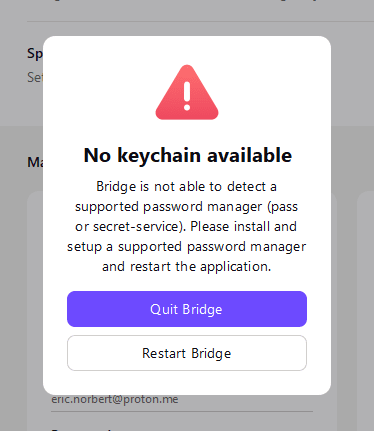
Linuxille ei ole standardia järjestelmän salasananhallintaa, joten teidän on asennettava ja määritettävä sellainen, joka tukee Secret Service -API:a(uusi ikkuna) (esimerkiksi Gnome-keyringiä(uusi ikkuna) tai KeePassXC:tä(uusi ikkuna)). Monet jakelut tukevat tällaista salasananhallintaa suoraan valmiina. Vaihtoehtoisesti voitte käyttää pass-ohjelmaa(uusi ikkuna) (Unix-järjestelmien vakiosalasananhallinta).
Kun olette asentaneet ja määrittäneet yhteensopivan salasananhallinnan, käynnistäkää vain Proton Mail Bridge uudelleen.