
Jak vyřešit chybu „cannot access keychain“ v Proton Mail Bridge
- Čtení
- 2 minut
- Kategorie
- Časté problémy a otázky
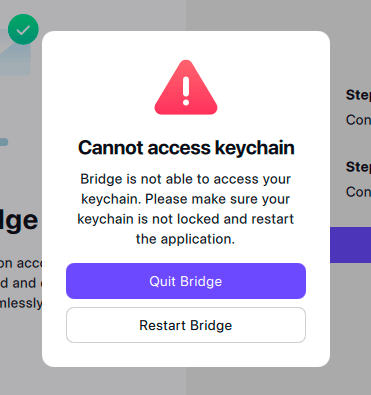
V tomto návodu vám ukážeme, jak v aplikaci Proton Mail Bridge vyřešit chybu Cannot access keychain (macOS a Windows) nebo No keychain available (Linux).
Proč se zobrazuje toto varování?
Proton Mail Bridge stahuje vaše e-maily do počítače. Z důvodu ochrany vašeho soukromí šifruje tuto místní kopii e-mailů (a další související citlivá data) pomocí šifrovacího klíče uloženého v „klíčence“ (systémovém správci hesel) vašeho operačního systému.
Pokud se vám zobrazí chyba „cannot access keychain“, aplikaci Bridge se nepodařilo získat přístup ke klíčence, a proto nemůže dešifrovat vaše e-maily a další data.
Jak tento problém vyřešit?
Windows
„Klíčenka“ (správce hesel) ve Windows se nazývá Credential Manager. Pokud se vám zobrazí tato chyba, restartujte Windows a spusťte nástroj Kontrola systémových souborů ve Windows (nové okno), který opraví chybějící nebo poškozené systémové soubory. Můžete také vyzkoušet opravy popsané zde(nové okno).
macOS
V závislosti na nastavení vaší klíčenky může být nutné zadat přihlašovací heslo k macOS, než bude moci aplikace Bridge získat přístup k uloženým heslům. Pokud tak neučiníte, může se zobrazit chyba. Chcete-li to napravit, jednoduše restartujte aplikaci Bridge a zadejte své přihlašovací heslo k Macu(nové okno).
Linux
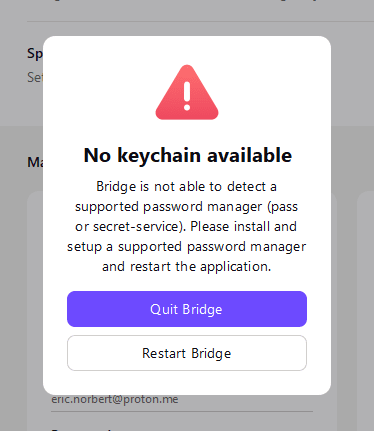
V Linuxu neexistuje žádný standardní systémový správce hesel, takže musíte nainstalovat a nakonfigurovat takový, který podporuje rozhraní API Secret Service(nové okno) (například Gnome-keyring(nové okno) nebo KeePassXC(nové okno)). Mnoho distribucí takového správce hesel podporuje již v základu. Případně můžete použít pass(nové okno) (standardní správce hesel pro Unix).
Jakmile kompatibilního správce hesel nainstalujete a nakonfigurujete, jednoduše restartujte Proton Mail Bridge.