
Proton Mail Bridge पे “cannot access keychain” को कैसे ठीक करें
- पढ़ने का समय
- 0 मिनट
- श्रेणी
- आम समस्याएं और सवाल
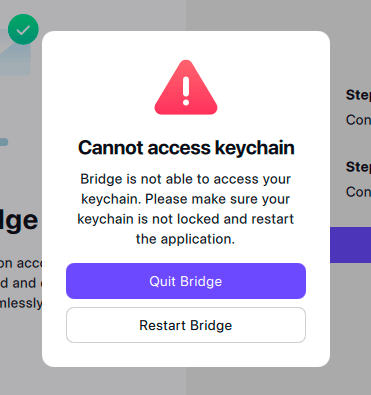
इस गाइड में हम आपको दिखाएंगे कि Proton Mail Bridge पे Cannot access keychain (macOS और Windows) या No keychain available (Linux) एरर को कैसे ठीक करें।
ये चेतावनी क्यों दिख रही है?
Proton Mail Bridge आपके ईमेल आपके कंप्यूटर पे डाउनलोड करता है। आपकी निजता की सुरक्षा के लिए, ये आपके ईमेल की इस लोकल कॉपी को (साथ में अन्य जुड़ा सेंसिटिव डाटा) एक एन्क्रिप्शन चाबी के ज़रिए एन्क्रिप्ट करता है, जो आपके ऑपरेटिंग सिस्टम के “keychain” (सिस्टम पासवर्ड मैनेजर) में स्टोर होती है।
अगर आपको “cannot access keychain” एरर दिखता है, तो Bridge आपके keychain को एक्सेस करने में असफल रहा है और इसलिए आपके ईमेल और अन्य डाटा को डीक्रिप्ट नहीं कर सकता।
ये समस्या कैसे ठीक करें?
Windows
Windows का “keychain” (पासवर्ड मैनेजर) Credential Manager कहलाता है। अगर आपको ये एरर दिखता है, तो Windows को वापिस शुरु करें और मिसिंग या करप्टेड सिस्टम फाइल्स को रिपेयर करने के लिए Windows System File Checker tool (नई विंडो)चलाएं। आप यहां(नई विंडो) बताए गए फिक्स भी आज़मा सकते हैं।
macOS
आपकी Keychain सेटिंग के हिसाब से, Bridge के स्टोर किए गए पासवर्ड को एक्सेस करने से पहले आपको अपना macOS पासवर्ड दर्ज करना पड़ सकता है। अगर आप ये नहीं कर पाते, तो आपको एरर दिख सकता है। इसे ठीक करने के लिए, बस Bridge ऐप को वापिस शुरु करें और अपना Mac लॉगइन पासवर्ड(नई विंडो) दर्ज करें।
Linux
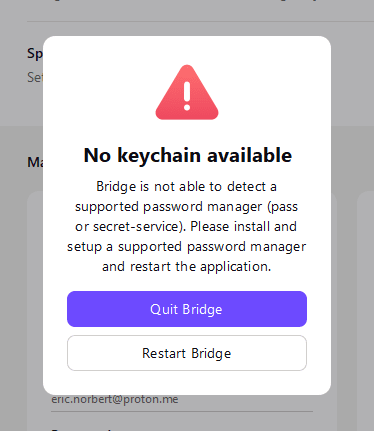
Linux के लिए कोई स्टैंडर्ड सिस्टम पासवर्ड मैनेजर नहीं है, इसलिए आपको Secret service API(नई विंडो) को सपोर्ट करने वाला एक पासवर्ड मैनेजर इंस्टॉल और कॉन्फ़िगर करना होगा (उदाहरण के लिए, Gnome-keyring(नई विंडो) या KeePassXC(नई विंडो))। कई डिस्ट्रिब्यूशन ऐसा पासवर्ड मैनेजर पहले से सपोर्ट करते हैं। इसके अलावा, आप pass(नई विंडो) (स्टैंडर्ड Unix पासवर्ड मैनेजर) भी इस्तेमाल कर सकते हैं।
एक संगत पासवर्ड मैनेजर इंस्टॉल और कॉन्फ़िगर करने के बाद, बस Proton Mail Bridge को वापिस शुरु करें।