
Proton Mail Bridge’de “cannot access keychain” hatası nasıl düzeltilir
- Okuma süresi
- 2 dakikalık
- Kategori
- Sık karşılaşılan sorunlar ve sorular
Bu kılavuzda size, Proton Mail Bridge’deki Cannot access keychain (macOS ve Windows) veya No keychain available (Linux) hatasını nasıl düzelteceğinizi gösteriyoruz.
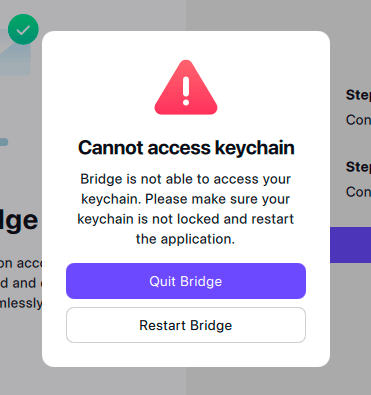
Neden bu uyarıyı görüyorum?
Proton Mail Bridge, e-postalarınızı bilgisayarınıza indirir. Gizliliğinizi korumak için, e-postalarınızın bu yerel kopyasını (ve diğer ilgili hassas verileri), işletim sisteminizin “anahtar zincirinde” (sistem parola yöneticisi) depolanan bir şifreleme anahtarını kullanarak şifreler.
“cannot access keychain” hatasını görüyorsanız Bridge anahtar zincirinize erişememiş demektir ve bu nedenle e-postalarınızın ve diğer verilerinizin şifresini çözemez.
Bu sorunu nasıl düzeltebilirim?
Windows
Windows’un “anahtar zinciri” (parola yöneticisi) Kimlik Bilgisi Yöneticisi olarak adlandırılır. Bu hatayı görüyorsanız Windows’u yeniden başlatın ve eksik veya bozuk sistem dosyalarını onarmak için Windows Sistem Dosyası Denetleyicisi aracını(yeni pencere) çalıştırın. Ayrıca burada(yeni pencere) ele alınan çözümleri de deneyebilirsiniz.
macOS
Anahtar Zinciri ayarlarınıza bağlı olarak, Bridge’in burada depolanan parolalara erişebilmesi için macOS parolanızı girmeniz gerekebilir. Bunu yapmazsanız hatayla karşılaşabilirsiniz. Bu sorunu düzeltmek için Bridge uygulamasını yeniden başlatıp Mac oturum açma parolanızı(yeni pencere) girmeniz yeterlidir.
Linux
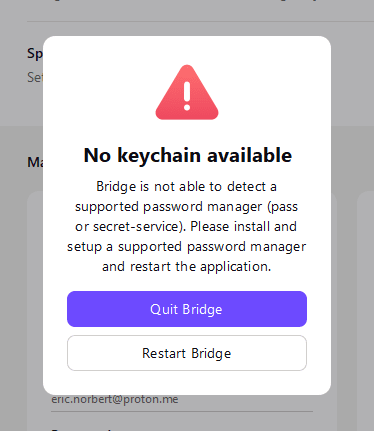
Linux için standart bir sistem parola yöneticisi yoktur, bu nedenle Secret service API(yeni pencere)’sini destekleyen bir tanesini (örneğin Gnome-keyring(yeni pencere) veya KeePassXC(yeni pencere)) kurup yapılandırmanız gerekir. Birçok dağıtım, bu tür bir parola yöneticisini varsayılan olarak destekler. Alternatif olarak, pass(yeni pencere) (standart Unix parola yöneticisi) kullanabilirsiniz.
Uyumlu bir parola yöneticisi kurup yapılandırdıktan sonra Proton Mail Bridge uygulamasını yeniden başlatmanız yeterlidir.