
Hur du åtgärdar ”cannot access keychain” i Proton Mail Bridge
- Lästid
- 1 min
- Kategori
- Vanliga problem och frågor
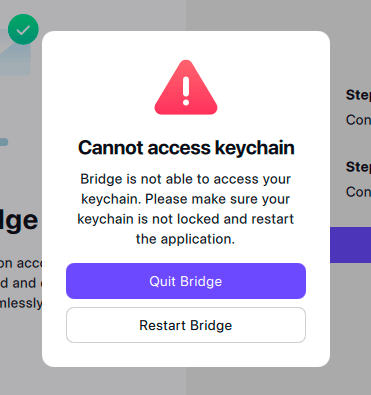
I den här guiden visar vi hur du åtgärdar felet Cannot access keychain (macOS och Windows) eller No keychain available (Linux) i Proton Mail Bridge.
Varför visas den här varningen?
Proton Mail Bridge laddar ner dina e-postmeddelanden till din dator. För att skydda din integritet krypterar den denna lokala kopia av dina e-postmeddelanden (plus andra tillhörande känsliga data) med en krypteringsnyckel som är lagrad i ditt operativsystems ”nyckelring” (systemets lösenordshanterare).
Om du ser felet ”cannot access keychain” har Bridge misslyckats med att få åtkomst till din nyckelring och kan därför inte avkryptera dina e-postmeddelanden och andra data.
Hur åtgärdar jag problemet?
Windows
Windows ”nyckelring” (lösenordshanterare) kallas för Credential Manager. Om du ser detta fel startar du om Windows och kör Windows systemfilsgranskare (nytt fönster)för att reparera saknade eller skadade systemfiler. Du kan också prova lösningarna som diskuteras här(nytt fönster).
macOS
Beroende på dina inställningar for nyckelringen kan du behöva ange ditt macOS-lösenord innan Bridge kan få åtkomst till de lösenord som är lagrade i den. Om du inte gör det kan felet visas. För att åtgärda detta startar du helt enkelt om Bridge-appen och anger ditt inloggningslösenord för Mac(nytt fönster).
Linux
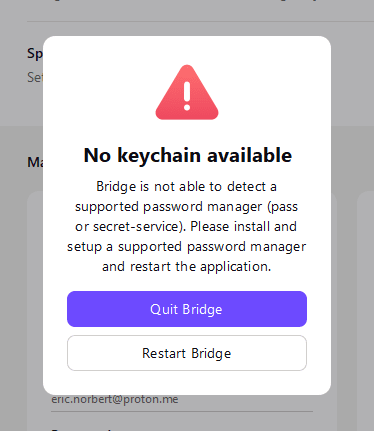
Det finns ingen standardmässig lösenordshanterare för Linux, så du måste installera och konfigurera en som stöder Secret Service-API:et(nytt fönster) (till exempel Gnome-keyring(nytt fönster) eller KeePassXC(nytt fönster)). Många distributioner har stöd för en sådan lösenordshanterare som standard. Alternativt kan du använda pass(nytt fönster) (standardlösenordshanteraren för Unix).
När du har installerat och konfigurerat en kompatibel lösenordshanterare startar du helt enkelt om Proton Mail Bridge.