
วิธีแก้ไข “cannot access keychain” บน Proton Mail Bridge
- เวลาอ่าน
- 0 นาที
- หมวดหมู่
- ปัญหาและคำถามที่พบบ่อย
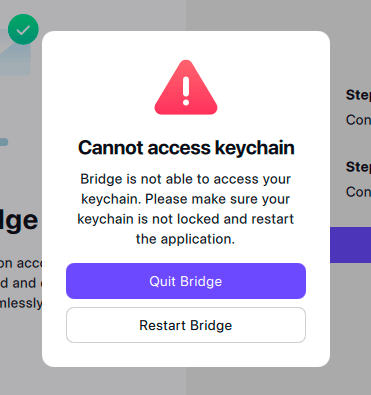
ในคู่มือนี้ จะแสดงวิธีแก้ไขข้อผิดพลาด Cannot access keychain (macOS และ Windows) หรือ No keychain available (Linux) บน Proton Mail Bridge
เหตุใดจึงเห็นคำเตือนนี้
Proton Mail Bridge ดาวน์โหลดอีเมลลงในคอมพิวเตอร์ เพื่อปกป้องความเป็นส่วนตัว ระบบจะเข้ารหัสไฟล์อีเมลฉบับคัดลอกในเครื่องนี้ (รวมถึงข้อมูลที่ละเอียดอ่อนอื่นๆ ที่เกี่ยวข้อง) โดยใช้คีย์การเข้ารหัสลับที่จัดเก็บไว้ใน “keychain” (โปรแกรมจัดการรหัสผ่านของระบบ) ของระบบปฏิบัติการ
หากพบข้อผิดพลาด “cannot access keychain” แสดงว่า Bridge ไม่สามารถเข้าถึง keychain ได้ จึงไม่สามารถถอดรหัสอีเมลและข้อมูลอื่นๆ ได้
จะแก้ไขปัญหานี้อย่างไร
Windows
“keychain” (โปรแกรมจัดการรหัสผ่าน) ของ Windows มีชื่อเรียกว่า Credential Manager หากพบข้อผิดพลาดนี้ ให้เริ่ม Windows ใหม่ และเรียกใช้ เครื่องมือ Windows System File Checker (หน้าต่างใหม่)เพื่อซ่อมแซมไฟล์ระบบที่สูญหายหรือเสียหาย นอกจากนี้ยังสามารถลองใช้วิธีแก้ไขที่แนะนำไว้ที่นี่(หน้าต่างใหม่)
macOS
อาจต้องป้อนรหัสผ่าน macOS ทั้งนี้ขึ้นอยู่กับการตั้งค่า Keychain ก่อนที่ Bridge จะสามารถเข้าถึงรหัสผ่านที่จัดเก็บไว้ในนั้นได้ หากไม่สามารถดำเนินการดังกล่าวได้ อาจพบข้อผิดพลาดนี้ วิธีแก้ไข เพียงเริ่มแอป Bridge ใหม่และป้อน รหัสผ่านเพื่อเข้าสู่ระบบ Mac(หน้าต่างใหม่)
Linux
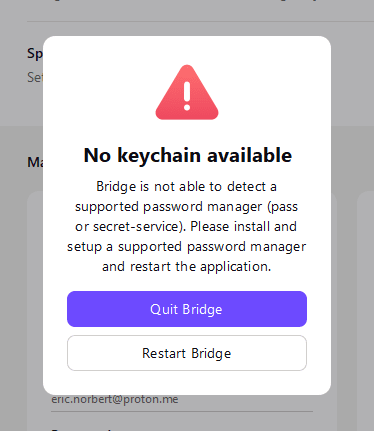
ไม่มีโปรแกรมจัดการรหัสผ่านระบบที่เป็นมาตรฐานสำหรับ Linux ดังนั้นจึงต้องติดตั้งและกำหนดค่าโปรแกรมที่รองรับ Secret service API(หน้าต่างใหม่) (เช่น Gnome-keyring(หน้าต่างใหม่) หรือ KeePassXC(หน้าต่างใหม่)) ดิสทริบิวชันจำนวนมากรองรับโปรแกรมจัดการรหัสผ่านดังกล่าวมาให้ในตัวอยู่แล้ว นอกจากนี้ยังสามารถเลือกใช้ pass(หน้าต่างใหม่) (โปรแกรมจัดการรหัสผ่าน Unix มาตรฐาน) ได้เช่นกัน
เมื่อติดตั้งและกำหนดค่าโปรแกรมจัดการรหัสผ่านที่เข้ากันได้เรียบร้อยแล้ว เพียงเริ่ม Proton Mail Bridge ใหม่