
Proton Mail Bridgeで「cannot access keychain」を解決する方法
- 閲覧中
- 0 分
- カテゴリー
- よくある問題と質問
本ガイドでは、Proton Mail Bridgeで発生するCannot access keychain(macOSおよびWindows)またはNo keychain available(Linux)エラーの解決方法を説明します。
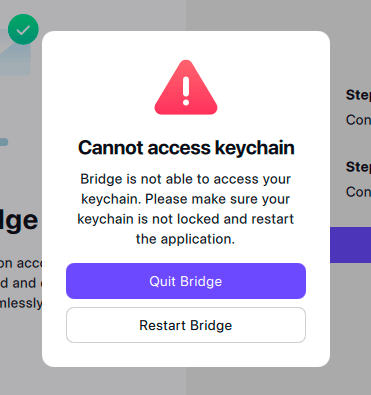
なぜこの警告が表示されるのですか?
Proton Mail Bridgeは、メールをお使いのコンピューターにダウンロードします。プライバシーを保護するため、オペレーティングシステムの「キーチェーン」(システムパスワードマネージャー)に保管されている暗号鍵を使用して、このメールのローカルコピー(およびその他の関連する機密データ)を暗号化します。
「cannot access keychain」エラーが表示される場合、Bridgeがキーチェーンにアクセスできなかったため、メールやその他のデータを復号できません。
この問題を解決するにはどうすればよいですか?
Windows
Windowsの「キーチェーン」(パスワードマネージャー)は、資格情報マネージャーと呼ばれます。このエラーが表示される場合は、Windowsを再起動し、Windowsシステムファイルチェッカーツール (新しいウィンドウ)を実行して、欠落または破損したシステムファイルを修復してください。また、こちら(新しいウィンドウ)で説明されている解決方法もお試しいただけます。
macOS
キーチェーンの設定によっては、Bridgeが保管されているパスワードにアクセスする前に、macOSのパスワードを入力する必要がある場合があります。入力を怠ると、エラーが表示されることがあります。これを解決するには、Bridgeアプリを再起動し、Macのログインパスワード(新しいウィンドウ)を入力してください。
Linux
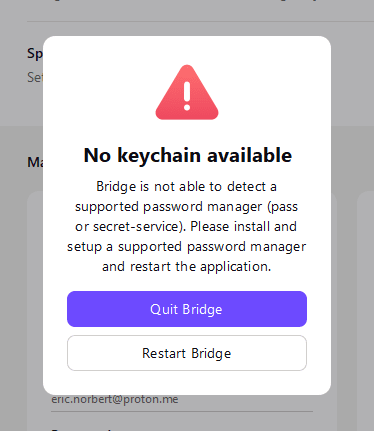
Linuxには標準のシステムパスワードマネージャーがないため、Secret service API(新しいウィンドウ)をサポートするもの(例えば、Gnome-keyring(新しいウィンドウ)やKeePassXC(新しいウィンドウ)など)をインストールして設定する必要があります。多くのディストリビューションでは、このようなパスワードマネージャーがデフォルトでサポートされています。あるいは、pass(新しいウィンドウ)(標準的なUnixパスワードマネージャー)を使用することもできます。
互換性のあるパスワードマネージャーをインストールして設定したら、Proton Mail Bridgeを再起動してください。