
Jak naprawić błąd „cannot access keychain” w Proton Mail Bridge
- Odczytywanie
- 2 min
- Kategoria
- Typowe problemy i pytania
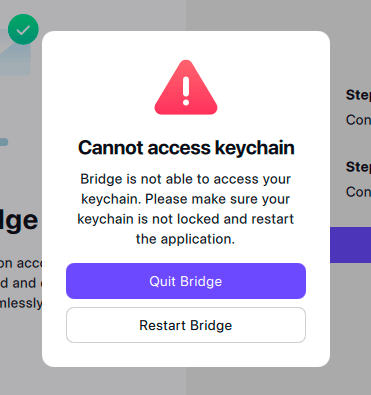
W tym poradniku pokazujemy, jak naprawić błąd Cannot access keychain (systemy macOS i Windows) lub No keychain available (system Linux) w Proton Mail Bridge.
Dlaczego widzę to ostrzeżenie?
Proton Mail Bridge pobiera Twoje wiadomości e-mail na Twój komputer. Aby chronić Twoją prywatność, szyfruje tę lokalną kopię wiadomości (oraz inne powiązane dane wrażliwe) za pomocą klucza szyfrowania przechowywanego w „pęku kluczy” (systemowym menadżerze haseł) Twojego systemu operacyjnego.
Jeśli widzisz błąd „cannot access keychain”, aplikacja Bridge nie mogła uzyskać dostępu do Twojego pęku kluczy, a tym samym nie może odszyfrować Twoich wiadomości e-mail i innych danych.
Jak mogę naprawić ten problem?
Windows
„Pęk kluczy” w systemie Windows (menadżer haseł) nazywa się Menedżer poświadczeń. Jeśli widzisz ten błąd, uruchom ponownie system Windows i uruchom narzędzie Kontroler plików systemowych systemu Windows (nowe okno)y naprawić brakujące lub uszkodzone pliki systemowe. Możesz również wypróbować rozwiązania omówione tutaj(nowe okno).
macOS
W zależności od ustawień Twojego pęku kluczy konieczne może być wpisanie hasła systemu macOS, zanim Bridge uzyska dostęp do przechowywanych w nim haseł. Jeśli tego nie zrobisz, może pojawić się błąd. Aby go naprawić, po prostu uruchom ponownie aplikację Bridge i wpisz swoje hasło logowania do komputera Mac(nowe okno).
Linux
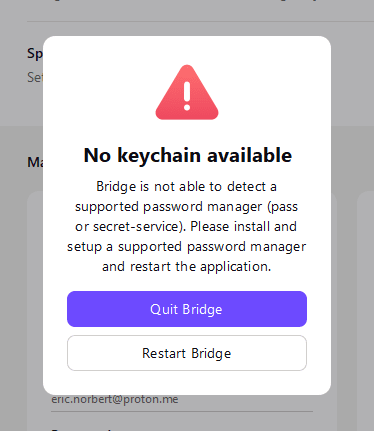
W systemie Linux nie ma standardowego systemowego menadżera haseł, więc musisz zainstalować i skonfigurować taki, który obsługuje interfejs API Secret Service(nowe okno) (na przykład Gnome-keyring(nowe okno) lub KeePassXC(nowe okno)). Wiele dystrybucji obsługuje taki menadżer haseł domyślnie. Alternatywnie możesz użyć pass(nowe okno) (standardowego menadżera haseł dla systemów Unix).
Po zainstalowaniu i skonfigurowaniu kompatybilnego menadżera haseł po prostu uruchom ponownie Proton Mail Bridge.