
Как исправить ошибку «cannot access keychain» в Proton Mail Bridge
- Чтение
- 0 мин.
- Категория
- Частые проблемы и вопросы
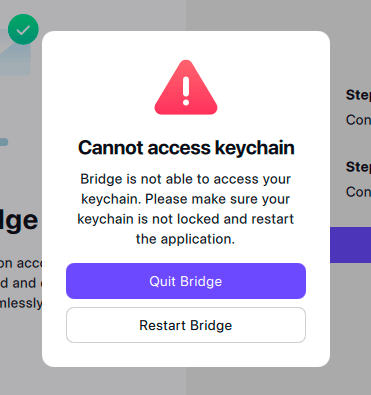
В этом руководстве мы покажем вам, как исправить ошибку Cannot access keychain (в macOS и Windows) или No keychain available (в Linux) в Proton Mail Bridge.
Почему я вижу это предупреждение?
Proton Mail Bridge загружает ваши электронные письма на компьютер. Чтобы защитить вашу конфиденциальность, он шифрует локальную копию писем (а также другие связанные с ними конфиденциальные данные) с помощью ключа шифрования, хранящегося в «связке ключей» (системном менеджере паролей) вашей операционной системы.
Если вы видите ошибку «cannot access keychain», это значит, что Bridge не удалось получить доступ к вашей связке ключей и поэтому он не может расшифровать ваши электронные письма и другие данные.
Как решить эту проблему?
Windows
«Связка ключей» (менеджер паролей) в Windows называется Диспетчером учетных данных (Credential Manager). Если вы видите эту ошибку, перезагрузите Windows и запустите средство проверки системных файлов Windows (новое окно), чтобы восстановить отсутствующие или поврежденные системные файлы. Вы также можете попробовать способы решения, описанные здесь(новое окно).
macOS
В зависимости от настроек связки ключей вам может потребоваться ввести пароль macOS, чтобы Bridge мог получить доступ к хранящимся в ней паролям. Если вы этого не сделаете, может возникнуть ошибка. Чтобы исправить это, просто перезапустите приложение Bridge и введите свой пароль для входа в Mac(новое окно).
Linux
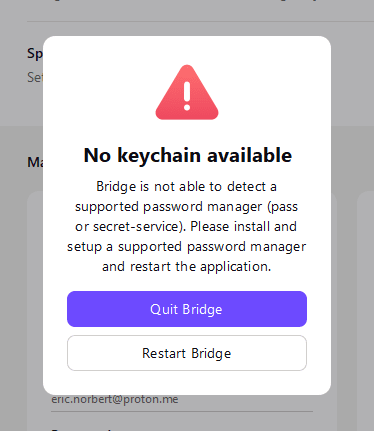
В Linux нет стандартного системного менеджера паролей, поэтому вам необходимо установить и настроить тот, который поддерживает Secret Service API(новое окно) (например, Gnome-keyring(новое окно) или KeePassXC(новое окно)). Многие дистрибутивы поддерживают такой менеджер паролей по умолчанию. Кроме того, вы можете использовать pass(новое окно) (стандартный менеджер паролей Unix).
После установки и настройки совместимого менеджера паролей просто перезапустите Proton Mail Bridge.