
Cách khắc phục lỗi “cannot access keychain” trên Proton Mail Bridge
- Đọc
- 2 phút
- Danh mục
- Các sự cố và câu hỏi thường gặp
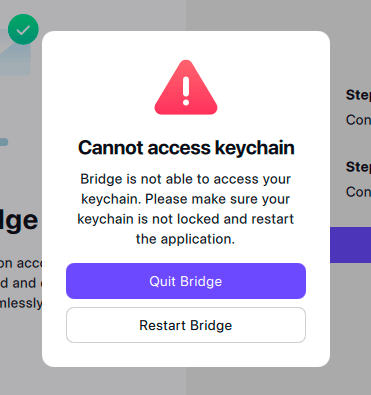
Hướng dẫn này sẽ trình bày cách khắc phục lỗi Cannot access keychain (macOS và Windows) hoặc No keychain available (Linux) trên Proton Mail Bridge.
Tại sao lại xuất hiện cảnh báo này?
Proton Mail Bridge tải xuống các email về máy tính. Để bảo vệ quyền riêng tư, ứng dụng mã hóa bản sao cục bộ này của email (cùng với dữ liệu nhạy cảm liên quan khác) bằng khóa mã hóa được lưu trữ trong “keychain” (trình quản lý mật khẩu hệ thống) của hệ điều hành.
Nếu xuất hiện lỗi “cannot access keychain”, Bridge đã không thể truy cập keychain và do đó không thể giải mã email và dữ liệu khác.
Cách khắc phục sự cố này?
Windows
“Keychain” (trình quản lý mật khẩu) của Windows được gọi là Credential Manager. Nếu gặp lỗi này, hãy khởi động lại Windows và chạy công cụ Windows System File Checker(cửa sổ mới) để sửa chữa các tệp hệ thống bị thiếu hoặc bị hỏng. Cũng có thể thử các cách khắc phục được đề xuất tại đây(cửa sổ mới).
macOS
Tùy thuộc vào cài đặt Keychain, có thể cần phải nhập mật khẩu macOS trước khi Bridge có thể truy cập các mật khẩu được lưu trữ trên đó. Nếu không thực hiện việc này, lỗi có thể xuất hiện. Để khắc phục, chỉ cần khởi động lại ứng dụng Bridge và nhập mật khẩu đăng nhập Mac(cửa sổ mới).
Linux
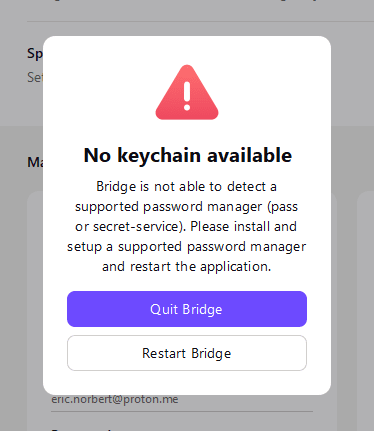
Không có trình quản lý mật khẩu hệ thống tiêu chuẩn nào cho Linux, vì vậy cần phải cài đặt và cấu hình một trình quản lý hỗ trợ Secret service API(cửa sổ mới) (ví dụ: Gnome-keyring(cửa sổ mới) hoặc KeePassXC(cửa sổ mới)). Nhiều bản phân phối hỗ trợ sẵn trình quản lý mật khẩu như vậy. Ngoài ra, có thể sử dụng pass(cửa sổ mới) (trình quản lý mật khẩu Unix tiêu chuẩn).
Sau khi đã cài đặt và cấu hình một trình quản lý mật khẩu tương thích, chỉ cần khởi động lại Proton Mail Bridge.