
Cum se remediază eroarea „cannot access keychain” pe Proton Mail Bridge
- Lectură
- 1 min
- Categorie
- Probleme comune și întrebări
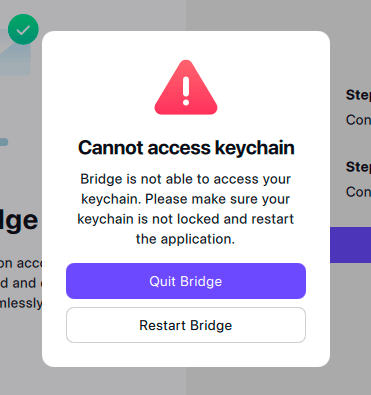
În acest ghid, vă arătăm cum să remediați eroarea Cannot access keychain (macOS și Windows) sau No keychain available (Linux) de pe Proton Mail Bridge.
De ce văd această avertizare?
Proton Mail Bridge vă descarcă e-mailurile pe computer. Pentru a vă proteja confidențialitatea, acesta criptează această copie locală a e-mailurilor dumneavoastră (plus alte date sensibile asociate) folosind o cheie de criptare stocată în „keychain-ul” (managerul de parole al sistemului) sistemului dumneavoastră de operare.
Dacă vedeți eroarea „cannot access keychain”, înseamnă că Bridge nu a reușit să vă acceseze keychain-ul și, prin urmare, nu vă poate decripta e-mailurile și alte date.
Cum pot remedia problema?
Windows
„Keychain-ul” (managerul de parole) din Windows se numește Credential Manager. Dacă vedeți această eroare, reporniți Windows și rulați instrumentul Windows System File Checker (fereastră nouă)pentru a repara fișierele de sistem lipsă sau corupte. De asemenea, puteți încerca remedierile discutate aici(fereastră nouă).
macOS
În funcție de setările dvs. pentru Keychain, ar putea fi necesar să introduceți parola macOS înainte ca Bridge să poată accesa parolele stocate în acesta. Dacă nu faceți acest lucru, este posibil să vedeți eroarea. Pentru a remedia acest lucru, pur și simplu reporniți aplicația Bridge și introduceți parola de conectare Mac(fereastră nouă).
Linux
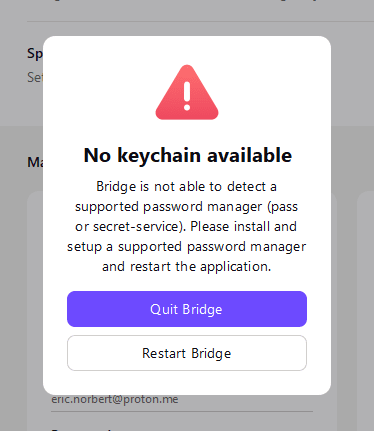
Nu există un manager de parole de sistem standard pentru Linux, așa că trebuie să instalați și să configurați unul care acceptă API-ul Secret service(fereastră nouă) (de exemplu, Gnome-keyring(fereastră nouă) sau KeePassXC(fereastră nouă)). Multe distribuții acceptă un astfel de manager de parole în mod implicit. Alternativ, puteți folosi pass(fereastră nouă) (managerul de parole Unix standard).
După ce ați instalat și configurat un manager de parole compatibil, pur și simplu reporniți Proton Mail Bridge.