
Proton Calendar डेस्कटॉप ब्राउज़र सूचनाएं
- पढ़ने का समय
- 0 मिनट
- श्रेणी
- कार्यक्रम सूचना
Proton Calendar आपको आगामी कार्यक्रमों के बारे में सचेत करने के लिए रिमाइंडर (सूचनाएं) भेज सकता है। सूचनाएं दो तरह की होती हैं:
- पुश सूचनाएं — बैनर या अन्य सूचनाएं, जो आपके डेस्कटॉप ब्राउज़र में या आपके मोबाइल डिवाइस (Android और iOS) पर दिखाई देती हैं
- ईमेल सूचनाएं — ईमेल, जो आपके इनबॉक्स में भेजे जाते हैं
यहां हम समझाते हैं कि आपके डेस्कटॉप ब्राउज़र पर दिखाई देने वाली पुश सूचनाएं कैसे प्राप्त करें:
डेस्कटॉप सूचनाएं सक्षम करने का तरीका
डेस्कटॉप सूचनाएं अक्षम करने का तरीका
डेस्कटॉप सूचनाएं कैसे सक्षम करें
Proton Calendar सभी लोकप्रिय आधुनिक डेस्कटॉप ब्राउज़र में ब्राउज़र सूचनाओं की सहायता करता है।
ब्राउज़र सूचनाएं प्राप्त करने के लिए, आपका Proton Calendar वेब ऐप(नई विंडो) में लॉगइन होना ज़रूरी है।
जब आप पहली बार calendar.proton.me(नई विंडो) में लॉगइन करते हैं, तो आपको एक ब्राउज़र संदेश दिखाई देगा, जो पूछेगा कि क्या आप सूचनाओं की अनुमति देना चाहते हैं।

अगर आप ये ब्राउज़र पॉप-अप हटा देते हैं, तो हम वेब ऐप के सबसे ऊपर एक बैनर दिखाते रहेंगे, जो डेस्कटॉप सूचनाएं सक्षम करने के लिए आपकी इजाज़त पूछेगा।

अगर आप ये बैनर हटा देते हैं (बैनर के दाईं ओर X पर क्लिक करें), तो ये गायब हो जाएगा और हम दोबारा नहीं पूछेंगे।
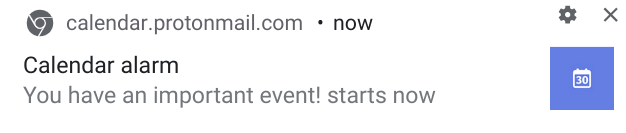
जब आप Proton Calendar के लिए डेस्कटॉप सूचनाएं देने की अनुमति दे देंगे, तो अगली बार जब आपको कोई नया संदेश प्राप्त होगा, तो आपको आपकी स्क्रीन के निचले दाएं कोने में एक सूचना पॉप अप होती दिखाई देगी:
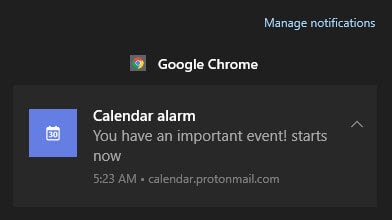
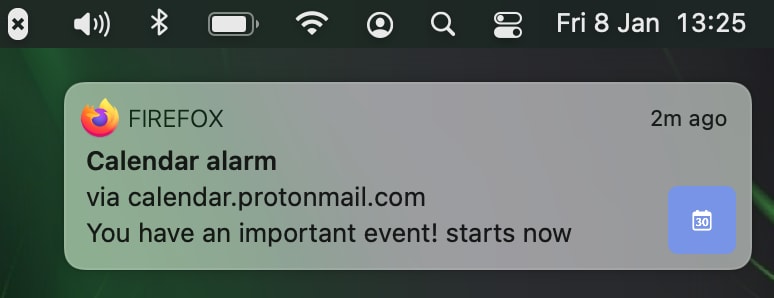
या आपके ऑपरेटिंग सिस्टम की बिल्ट-इन सूचना सेवा के ज़रिए:
Windows
macOS
Linux और Chrome OS मिलती-जुलती सूचनाएं दिखाते हैं।
ये जांचने के लिए कि किसी व्यक्तिगत साइट के लिए सूचनाएं दी गई हैं या नहीं, और उन्हें अपनी मर्ज़ी से अनुमति देने या ब्लॉक करने के विकल्प के लिए, अपने ब्राउज़र के URL पता बार की बाईं ओर ताले के आइकन पर क्लिक करें।
Firefox

Chrome, Chromium, Edge Chromium और Brave

Safari
Safari थोड़ा अलग तरीके से काम करता है। Preferences → Websites टैब → Notifications पर जाएं।

डेस्कटॉप सूचनाएं कैसे अक्षम करें
ऊपर दिए गए निर्देशों से आप हर साइट के हिसाब से सूचनाएं सक्षम और अक्षम कर सकते हैं। आप सभी उन साइटों की समीक्षा भी कर सकते हैं, जिनके पास ब्राउज़र सूचनाएं दिखाने की इजाज़त है, या सभी ब्राउज़र सूचनाएं पूरी तरह बंद कर सकते हैं।
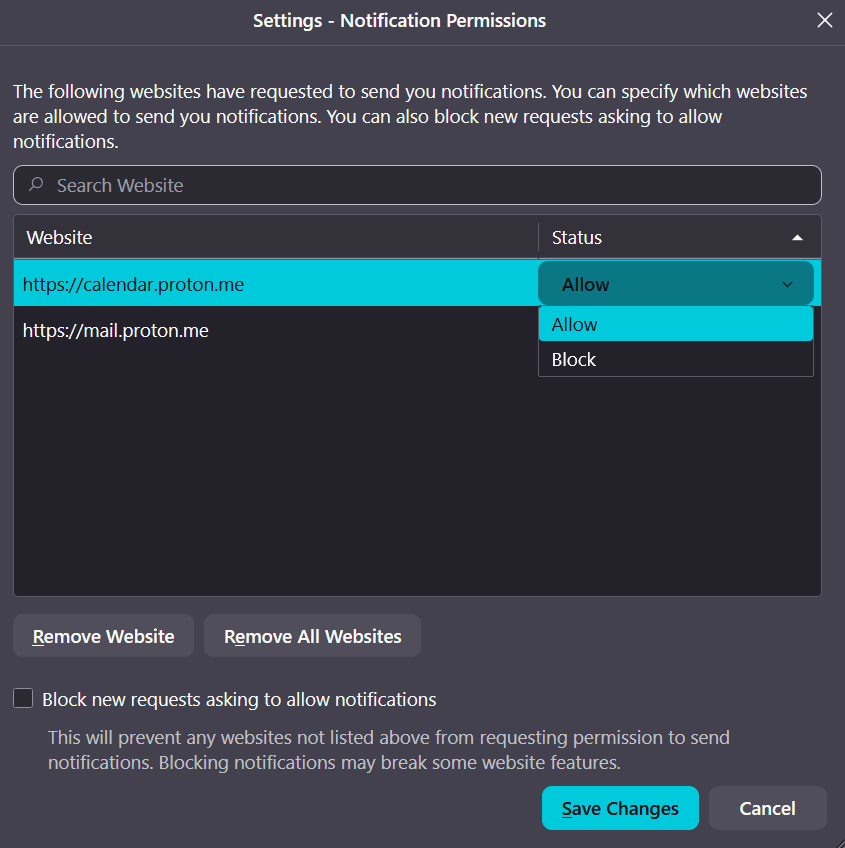
Firefox
Preferences → Privacy & Security → Permissions → Notifications पर जाएं।
Chrome और Brave
Settings → Privacy and security → Site settings → Permissions → Notifications पर जाएं।

सभी सूचनाएं ब्लॉक करने का विकल्प, या Use quieter messaging चुनने का विकल्प (जो सूचना प्रॉम्प्ट को आपके काम में रुकावट डालने से ब्लॉक करता है), पेज के सबसे ऊपर उपलब्ध हैं।
Edge Chromium बहुत मिलता-जुलता है, बस Settings → Settings के दाईं ओर हैमबर्गर मेन्यू पर क्लिक करें → Site permissions → Notifications पर जाएं।
Safari में सूचनाएं संभालने के निर्देश ऊपर दिए गए हैं।
Proton Calendar सूचनाओं के बारे में ज़्यादा जानें
Proton Calendar सूचनाएं — ओवरव्यू और डिफॉल्ट सेटिंग
Proton Calendar मोबाइल सूचनाएं
Proton Calendar में कार्यक्रम बनाने, बदलने और मिटाने के बारे में ज़्यादा जानें