

機密扱いの契約書、請求書、報告書を送信する場合でも、PDFファイルへのアクセスをパスワードで保護することは、第三者の目から守るための簡単な方法です。しかし、不用意なアクセスは防げますが、すべての方法が等しく安全であるわけではなく、適切なツールを使えば回避できるものもあります。
このガイドでは、PDFファイルをパスワードで保護する4つの方法を紹介し、なぜパスワード保護だけでは機密データの完全な保護に十分ではない場合があるのかについて解説します。また、PDFのパスワードがどのように機能するのか、ドキュメントを共有または保存する際に安全に保つための重要なヒントについても学ぶことができます。
- PDFファイルをパスワードで保護すべき理由
- PDFドキュメントにパスワードを追加する4つの方法
- ユーザーパスワードとオーナーパスワードの違いは何ですか?
- PDFを安全に保つための簡単なヒント
- PDFのパスワード保護の安全性はどの程度ですか?
- Proton DriveでPDFを安全に保存・共有する
PDFファイルをパスワードで保護すべき理由
保護せずにPDFを保存または共有すると、ファイルを入手した誰もが、意図的か偶然かにかかわらずファイルを開くことができてしまいます。また、内容のコピーや編集も可能です。パスワードを追加することで、以下のことが可能になります。
- ファイルを外部で共有する場合でも、内部のファイルサーバーに保存する場合でも、契約書、身分証明書、銀行情報などの機密データへの不正アクセスを防止できます。
- 表示、コピー、印刷などの操作を制限するなど、他者によるファイルの操作方法を制御できます。
- コンプライアンス規則を遵守できます。これには、個人情報、健康情報、その他の機密情報の保護を義務付けるGDPR、HIPAA、または金融基準などが含まれます。
- 重要なドキュメントの誤った共有や誤用を回避できます。たとえファイルが第三者に渡ってしまったとしても、正しいパスワードがなければ開くことはできません。
PDFドキュメントにパスワードを追加する4つの方法
PDFにパスワード保護を追加する以下の方法をご確認ください。まずは最も安全な方法から紹介します。
1. Proton Drive
Proton Driveは、無料のエンドツーエンド暗号化クラウドストレージサービスであり、詳細なアクセス制御によりPDFを含むあらゆる種類のファイルを安全にパスワードで保護して共有できます。ウェブアプリとして、またmacOS、iOS、Androidでもご利用いただけます。
Proton Driveウェブアプリを使用してPDFを暗号化する方法は以下の通りです。
- まだお持ちでない場合は、無料のProton Driveアカウントを作成してください。
- Proton Driveアカウント(新しいウィンドウ)にアクセスし、ログインします。
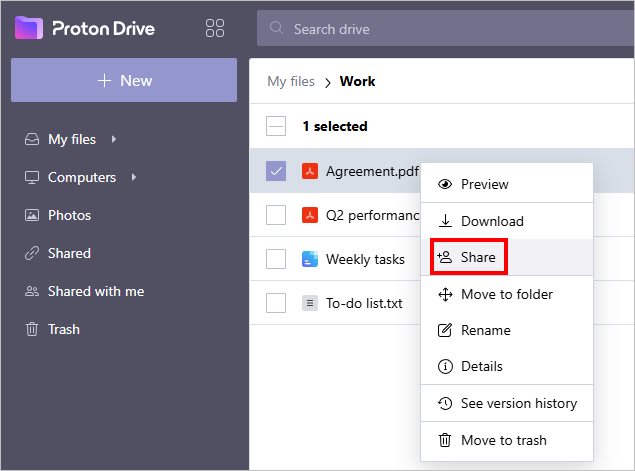
- マイファイルでPDFを選択し、共有をクリックします。
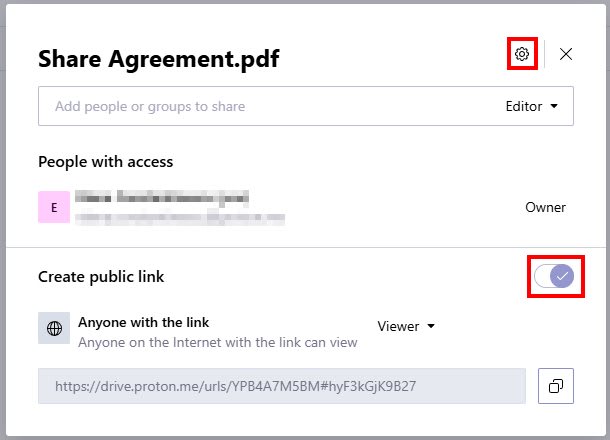
- 公開リンクを作成を有効にし、共有設定(歯車アイコン)にアクセスします。
- リンクのパスワードを設定を有効にしてパスワードを入力し、変更を保存をクリックします。
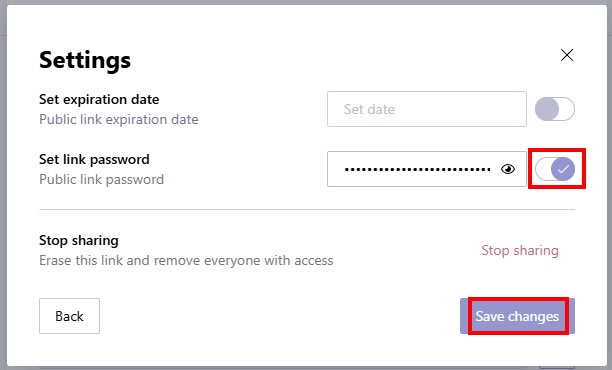
これで公開リンクをコピーして、Protonアカウントをお持ちでない方を含むすべての人と共有できるようになります。また、閲覧または編集権限の設定、有効期限の追加、アクセスの失効をいつでも行うことができ、失効させるとリンクが無効になり、それ以降のアクセスができなくなります。
あるいは、特定の個人やグループとメールでファイルを共有し、閲覧または編集権限を割り当てることも可能です。
2. Adobe Acrobat
Adobe Acrobatを使用すると、PDFをパスワードで暗号化し、コンテンツの編集、印刷、コピーができるユーザーを制限できます。しかし、その暗号化には既知の脆弱性があり、これについては本記事の後半で詳しく説明します。
Adobe Acrobatを使用してPDFにパスワードを追加する手順は以下の通りです。
- すべてのツールで、PDFを保護 → パスワードで暗号化を選択します。
- ドキュメントを開くときにパスワードが必要のチェックボックスをオンにします。

- 文書を開くパスワードを設定します。
- 必要に応じて、ドキュメントの編集や印刷を制限することもできます。
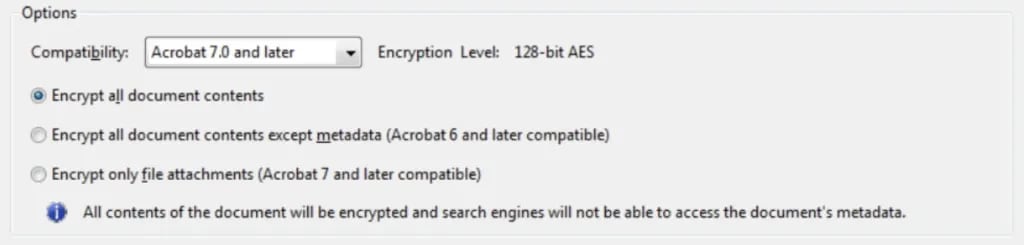
- 互換性を最新のオプション(例:Adobe X 以降)に設定します。
- すべての文書コンテンツを暗号化を選択します。
- OKをクリックします。
- 確認のため、文書を開くパスワードを再入力します。
3. Adobe ウェブツール
Adobeのオンラインツールは、ブラウザ上で動作しインストールが不要なため、Adobe Acrobatに代わるよりシンプルな選択肢です。ただし、メタデータの暗号化は行われず、編集、コピー、印刷を制限することもできません。さらに、Acrobatと同様のセキュリティリスクも存在します。
Adobeのオンラインツールを使用してPDFをパスワードで保護する方法は以下の通りです。
- Adobeオンラインツール(新しいウィンドウ)にアクセスします。
- デバイスからPDFファイルを選択します。
- パスワードを入力し、確認します。
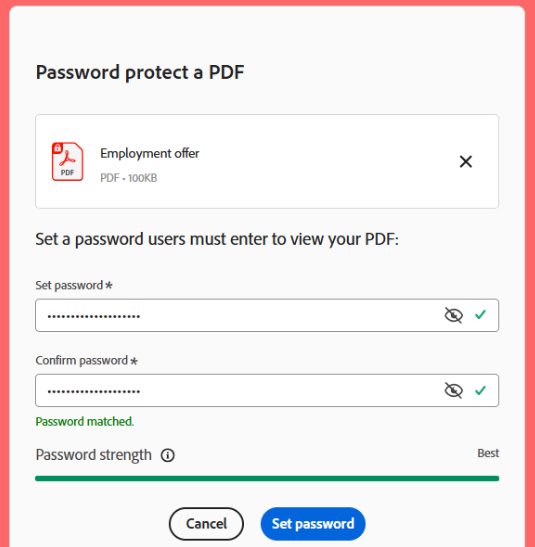
- パスワードで保護されたPDFをダウンロードします。
4. Macのプレビューアプリ
プレビューはMacのデフォルトのPDF管理アプリです。PDFをパスワードでロックしたり、権限を管理したりすることができますが、同様の脆弱性も存在します。
プレビューを使用してパスワードで保護されたPDFを作成する方法は以下の通りです。
- プレビューアプリでPDFを開きます。
- ファイル → 書き出すに移動します。
- アクセス権をクリックします。
- 書類を開くときにパスワードを要求にチェックを入れ、パスワードを入力して確認します。
- 所有者のパスワードでパスワードを設定し、確認します。
- アクセス権で、所有者パスワードを入力せずに許可する特定の変更を設定できます。
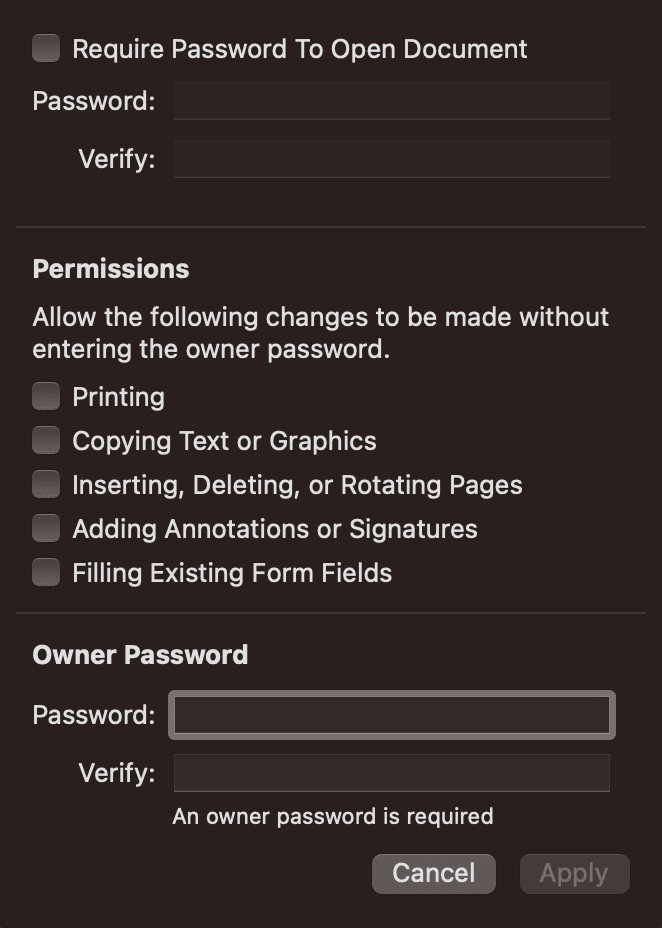
- 適用をクリックして、すべての変更を保存します。
ユーザーパスワードと所有者パスワードの違いは何ですか?
Adobe Acrobatやその他のPDFツールを使用すると、ユーザーパスワードと所有者パスワードの2種類のパスワードを設定できます。これらは似ているように聞こえますが、目的が異なります。
- ユーザーパスワード — 文書を開くパスワードとも呼ばれます — は、PDFを開いて閲覧しようとするすべての人に必要となります。このパスワードがなければ、ファイルには一切アクセスできません。例えば、特定の受信者のみを対象とした機密文書を送信する場合、ユーザーパスワードを設定することで、許可された個人のみが内容を閲覧できるようにします。
- 所有者パスワード — 権限パスワードやマスターパスワードとも呼ばれます — は、印刷、編集、コンテンツのコピー、コメントの追加などの操作を制限します。誰でもPDFを開いて閲覧することはできますが、このパスワードがなければ、権限の変更やセキュリティ制限の解除はできません。例えば、電子書籍や入力可能なフォームを公開配布する際に、許可のない改ざんや複製からコンテンツを保護するために所有者パスワードを設定することがあります。
PDFを保護するための簡単なヒント
PDFをパスワードで保護することは不正アクセスを防ぐのに役立ちますが、万全ではありません。PDFファイルを保護する際に考慮すべき重要なポイントをいくつかご紹介します。
適切な方法でPDFを暗号化する
ユーザー(閲覧用)パスワードを設定することでのみ、実際にPDFが暗号化されます。コピー、編集、印刷などの操作を制限したい場合は、所有者(権限用)パスワードも設定できます。
Adobe Acrobatまたはその他のPDFツールを使用する場合は、常に最新の状態に更新し、256ビットAES暗号化(新しいウィンドウ)を選択してください。これは現在最も強力な暗号化方式であり、古いオプション(128ビットAESなど)よりもはるかに優れた保護を提供するため、攻撃者による解読を非常に困難にします。
強力なパスワードを使用し、安全に共有する
常に強力で固有のパスワードを使用し、受信者と安全に共有してください。Proton Passを使用すると、パスワードを生成し、暗号化済みのメモに安全に保存できます。このメモはエンドツーエンド暗号化リンクを使用して、パスワードを公開することなく共有できます。
PDFとパスワードを一緒に共有しない
PDFとそのパスワードを同じメッセージやメールで送信することは避けてください。傍受された場合、両方が侵害されることになります。代わりに、暗号化済みメッセージ、電話、または対面での共有など、安全な方法を使用して個別にパスワードを送信してください。
さらに良い方法として、Proton DriveやProton Mailのようなエンドツーエンド暗号化プラットフォームを使用することで、このリスクを完全に回避できます。これらのプラットフォームでは、個別のパスワードを設定したり共有したりすることなく、機密ファイルを共有できます。
追加のコンテキストと抑止力のためにウォーターマークを追加する
PDFを共有する前に、「機密」、「下書き」、「内部使用のみ」、または宛先の氏名やメールアドレスなどの目に見えるウォーターマークの追加を検討してください。PDFのウォーターマークは、ファイルを暗号化したりコピーを阻止したりするものではありませんが、ドキュメントの機密性を明確にし、不正な共有を抑制し、ファイルが再配布された場合にソースを特定するのに役立ちます。
PDFのパスワード保護の安全性は?
2019年の研究(新しいウィンドウ)により、PDFのパスワード保護はバイパスされる可能性があることが明らかになりました。Adobeはその後いくつかの問題を修正(新しいウィンドウ)しましたが、PDFの暗号化(特にAES-CBC)は整合性チェックを欠いているため、依然として操作される可能性があります。
機密文書の場合は、ファイルとそのメタデータの両方を不正アクセスから保護するProton Driveの使用がより安全です。
Proton DriveでPDFドキュメントを安全に保存および共有する
PDFをパスワードで保護することは、一部のケースでは有効です。しかし、特に機密情報を扱う場合、強力で信頼できる保護のためには、最初からプライバシーを考慮して設計されたソリューションを使用することをお勧めします。
Proton Driveは、PDFを処理する安全な方法を提供します。作成またはアップロードするすべてのファイルはエンドツーエンド暗号化で自動的に保護されるため、不正アクセスを心配することなく機密ドキュメントを保存できます。ファイルを共有する場合は、メール経由、またはパスワード保護と有効期限を設定した公開リンクを作成することで簡単に行うことができます。どちらの場合も、表示または編集権限を設定し、アクセス権を簡単に失効させることができます。
すべてのProtonアプリと同様に、Driveは独立した監査を受けており、オープンソースであるため、お客様自身でソースコードを確認し、データがどのように保護されているかを確認できます。
無料のProton Driveアカウントを作成して、PDFの完全なプライバシーを維持し、安全に共有しましょう。
よくある質問
パスワード保護されたPDFを開くと、コンテンツを表示する前にパスワードの入力を求められます。ファイルがすでにAdobe Acrobatで開かれている場合は、ファイル → プロパティ → 文書のプロパティ → セキュリティに 移動して、文書の制限を確認してください。
ファイルに変更を妨げる既存の制限があるか、パスワードの追加をサポートしていないPDFビューアを使用している可能性があります。
Adobe Acrobatでは、ファイル → プロパティ → 文書のプロパティ → セキュリティに移動します。セキュリティなしを選択し、ドキュメントを保存します。Macのプレビューアプリの場合は、ファイル → エクスポートに移動し、暗号化のチェックを外してドキュメントを保存します。
Proton Mailによる暗号化済みメール、Proton Passによる暗号化済みメモ、暗号化済みメッセージングアプリ、電話、または対面など、PDFとは別のチャンネルを使用してパスワードを伝達してください。
機密性の高いPDFを共有する最も安全な方法はProton Driveを利用することです。これにより、ファイルとメタデータがエンドツーエンド暗号化で保護されます。ドキュメントはメールで共有するか、パスワードと有効期限を設定した暗号化済み公開リンクを作成して共有できます。いずれの方法でも、表示または編集権限を簡単に設定でき、いつでもアクセス権を失効させることができます。





