

Ať už odesíláte důvěrnou smlouvu, fakturu nebo zprávu, použití hesla k ochraně přístupu k souborům PDF představuje snadný způsob, jak zabránit zvědavým pohledům. Ačkoli však heslo může zabránit náhodnému přístupu, ne všechny metody jsou stejně bezpečné a některé lze pomocí správných nástrojů obejít.
V tomto průvodci vám ukážeme čtyři způsoby, jak zabezpečit soubory PDF heslem, a vysvětlíme, proč samotná ochrana heslem nemusí k plné ochraně citlivých údajů stačit. Dozvíte se také, jak hesla v souborech PDF fungují, a získáte základní tipy, jak zajistit bezpečnost dokumentů při jejich sdílení nebo ukládání.
- Proč byste měli soubory PDF chránit heslem
- 4 způsoby, jak přidat hesla do dokumentů PDF
- Jaký je rozdíl mezi uživatelským heslem a heslem vlastníka?
- Jednoduché tipy pro zabezpečení souborů PDF
- Jak bezpečná je ochrana PDF heslem?
- Bezpečné ukládání a sdílení souborů PDF s Proton Drive
Proč byste měli soubory PDF chránit heslem
Pokud uložíte nebo sdílíte PDF bez ochrany, kdokoli, kdo soubor získá, jej může otevřít – ať už úmyslně, nebo omylem. Může také kopírovat nebo upravovat jeho obsah. Přidáním hesla můžete:
- Zabránit neoprávněnému přístupu k důvěrným údajům, jako jsou smlouvy, doklady totožnosti nebo bankovní informace – ať už soubor sdílíte externě, nebo jej ukládáte na interní souborový server.
- Kontrolovat, jak ostatní pracují s vašimi soubory, včetně omezení akcí, jako je prohlížení, kopírování nebo tisk.
- Splnit požadavky předpisů o shodě, jako jsou GDPR, HIPAA nebo finanční standardy, které vyžadují ochranu osobních údajů, informací o zdravotním stavu a dalších důvěrných informací.
- Zabránit náhodnému sdílení nebo zneužití důležitých dokumentů. I když se soubor dostane do nepovolaných rukou, nelze jej bez správného hesla otevřít.
4 způsoby, jak přidat hesla do dokumentů PDF
Podívejte se na následující metody přidání ochrany heslem k souborům PDF, počínaje tou nejbezpečnější:
1. Proton Drive
Proton Drive je bezplatná, koncově šifrovaná služba cloudového úložiště, která vám umožní chránit heslem a bezpečně sdílet všechny typy souborů – včetně PDF – s podrobným řízením přístupu. K dispozici je jako webová aplikace a pro systémy macOS, iOS a Android.
Zde je návod, jak zašifrovat soubor PDF pomocí webové aplikace Proton Drive:
- Vytvořte si bezplatný účet Proton Drive, pokud jej ještě nemáte.
- Přejděte na svůj účet Drive(nové okno) a přihlaste se.
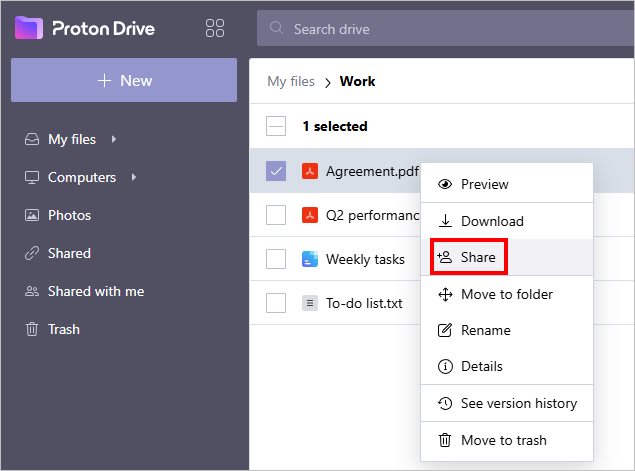
- V sekci Moje soubory vyberte svůj soubor PDF a klikněte na Sdílet.
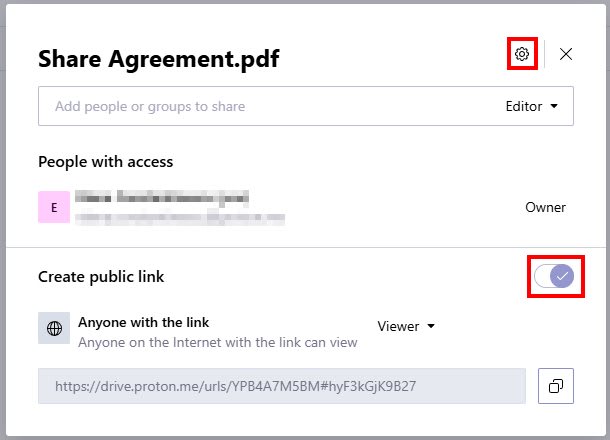
- Aktivujte možnost Vytvořit veřejný odkaz a přejděte do nastavení sdílení (ikona ozubeného kola).
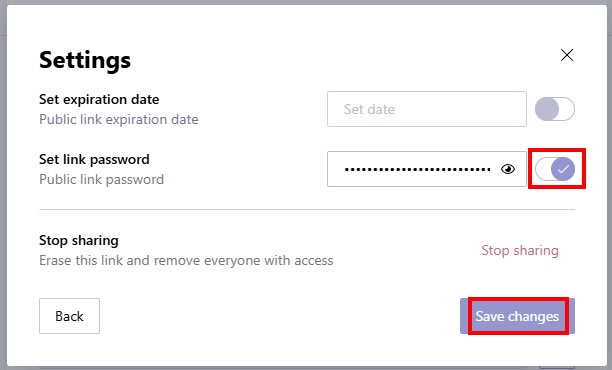
- Aktivujte volbu Nastavit heslo odkazu, zadejte heslo a klikněte na Uložit změny.
Nyní můžete veřejný odkaz zkopírovat a sdílet jej s kýmkoli – i s lidmi, kteří nemají účet Proton. Můžete také nastavit oprávnění k prohlížení nebo úpravám, přidat datum vypršení platnosti a přístup kdykoli odvolat, čímž se odkaz deaktivuje a zabrání se dalšímu přístupu.
Případně můžete sdílet soubory prostřednictvím e-mailu s konkrétními lidmi nebo skupinami a přiřadit jim oprávnění k prohlížení nebo úpravám.
2. Adobe Acrobat
Adobe Acrobat vám umožní zašifrovat PDF pomocí hesla a kontrolovat, kdo může upravovat, tisknout nebo kopírovat jeho obsah. Jeho šifrování má však známé zranitelnosti, kterými se budeme zabývat dále v tomto článku.
Zde je návod, jak můžete k souboru PDF přidat heslo pomocí aplikace Adobe Acrobat:
- V nabídce Všechny nástroje vyberte Zabezpečit PDF → Zašifrovat heslem.
- Zaškrtněte políčko Vyžadovat heslo pro otevření dokumentu.

- Nastavte Heslo pro otevření dokumentu.
- Volitelně můžete omezit úpravy a tisk dokumentu.
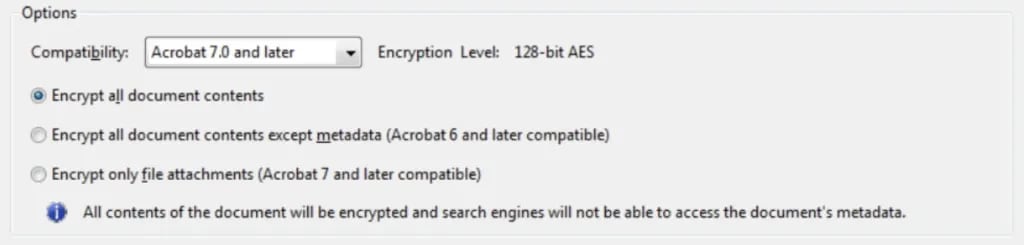
- Nastavte Kompatibilitu na nejnovější možnost (např. Adobe X a novější).
- Vyberte Zašifrovat veškerý obsah dokumentu.
- Klikněte na OK.
- Zadejte Heslo pro otevření dokumentu znovu pro potvrzení.
3. Webový nástroj Adobe
Online nástroj Adobe je jednodušší alternativou k aplikaci Adobe Acrobat, protože běží v prohlížeči, takže nevyžaduje instalaci. Nešifruje však metadata ani neumožňuje omezit úpravy, kopírování nebo tisk. Navíc čelí podobným bezpečnostním rizikům jako Acrobat.
Zde je návod, jak chránit PDF heslem pomocí online nástroje Adobe:
- Navštivte online nástroj Adobe(nové okno).
- Vyberte soubor PDF ze svého zařízení.
- Zadejte heslo a potvrďte jej.
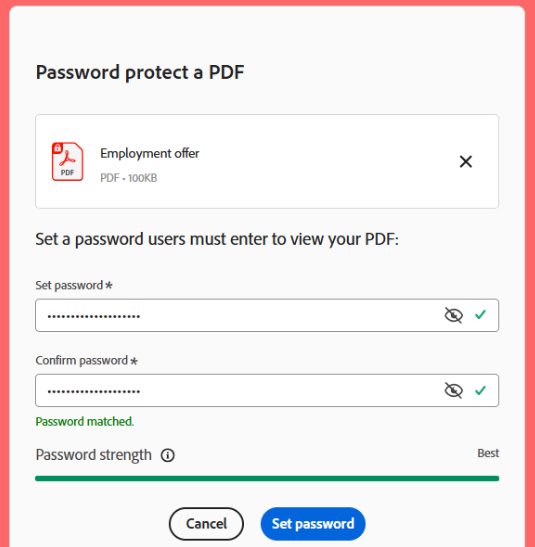
- Stáhněte si PDF chráněné heslem.
4. Aplikace Náhled na Macu
Náhled je výchozí aplikace pro správu PDF na Macu. Umožňuje uzamknout PDF hesly a spravovat oprávnění, ale vykazuje podobné zranitelnosti.
Zde je návod, jak vytvořit PDF chráněné heslem pomocí aplikace Náhled:
- Otevřete PDF v aplikaci Náhled.
- Přejděte na Soubor → Exportovat
- Klikněte na Oprávnění.
- Zaškrtněte políčko Požadovat heslo pro otevření dokumentu, poté zadejte heslo a potvrďte jej.
- V části Heslo vlastníka nastavte heslo a potvrďte jej.
- V části Oprávnění můžete povolit konkrétní změny bez zadání hesla vlastníka.
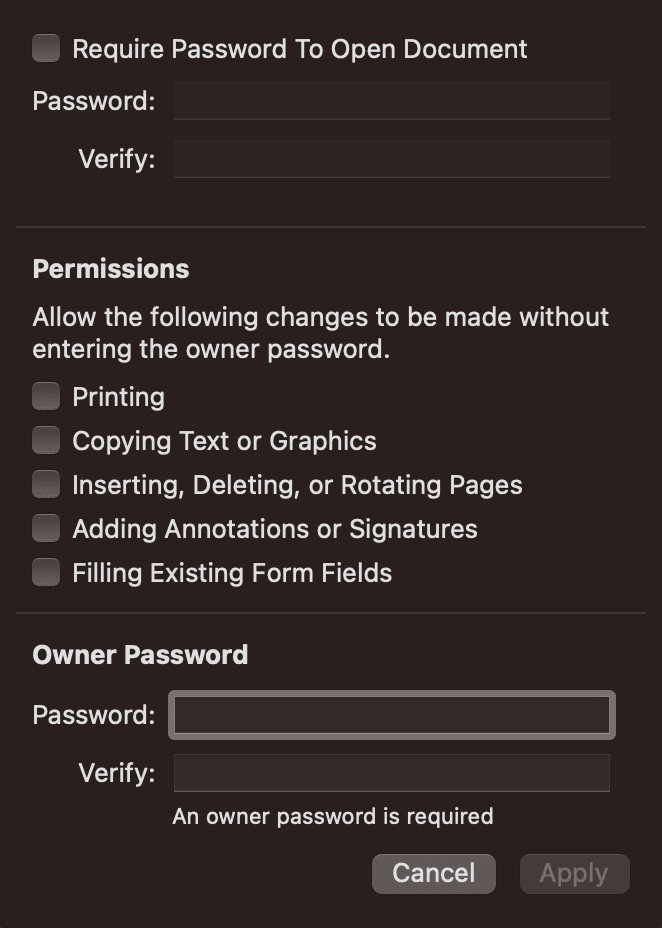
- Kliknutím na Použít uložíte všechny změny.
Jaký je rozdíl mezi heslem uživatele a heslem vlastníka?
Pomocí Adobe Acrobat nebo jiného nástroje pro PDF můžete nastavit dva typy hesel: uživatelské heslo a heslo vlastníka. Ačkoli znějí podobně, slouží k různým účelům:
- Uživatelské heslo — známé také jako heslo pro otevření dokumentu — je vyžadováno od každého, kdo se pokusí PDF otevřít a prohlížet. Bez tohoto hesla nelze k souboru vůbec přistupovat. Pokud například posíláte důvěrné dokumenty určené pouze konkrétním příjemcům, nastavení uživatelského hesla zajistí, že obsah budou moci prohlížet pouze oprávněné osoby.
- Heslo vlastníka — známé také jako heslo k oprávněním nebo hlavní heslo — omezuje akce, jako je tisk, úpravy, kopírování obsahu nebo komentování. PDF může otevřít a prohlížet kdokoli, ale bez tohoto hesla nemůže měnit oprávnění ani odstraňovat bezpečnostní omezení. Heslo vlastníka můžete nastavit například při veřejné distribuci e-knihy nebo vyplnitelného formuláře, abyste ochránili svůj obsah před neoprávněnými úpravami nebo reprodukcí.
Snadné tipy pro zabezpečení vašich PDF
Ačkoli ochrana PDF heslem může pomoci zabránit neoprávněnému přístupu, není stoprocentní. Zde je několik klíčových bodů, které je třeba při zabezpečení souborů PDF zvážit:
Šifrujte své PDF správným způsobem
Pouze nastavení uživatelského hesla (pro otevření) vaše PDF skutečně zašifruje. Pokud chcete omezit akce, jako je kopírování, úpravy nebo tisk, můžete nastavit také heslo vlastníka (oprávnění).
Při používání aplikace Adobe Acrobat nebo jiného nástroje pro formát PDF dbejte na to, aby byl aktualizovaný, a vždy volte 256bitové šifrování AES(nové okno). V současné době se jedná o nejsilnější metodu šifrování, která nabízí mnohem lepší ochranu než starší možnosti (např. 128bitové AES), takže je pro útočníky mnohem těžší ji prolomit.
Používejte silná hesla a sdílejte je bezpečně
Vždy používejte silná a jedinečná hesla a sdílejte je se svými příjemci bezpečně. Služba Proton Pass vám pomůže generovat hesla a bezpečně je ukládat do šifrovaných poznámek, které můžete sdílet pomocí koncově šifrovaných odkazů, aniž byste heslo odhalili.
Nikdy nesdílejte soubor PDF a heslo společně
Vyhněte se odesílání souboru PDF i jeho hesla ve stejné zprávě nebo e-mailu – v případě zachycení by došlo ke kompromitaci obou. Místo toho odešlete heslo odděleně pomocí zabezpečené metody, jako je šifrovaná zpráva, telefonní hovor nebo osobní předání.
Ještě lépe toto riziko zcela eliminujte použitím koncově šifrovaných platforem, jako je Proton Drive nebo Proton Mail, které vám umožní sdílet citlivé soubory bez nutnosti nastavovat nebo sdílet samostatné heslo.
Přidejte vodoznak pro dodatečný kontext a odrazení útočníků
Před sdílením souboru PDF zvažte přidání viditelného vodoznaku, jako je „Důvěrné“, „Koncept“, „Pouze pro interní potřebu“ nebo jméno či e-mailová adresa příjemce. Vodoznak v PDF soubor nezašifruje ani nikomu nezabrání v jeho kopírování, ale může jasně upozornit na citlivost dokumentu, odradit od neoprávněného sdílení a pomoci identifikovat zdroj, pokud dojde k dalšímu šíření souboru.
Jak bezpečné je zabezpečení PDF heslem?
Studie z roku 2019(nové okno) odhalila, že ochranu PDF heslem lze obejít. Společnost Adobe od té doby některé problémy opravila(nové okno), ale šifrování PDF (konkrétně AES-CBC) lze stále manipulovat, protože postrádá kontrolu integrity.
V případě citlivých dokumentů je bezpečnější používat Proton Drive, který chrání soubor i jeho metadata před neoprávněným přístupem.
Bezpečně ukládejte a sdílejte dokumenty PDF pomocí Proton Drive
Zabezpečení souborů PDF heslem může v některých případech pomoci. Pro silnou a spolehlivou ochranu – zejména při nakládání s citlivými informacemi – je však lepší použít řešení navržené s ohledem na soukromí od samého počátku.
Proton Drive nabízí bezpečný způsob práce se soubory PDF. Všechny soubory, které vytvoříte nebo nahrajete, jsou automaticky chráněny koncovým šifrováním, takže můžete ukládat citlivé dokumenty bez obav z neoprávněného přístupu. Pokud se rozhodnete soubor sdílet, můžete tak snadno učinit prostřednictvím e-mailu nebo vytvořením veřejného odkazu s ochranou heslem a datem vypršení platnosti. V obou případech můžete nastavit oprávnění k prohlížení nebo úpravám a přístup kdykoli odvolat.
Stejně jako všechny aplikace Proton, i Drive prochází nezávislými audity a má otevřený zdrojový kód, takže si sami můžete prohlédnout zdrojový kód a zjistit, jak jsou vaše data chráněna.
Vytvořte si bezplatný účet Proton Drive, aby vaše soubory PDF zůstaly skutečně soukromé a mohli jste je bezpečně sdílet.
Často kladené otázky
Při otevření souboru PDF chráněného heslem budete před zobrazením obsahu vyzváni k zadání hesla. Pokud je soubor již otevřen v aplikaci Adobe Acrobat, přejděte na Soubor → Vlastnosti → Vlastnosti dokumentu → Zabezpečení a prohlédněte si omezení dokumentu.
Soubor může mít stávající omezení, která zabraňují úpravám. Nebo používáte prohlížeč PDF, který přidávání hesel nepodporuje.
V aplikaci Adobe Acrobat přejděte na Soubor → Vlastnosti → Vlastnosti dokumentu → Zabezpečení. Vyberte možnost Bez zabezpečení a dokument uložte. V aplikaci Náhled na Macu přejděte na Soubor → Exportovat, zrušte zaškrtnutí políčka Šifrovat a dokument uložte.
K předání hesla použijte jiný kanál než pro samotný soubor PDF, například šifrovaný e-mail přes Proton Mail, šifrovanou poznámku přes Proton Pass, šifrovanou aplikaci pro zasílání zpráv, telefonní hovor nebo osobní předání.
Nejbezpečnějším způsobem sdílení citlivého souboru PDF je Proton Drive, který chrání soubor i jeho metadata koncovým šifrováním. Dokument můžete sdílet prostřednictvím e-mailu nebo vytvořit šifrovaný veřejný odkaz s heslem a datem vypršení platnosti. V obou případech můžete snadno nastavit oprávnění k prohlížení nebo úpravám a přístup kdykoli odvolat.





