

Dù gửi hợp đồng bảo mật, hóa đơn hay báo cáo, việc sử dụng mật khẩu để bảo vệ quyền truy cập vào các tệp PDF là cách dễ dàng để tránh những ánh mắt tò mò. Tuy nhiên, dù có thể ngăn chặn việc truy cập thông thường, không phải phương pháp nào cũng an toàn như nhau và một số phương pháp có thể bị vượt qua bằng các công cụ phù hợp.
Trong hướng dẫn này, bốn cách bảo vệ tệp PDF bằng mật khẩu sẽ được hiển thị và giải thích lý do tại sao chỉ riêng bảo vệ bằng mật khẩu có thể là chưa đủ để bảo vệ hoàn toàn dữ liệu nhạy cảm. Người dùng cũng sẽ hiểu thêm về cách hoạt động của mật khẩu PDF và các mẹo thiết yếu để giữ an toàn cho tài liệu khi chia sẻ hoặc lưu trữ.
- Tại sao nên bảo vệ tệp PDF bằng mật khẩu
- 4 cách thêm mật khẩu vào tài liệu PDF
- Sự khác biệt giữa mật khẩu người dùng và mật khẩu chủ sở hữu là gì?
- Mẹo đơn giản để bảo mật PDFs
- Tính năng bảo vệ bằng mật khẩu PDF an toàn đến mức nào?
- Lưu trữ và chia sẻ PDFs an toàn bằng Proton Drive
Tại sao nên bảo vệ tệp PDF bằng mật khẩu
Nếu lưu trữ hoặc chia sẻ PDF mà không có sự bảo vệ, bất kỳ ai có được tệp đều có thể mở tệp đó — dù là cố ý hay vô tình. Họ cũng có thể sao chép hoặc chỉnh sửa nội dung. Bằng cách thêm mật khẩu, người dùng có thể:
- Ngăn chặn truy cập trái phép vào dữ liệu mật, chẳng hạn như hợp đồng, tài liệu danh tính hoặc thông tin ngân hàng — cho dù đang chia sẻ tệp ra bên ngoài hay lưu trữ tệp trên máy chủ tệp nội bộ.
- Kiểm soát cách người khác tương tác với các tệp, bao gồm việc hạn chế các hành động như xem, sao chép hoặc in.
- Đáp ứng các quy định tuân thủ như GDPR, HIPAA hoặc các tiêu chuẩn tài chính, vốn yêu cầu bảo vệ thông tin cá nhân, sức khỏe và các thông tin bảo mật khác.
- Tránh chia sẻ vô tình hoặc lạm dụng các tài liệu quan trọng. Ngay cả khi tệp rơi vào tay người khác, tệp đó vẫn không thể mở được nếu không có mật khẩu chính xác.
4 cách thêm mật khẩu vào tài liệu PDF
Tham khảo các phương pháp sau để thêm tính năng bảo vệ bằng mật khẩu vào PDFs, bắt đầu với phương pháp an toàn nhất:
1. Proton Drive
Proton Drive là dịch vụ lưu trữ đám mây đã mã hóa đầu cuối miễn phí, cho phép bảo vệ bằng mật khẩu và chia sẻ an toàn mọi loại tệp — bao gồm cả PDFs — với các quyền kiểm soát truy cập chi tiết. Dịch vụ này khả dụng dưới dạng ứng dụng web và trên macOS, iOS và Android.
Dưới đây là cách mã hóa PDF bằng ứng dụng web Proton Drive:
- Tạo tài khoản Proton Drive miễn phí nếu chưa có.
- Truy cập tài khoản Drive(cửa sổ mới) và đăng nhập.
- Trong Tệp của tôi, chọn PDF và nhấp vào Chia sẻ.
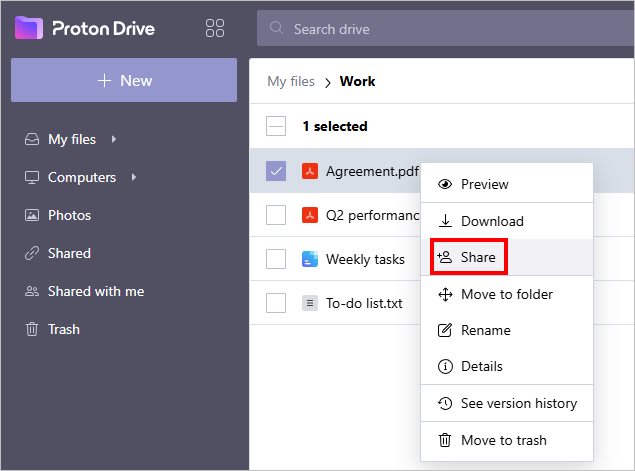
- Kích hoạt Tạo liên kết công khai và truy cập cài đặt chia sẻ (biểu tượng bánh răng).
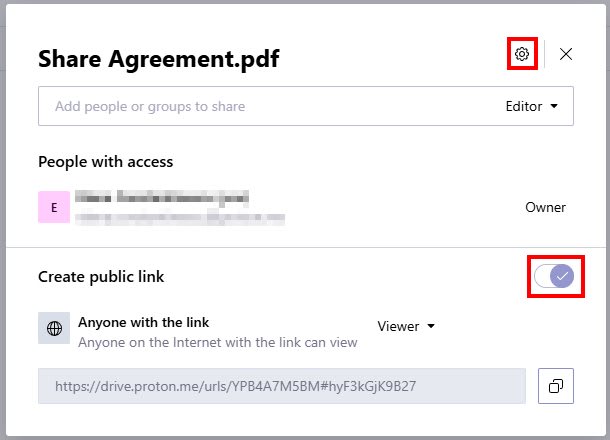
- Kích hoạt Đặt mật khẩu liên kết, nhập mật khẩu và nhấp vào Lưu thay đổi.
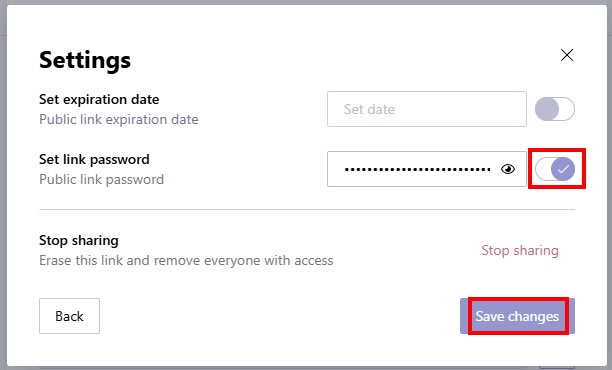
Giờ đây có thể sao chép liên kết công khai và chia sẻ liên kết đó với bất kỳ ai — ngay cả khi họ không có Tài khoản Proton. Có thể thiết lập quyền xem hoặc chỉnh sửa, thêm ngày hết hạn và thu hồi quyền truy cập bất cứ lúc nào, điều này sẽ vô hiệu hóa liên kết và ngăn chặn việc truy cập tiếp theo.
Ngoài ra, có thể chia sẻ các tệp qua email với những người hoặc nhóm cụ thể và chỉ định quyền xem hoặc chỉnh sửa.
2. Adobe Acrobat
Adobe Acrobat cho phép mã hóa PDF bằng mật khẩu và kiểm soát người có thể chỉnh sửa, in hoặc sao chép nội dung của tệp. Tuy nhiên, phương pháp mã hóa này có những lỗ hổng bảo mật đã biết, vấn đề này sẽ được đề cập ở phần sau của bài viết.
Dưới đây là cách thêm mật khẩu vào PDF bằng Adobe Acrobat:
- Trong Tất cả công cụ, chọn Bảo vệ PDF → Mã hóa bằng mật khẩu.
- Tích chọn hộp Yêu cầu mật khẩu để mở tài liệu.

- Đặt Mật khẩu mở tài liệu.
- Nếu muốn, có thể hạn chế việc chỉnh sửa và in tài liệu.
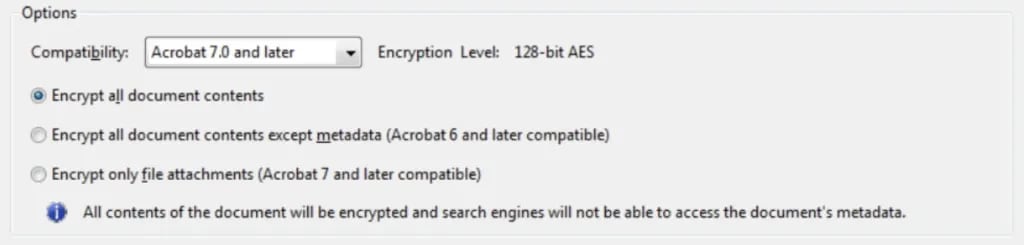
- Đặt Tính tương thích thành tùy chọn mới nhất (ví dụ: Adobe X và mới hơn).
- Chọn Mã hóa tất cả nội dung tài liệu.
- Nhấp vào OK.
- Nhập lại Mật khẩu mở tài liệu để xác nhận.
3. Công cụ web Adobe
Công cụ trực tuyến Adobe là giải pháp thay thế đơn giản hơn cho Adobe Acrobat vì công cụ này chạy trong trình duyệt nên không cần cài đặt. Tuy nhiên, công cụ không mã hóa siêu dữ liệu hoặc cho phép hạn chế việc chỉnh sửa, sao chép hoặc in. Ngoài ra, công cụ cũng gặp phải các rủi ro bảo mật tương tự như Acrobat.
Dưới đây là cách bảo vệ PDF bằng mật khẩu bằng công cụ trực tuyến Adobe:
- Truy cập công cụ trực tuyến Adobe(cửa sổ mới).
- Chọn tệp PDF từ thiết bị.
- Nhập mật khẩu và xác nhận mật khẩu đó.
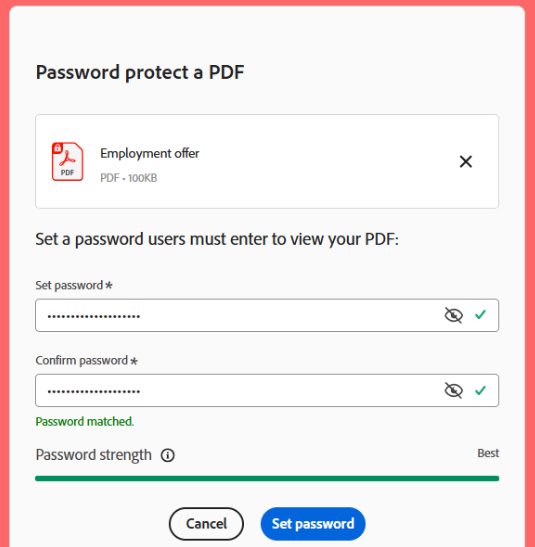
- Tải xuống PDF đã được bảo vệ bằng mật khẩu.
4. Ứng dụng Xem trước trên Mac
Xem trước là ứng dụng quản lý PDF mặc định trên Mac. Ứng dụng này cho phép khóa các tệp PDF bằng mật khẩu và quản lý các quyền, nhưng cũng gặp phải các lỗ hổng bảo mật tương tự.
Dưới đây là cách tạo một tệp PDF được bảo vệ bằng mật khẩu bằng Xem trước:
- Mở PDF trong ứng dụng Xem trước.
- Truy cập Tệp → Xuất
- Nhấp vào Quyền hạn.
- Tích chọn hộp Yêu cầu mật khẩu để mở tài liệu, sau đó nhập mật khẩu và xác nhận mật khẩu đó.
- Tại mục Mật khẩu chủ sở hữu, hãy đặt mật khẩu và xác nhận mật khẩu đó.
- Tại mục Quyền hạn, có thể cho phép các thay đổi cụ thể mà không cần nhập mật khẩu chủ sở hữu.
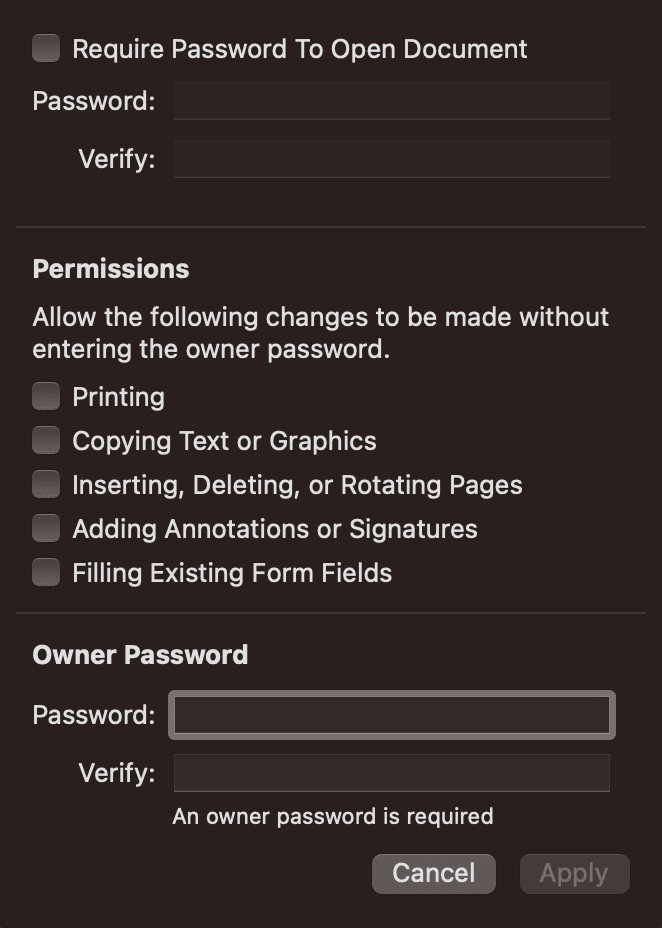
- Nhấp vào Áp dụng để lưu tất cả các thay đổi.
Sự khác biệt giữa mật khẩu người dùng và mật khẩu chủ sở hữu là gì?
Có thể thiết lập hai loại mật khẩu bằng cách sử dụng Adobe Acrobat hoặc một công cụ PDF khác: mật khẩu người dùng và mật khẩu chủ sở hữu. Mặc dù nghe có vẻ giống nhau, nhưng chúng phục vụ cho các mục đích khác nhau:
- Mật khẩu người dùng — hay còn được gọi là mật khẩu mở tài liệu — là bắt buộc đối với bất kỳ ai muốn mở và xem PDF. Nếu không có mật khẩu này, tệp hoàn toàn không thể truy cập được. Ví dụ: nếu đang gửi các tài liệu bảo mật chỉ dành cho những người nhận cụ thể, việc thiết lập mật khẩu người dùng sẽ đảm bảo chỉ những cá nhân được ủy quyền mới có thể xem nội dung.
- Mật khẩu chủ sở hữu — hay còn được gọi là mật khẩu quyền hạn hoặc mật khẩu chính — hạn chế các hành động như in ấn, chỉnh sửa, sao chép nội dung hoặc bình luận. Bất kỳ ai cũng có thể mở và xem PDF, nhưng họ không thể thay đổi quyền hạn hoặc xóa các hạn chế bảo mật nếu không có mật khẩu này. Ví dụ: có thể thiết lập mật khẩu chủ sở hữu khi phân phối công khai sách điện tử hoặc biểu mẫu có thể điền thông tin, nhằm bảo vệ nội dung khỏi bị sửa đổi hoặc sao chép trái phép.
Mẹo đơn giản để bảo mật PDFs
Mặc dù việc bảo vệ PDFs bằng mật khẩu có thể giúp ngăn chặn truy cập trái phép, nhưng phương pháp này không phải là tuyệt đối an toàn. Dưới đây là một số điểm chính cần lưu ý khi bảo mật các tệp PDF:
Mã hóa PDF đúng cách
Chỉ khi đặt mật khẩu người dùng (mở), PDF mới thực sự được mã hóa. Nếu muốn hạn chế các hành động như sao chép, chỉnh sửa hoặc in, cũng có thể đặt mật khẩu chủ sở hữu (quyền hạn).
Khi sử dụng Adobe Acrobat hoặc công cụ PDF khác, hãy luôn cập nhật công cụ đó và luôn chọn mã hóa AES 256-bit(cửa sổ mới). Đây hiện là phương pháp mã hóa mạnh nhất và mang lại khả năng bảo vệ tốt hơn nhiều so với các tùy chọn cũ hơn (ví dụ: AES 128-bit), khiến những kẻ tấn công khó bẻ khóa hơn nhiều.
Sử dụng mật khẩu mạnh và chia sẻ chúng một cách an toàn
Hãy luôn sử dụng mật khẩu mạnh, duy nhất và chia sẻ chúng một cách an toàn với người nhận. Proton Pass có thể hỗ trợ tạo mật khẩu và lưu trữ chúng an toàn trong các ghi chú đã mã hóa mà người dùng có thể chia sẻ bằng các liên kết đã mã hóa đầu cuối mà không làm lộ mật khẩu.
Không bao giờ chia sẻ tệp PDF và mật khẩu cùng nhau
Tránh gửi cả tệp PDF và mật khẩu trong cùng một thư hoặc email — nếu bị chặn, cả hai đều sẽ bị xâm phạm. Thay vào đó, hãy gửi mật khẩu riêng biệt bằng một phương pháp an toàn, chẳng hạn như gửi tin nhắn đã mã hóa, gọi điện thoại hoặc chia sẻ trực tiếp.
Tốt hơn hết, hãy tránh hoàn toàn rủi ro này bằng cách sử dụng các nền tảng đã mã hóa đầu cuối như Proton Drive hoặc Proton Mail, vốn cho phép chia sẻ các tệp nhạy cảm mà không cần thiết lập hoặc chia sẻ mật khẩu riêng.
Thêm hình mờ để tăng thêm ngữ cảnh và tính răn đe
Trước khi chia sẻ PDF, hãy cân nhắc thêm hình mờ dễ thấy như “Mật”, “Thư nháp”, “Chỉ sử dụng nội bộ” hoặc tên hay địa chỉ email của người nhận. Hình mờ PDF sẽ không mã hóa tệp hoặc ngăn cản ai đó sao chép tệp, nhưng có thể làm rõ mức độ nhạy cảm của tài liệu, hạn chế chia sẻ trái phép và giúp xác định nguồn nếu tệp bị phát tán lại.
Tính năng bảo vệ bằng mật khẩu PDF an toàn đến mức nào?
Một nghiên cứu năm 2019(cửa sổ mới) đã tiết lộ rằng tính năng bảo vệ bằng mật khẩu PDF có thể bị vượt qua. Adobe kể từ đó đã khắc phục(cửa sổ mới) một số sự cố, nhưng tính năng mã hóa PDF (cụ thể là AES-CBC) vẫn có thể bị thao túng vì thiếu các kiểm tra tính toàn vẹn.
Đối với các tài liệu nhạy cảm, việc sử dụng Proton Drive sẽ an toàn hơn, giúp bảo vệ cả tệp và siêu dữ liệu của tệp khỏi bị truy cập trái phép.
Lưu trữ và chia sẻ tài liệu PDF an toàn bằng Proton Drive
Việc bảo vệ PDFs bằng mật khẩu có thể hữu ích trong một số trường hợp. Tuy nhiên, để có sự bảo vệ mạnh mẽ và đáng tin cậy — đặc biệt là khi xử lý thông tin nhạy cảm — tốt hơn hết là sử dụng một giải pháp được thiết kế chú trọng đến quyền riêng tư ngay từ đầu.
Proton Drive mang lại phương pháp an toàn để xử lý PDFs. Tất cả các tệp được tạo hoặc tải lên đều tự động được bảo vệ bằng mã hóa đầu cuối, nhờ đó có thể lưu trữ các tài liệu nhạy cảm mà không phải lo lắng về việc truy cập trái phép. Nếu chọn chia sẻ một tệp, người dùng có thể dễ dàng chia sẻ qua email hoặc bằng cách tạo liên kết công khai có bảo vệ bằng mật khẩu và ngày hết hạn. Trong cả hai trường hợp, người dùng đều có thể thiết lập quyền xem hoặc chỉnh sửa và thu hồi quyền truy cập một cách dễ dàng.
Giống như tất cả các ứng dụng Proton, Drive được kiểm định độc lập và là mã nguồn mở, vì vậy người dùng có thể tự mình xem xét mã nguồn để biết dữ liệu được bảo vệ như thế nào.
Tạo tài khoản Proton Drive miễn phí để giữ cho PDFs của mình thực sự riêng tư và chia sẻ chúng một cách an toàn.
Câu hỏi thường gặp
Khi mở một tệp PDF được bảo vệ bằng mật khẩu, hệ thống sẽ nhắc nhập mật khẩu trước khi có thể xem nội dung. Nếu tệp đã được mở trong Adobe Acrobat, hãy đi tới Tệp → Thuộc tính → Thuộc tính tài liệu → Bảo mật để xem các hạn chế của tài liệu.
Tệp có thể có các hạn chế hiện tại ngăn cản việc sửa đổi. Hoặc do đang sử dụng trình xem PDF không hỗ trợ thêm mật khẩu.
Trong Adobe Acrobat, hãy đi tới Tệp → Thuộc tính → Thuộc tính tài liệu → Bảo mật. Chọn Không bảo mật và lưu tài liệu. Đối với ứng dụng Xem trước trên Mac, hãy đi tới Tệp → Xuất, bỏ chọn Mã hóa và lưu tài liệu.
Sử dụng một kênh khác ngoài tệp PDF để truyền mật khẩu, chẳng hạn như email được mã hóa qua Proton Mail, ghi chú được mã hóa qua Proton Pass, ứng dụng gửi tin nhắn được mã hóa, cuộc gọi điện thoại hoặc trực tiếp.
Cách an toàn nhất để chia sẻ tệp PDF nhạy cảm là thông qua Proton Drive, vốn bảo vệ tệp và siêu dữ liệu của tệp bằng mã hóa đầu cuối. Có thể chia sẻ tài liệu qua email hoặc tạo một liên kết công khai được mã hóa kèm theo mật khẩu và ngày hết hạn. Dù bằng cách nào, người dùng cũng có thể dễ dàng thiết lập quyền xem hoặc chỉnh sửa và thu hồi quyền truy cập bất cứ lúc nào.





