

कॉन्फ़िडेंशियल कॉन्ट्रैक्ट, इनवॉइस या रिपोर्ट भेजें — किसी भी वजह से, अपनी PDF फ़ाइलों को एक्सेस करने से बचाने के लिए पासवर्ड इस्तेमाल करना जिज्ञासु नज़रों को दूर रखने का एक आसान तरीका है। लेकिन जहां ये आम एक्सेस को रोक सकता है, वहीं सभी तरीके समान रूप से सुरक्षित नहीं हैं, और कुछ को सही टूल्स से बायपास किया जा सकता है।
इस गाइड में हम आपको PDF फ़ाइलों को पासवर्ड से सुरक्षित करने के चार तरीके दिखाएंगे और समझाएंगे कि अकेले पासवर्ड सुरक्षा से संवेदनशील डाटा को पूरी तरह सुरक्षित रखना काफ़ी नहीं हो सकता क्यों। आप ये भी जानेंगे कि PDF पासवर्ड कैसे काम करते हैं, और फ़ाइलों को शेयर करते या स्टोर करते वक्त उन्हें सुरक्षित रखने के ज़रूरी टिप्स क्या हैं।
- आपको PDF फ़ाइलों को पासवर्ड से सुरक्षित क्यों करना चाहिए
- PDF डॉक्यूमेंट में पासवर्ड जोड़ने के 4 तरीके
- उपयोगकर्ता और ओनर पासवर्ड में क्या अंतर है?
- अपनी PDFs को सुरक्षित रखने के आसान टिप्स
- PDF पासवर्ड सुरक्षा कितनी सुरक्षित है?
- Proton Drive के साथ PDFs को सुरक्षित रूप से स्टोर और शेयर करें
आपको PDF फ़ाइलों को पासवर्ड से सुरक्षित क्यों करना चाहिए
अगर आप किसी PDF को बिना सुरक्षा के स्टोर या शेयर करते हैं, तो जिसके पास भी फ़ाइल आती है, वो उसे खोल सकता है — जानबूझकर या गलती से। वो उसके कंटेंट को कॉपी या बदल भी सकता है। पासवर्ड जोड़कर आप:
- कॉन्ट्रैक्ट, पहचान दस्तावेज़ या बैंकिंग जानकारी जैसे कॉन्फ़िडेंशियल डाटा तक अनधिकृत एक्सेस को रोकें — चाहे आप फ़ाइल को बाहरी लोगों के साथ शेयर कर रहे हों या उसे किसी इंटरनल फ़ाइल सर्वर पर स्टोर कर रहे हों।
- दूसरे लोग आपकी फ़ाइलों के साथ क्या कर सकते हैं, उसे कंट्रोल करें, जिसमें देखने, कॉपी करने या प्रिंट करने जैसी कार्रवाइयां रेस्ट्रिक्ट करना शामिल है।
- कंप्लायंस नियमों को पूरा करें, जैसे GDPR, HIPAA या फाइनेंशियल स्टैंडर्ड, जिनके लिए पर्सनल, हेल्थ और अन्य कॉन्फिडेंशियल जानकारी को सुरक्षित रखना ज़रूरी है।
- ज़रूरी दस्तावेज़ों की गलती से शेयर होने या गलत इस्तेमाल से बचें। अगर फ़ाइल गलत हाथों में भी चली जाए, तो सही पासवर्ड के बिना उसे खोला नहीं जा सकता।
PDF डॉक्यूमेंट में पासवर्ड जोड़ने के 4 तरीके
PDFs में पासवर्ड सुरक्षा जोड़ने के लिए नीचे दिए गए तरीके आज़माएं, सबसे सुरक्षित वाले से शुरुआत करते हुए:
1. Proton Drive
Proton Drive एक फ्री, शुरु-से-अंत तक एन्क्रिप्ट किया हुआ क्लाउड स्टोरेज सर्विस है, जो आपको ग्रैन्युलर एक्सेस कंट्रोल्स के साथ पासवर्ड सुरक्षा और सभी तरह की फ़ाइलों की सुरक्षित शेयरिंग की सुविधा देता है — इसमें PDFs भी शामिल हैं। ये वेब ऐप के रूप में और macOS, iOS और Android पे उपलब्ध है।
Proton Drive वेब ऐप इस्तेमाल करके PDF को एन्क्रिप्ट करने का तरीका ये है:
- अगर आपके पास पहले से खाता नहीं है, तो एक फ्री Proton Drive खाता बनाएं।
- अपने Drive खाते(नई विंडो) में जाएं और लॉगइन करें।
- मेरे फाइल में अपनी PDF चुनें और शेयर करें पे क्लिक करें।
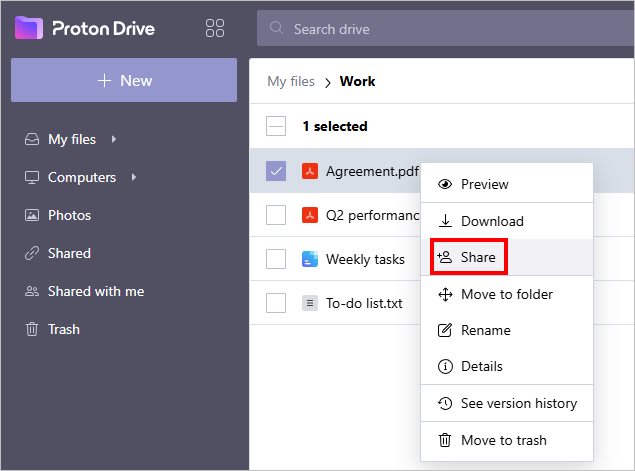
- सार्वजनिक लिंक बनाएं सक्षम करें और शेयर सेटिंग (गियर आइकन) एक्सेस करें।
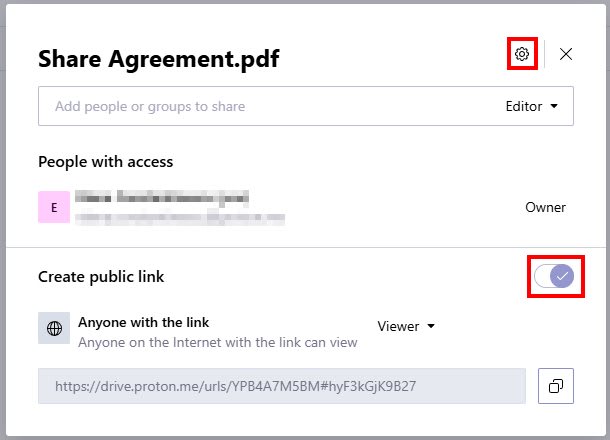
- लिंक पासवर्ड सेट करें सक्षम करें, एक पासवर्ड दर्ज करें, और बदलाव सेव करें पे क्लिक करें।
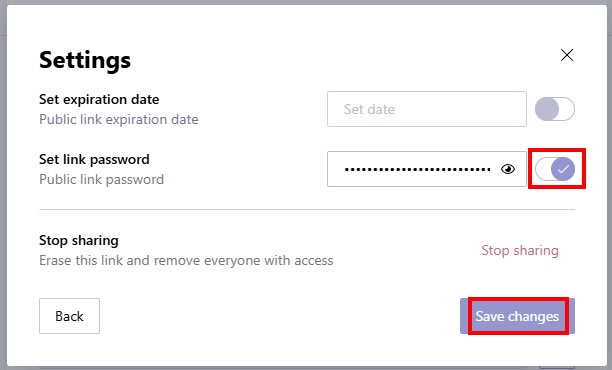
अब आप सार्वजनिक लिंक कॉपी करके किसी के साथ भी शेयर कर सकते हैं — चाहे उनके पास Proton खाता न हो। आप देखने या बदलने की अनुमतियां सेट कर सकते हैं, समय खत्म होने की तारीख जोड़ सकते हैं, और कभी भी एक्सेस वापस ले सकते हैं, जिससे लिंक अक्षम हो जाएगा और आगे कोई एक्सेस नहीं हो पाएगा।
इसके अलावा, आप ईमेल के ज़रिए खास लोगों या ग्रुप के साथ फ़ाइलें शेयर कर सकते हैं और देखने या बदलने की अनुमतियां दे सकते हैं।
2. Adobe Acrobat
Adobe Acrobat से आप किसी PDF को पासवर्ड के साथ एन्क्रिप्ट कर सकते हैं और कंट्रोल कर सकते हैं कि कौन उसके कंटेंट को बदल, प्रिंट या कॉपी कर सकता है। हालांकि, इसकी एन्क्रिप्शन में ज्ञात कमज़ोरियां हैं, जिनके बारे में हम इस आर्टिकल में आगे बात करेंगे।
Adobe Acrobat इस्तेमाल करके PDF में पासवर्ड जोड़ने का तरीका ये है:
- All tools में Protect a PDF → Encrypt with password चुनें।
- Require a password to open the document बॉक्स पे टिक करें।

- एक Document Open Password सेट करें।
- चाहें तो डॉक्यूमेंट के बदलने और प्रिंट होने को रेस्ट्रिक्ट कर सकते हैं।
- Compatibility को सबसे नए विकल्प पे सेट करें (जैसे, Adobe X and later)।
- Encrypt all document contents चुनें।
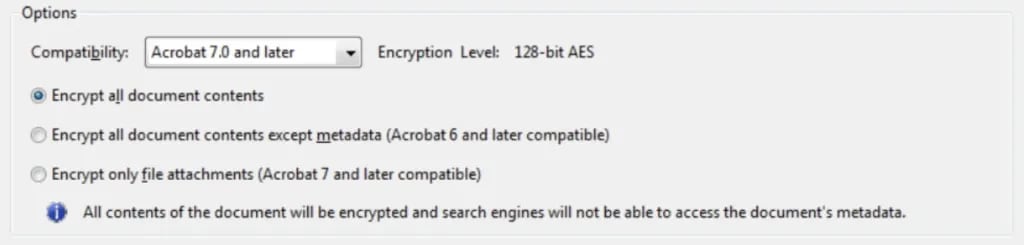
- OK पे क्लिक करें।
- पुष्टि करने के लिए Document Open Password फिर से दर्ज करें।
3. Adobe वेब टूल
Adobe ऑनलाइन टूल Adobe Acrobat का एक आसान विकल्प है क्योंकि ये ब्राउज़र में चलता है, इसलिए इसे इंस्टॉल करने की ज़रूरत नहीं है। हालांकि, ये मेटाडाटा को एन्क्रिप्ट नहीं करता और न ही बदलने, कॉपी करने या प्रिंट करने को रेस्ट्रिक्ट करने देता है। साथ ही, इसमें Acrobat जैसे मिलते-जुलते सिक्योरिटी रिस्क हैं।
Adobe ऑनलाइन टूल इस्तेमाल करके PDF को पासवर्ड से सुरक्षित करने का तरीका ये है:
- Adobe ऑनलाइन टूल(नई विंडो) पे जाएं।
- अपने डिवाइस से एक PDF फ़ाइल चुनें।
- एक पासवर्ड दर्ज करें और उसकी पुष्टि करें।
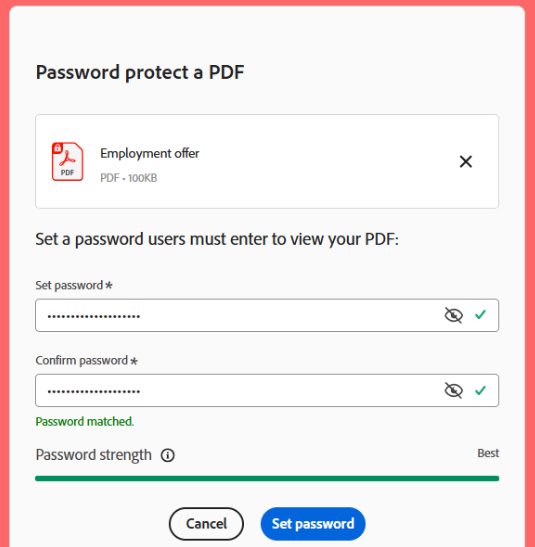
- पासवर्ड से सुरक्षित PDF डाउनलोड करें।
4. Mac पर प्रीव्यू ऐप
प्रीव्यू Mac पर डिफॉल्ट PDF मैनेजमेंट ऐप है। ये आपको PDFs को पासवर्ड के साथ लॉक करने और अनुमतियां संभालने देता है, लेकिन इसमें मिलती-जुलती कमज़ोरियां हैं।
प्रीव्यू इस्तेमाल करके पासवर्ड से सुरक्षित PDF बनाने का तरीका ये है:
- PDF को प्रीव्यू ऐप में खोलें।
- File → Export में जाएं
- Permissions पे क्लिक करें।
- Require Password To Open Document बॉक्स पे टिक करें, फिर एक पासवर्ड दर्ज करें और उसकी पुष्टि करें।
- Owner Password में एक पासवर्ड सेट करें और उसकी पुष्टि करें।
- Permissions में, आप बिना ओनर पासवर्ड दर्ज किए कुछ खास बदलावों की अनुमति दे सकते हैं।
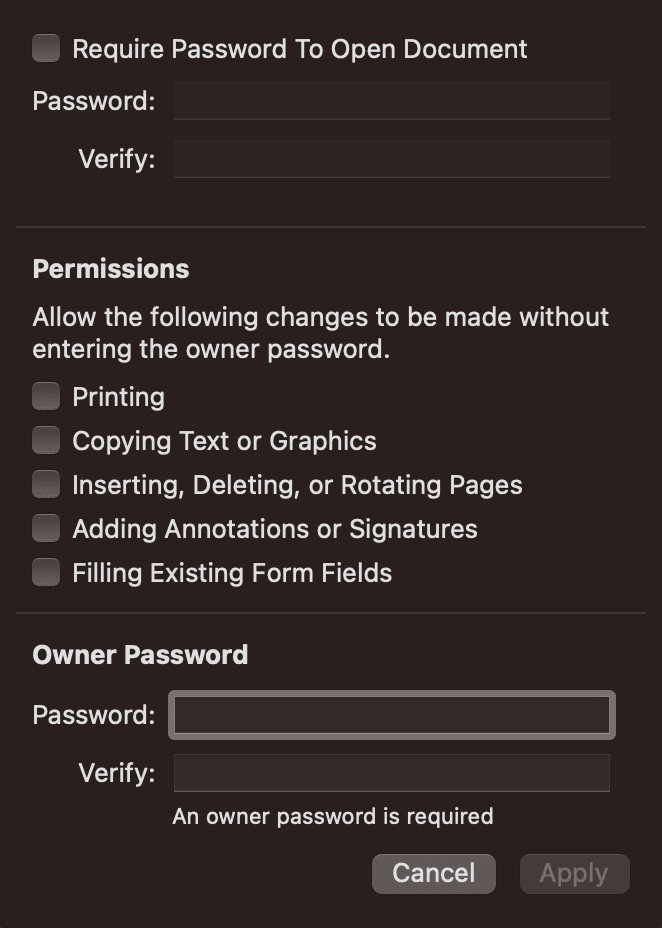
- सभी बदलाव सेव करने के लिए Apply पे क्लिक करें।
उपयोगकर्ता और ओनर पासवर्ड में क्या अंतर है?
Adobe Acrobat या किसी और PDF टूल से आप दो तरह के पासवर्ड सेट कर सकते हैं: उपयोगकर्ता पासवर्ड और ओनर पासवर्ड। सुनने में मिलते-जुलते होने के बावजूद, दोनों का मकसद अलग है:
- उपयोगकर्ता पासवर्ड — जिसे डॉक्यूमेंट ओपन पासवर्ड भी कहा जाता है — PDF खोलने और देखने के लिए हर किसी को चाहिए। इस पासवर्ड के बिना फ़ाइल को बिल्कुल एक्सेस नहीं किया जा सकता। जैसे, अगर आप कोई कॉन्फ़िडेंशियल दस्तावेज़ सिर्फ कुछ खास प्राप्तकर्ताओं को भेजें, तो उपयोगकर्ता पासवर्ड सेट करने से ये पक्का होता है कि सिर्फ अधिकृत लोग ही कंटेंट देख सकें।
- ओनर पासवर्ड — जिसे अनुमतियों का पासवर्ड या मास्टर पासवर्ड भी कहा जाता है — प्रिंट करने, बदलने, कंटेंट कॉपी करने या कमेंट करने जैसी कार्रवाइयों को रेस्ट्रिक्ट करता है। कोई भी PDF खोल और देख सकता है, लेकिन इस पासवर्ड के बिना वो अनुमतियां नहीं बदल सकता और न ही सिक्योरिटी रेस्ट्रिक्शन हटा सकता है। जैसे, कोई ई-बुक या फिलेबल फॉर्म सार्वजनिक रूप से बांटते वक्त आप ओनर पासवर्ड सेट कर सकते हैं, ताकि आपका कंटेंट अनधिकृत बदलाव या दोबारा इस्तेमाल से बचा रहे।
अपनी PDFs को सुरक्षित रखने के आसान टिप्स
PDFs को पासवर्ड से सुरक्षित करने से अनधिकृत एक्सेस रोकने में मदद मिलती है, लेकिन ये पूरी तरह भरोसेमंद नहीं है। अपनी PDF फ़ाइलों को सुरक्षित करते वक्त इन ज़रूरी बातों का ध्यान रखें:
अपनी PDF को सही तरीके से एन्क्रिप्ट करें
सिर्फ उपयोगकर्ता (ओपन) पासवर्ड सेट करने से ही आपकी PDF असल में एन्क्रिप्ट होती है। अगर आप कॉपी करने, बदलने या प्रिंट करने जैसी कार्रवाइयां रेस्ट्रिक्ट करना चाहें, तो ओनर (अनुमतियों) का पासवर्ड भी सेट कर सकते हैं।
Adobe Acrobat या किसी और PDF टूल का इस्तेमाल करते वक्त उसे अपडेट करते रहें और हमेशा 256-bit AES एन्क्रिप्शन(नई विंडो) चुनें। ये अभी सबसे मज़बूत एन्क्रिप्शन तरीका है और पुराने विकल्पों (जैसे, 128-bit AES) से कहीं बेहतर सुरक्षा देता है, जिससे हमलावरों के लिए उसे तोड़ना बहुत मुश्किल हो जाता है।
मज़बूत पासवर्ड इस्तेमाल करें और उन्हें सुरक्षित रूप से शेयर करें
हमेशा मज़बूत, यूनीक पासवर्ड इस्तेमाल करें और उन्हें अपने प्राप्तकर्ताओं के साथ सुरक्षित रूप से शेयर करें। Proton Pass आपको पासवर्ड जनरेट करने और उन्हें एन्क्रिप्टेड नोट्स में सुरक्षित रूप से स्टोर करने में मदद कर सकता है। इन नोट्स को आप शुरु-से-अंत तक एन्क्रिप्टेड लिंक के ज़रिए शेयर कर सकते हैं, बिना पासवर्ड उजागर किए।
PDF और पासवर्ड को कभी साथ में शेयर न करें
PDF और उसका पासवर्ड एक ही संदेश या ईमेल में भेजने से बचें — अगर कोई उसे रोक ले, तो दोनों के साथ छेड़छाड़ हो जाएगी। इसकी जगह पासवर्ड को अलग से किसी सुरक्षित तरीके से भेजें, जैसे एन्क्रिप्टेड मैसेजिंग, फ़ोन कॉल, या सीधे मिलकर शेयर करना।
इससे भी बेहतर ये है कि आप Proton Drive या Proton Mail जैसे शुरु-से-अंत तक एन्क्रिप्टेड प्लैटफॉर्म इस्तेमाल करके इस रिस्क से पूरी तरह बचें, जिनसे आप अलग पासवर्ड सेट या शेयर किए बिना संवेदनशील फ़ाइलें शेयर कर सकते हैं।
अतिरिक्त जानकारी और रोक के लिए वॉटरमार्क जोड़ें
PDF शेयर करने से पहले कोई दिखने वाला वॉटरमार्क जोड़ने के बारे में सोचें, जैसे “Confidential”, “Draft”, “Internal use only”, या प्राप्तकर्ता का नाम या ईमेल पता। PDF वॉटरमार्क फ़ाइल को एन्क्रिप्ट नहीं करता और न ही किसी को कॉपी करने से रोकता है, लेकिन इससे डॉक्यूमेंट की संवेदनशीलता साफ़ दिखती है, अनधिकृत शेयरिंग हतोत्साहित होती है, और अगर फ़ाइल दोबारा बांटी जाए तो स्रोत पहचानने में मदद मिलती है।
PDF पासवर्ड सुरक्षा कितनी सुरक्षित है?
2019 की एक स्टडी(नई विंडो) में पता चला कि PDF पासवर्ड सुरक्षा को बायपास किया जा सकता है। तब से Adobe ने कुछ समस्याएं ठीक की हैं(नई विंडो), लेकिन PDF एन्क्रिप्शन (खासकर AES-CBC) अब भी मैनिपुलेट किया जा सकता है, क्योंकि उसमें इंटीग्रिटी चेक नहीं हैं।
संवेदनशील दस्तावेज़ों के लिए Proton Drive इस्तेमाल करना ज़्यादा सुरक्षित है, जो फ़ाइल और उसके मेटाडाटा दोनों को अनधिकृत एक्सेस से बचाता है।
Proton Drive के साथ PDF डॉक्यूमेंट सुरक्षित रूप से स्टोर और शेयर करें
कुछ मामलों में PDFs को पासवर्ड से सुरक्षित करना मदद कर सकता है। लेकिन मज़बूत और भरोसेमंद सुरक्षा के लिए — खासकर संवेदनशील जानकारी संभालते वक्त — ऐसा समाधान इस्तेमाल करना बेहतर है जो शुरु से ही निजता को ध्यान में रखकर बनाया गया हो।
Proton Drive PDFs को संभालने का सुरक्षित तरीका देता है। आपके बनाए या अपलोड किए गए सभी फ़ाइलें अपने आप शुरु-से-अंत तक एन्क्रिप्शन से सुरक्षित रहती हैं, ताकि आप संवेदनशील दस्तावेज़ बिना अनधिकृत एक्सेस की चिंता के स्टोर कर सकें। अगर आप कोई फ़ाइल शेयर करना चाहें, तो ये आसानी से ईमेल के ज़रिए या पासवर्ड सुरक्षा और समय खत्म होने की तारीख वाला सार्वजनिक लिंक बनाकर कर सकते हैं। दोनों ही मामलों में आप देखने या बदलने की अनुमतियां सेट कर सकते हैं और एक्सेस आसानी से वापस ले सकते हैं।
सभी Proton ऐप्स की तरह, Drive भी स्वतंत्र रूप से ऑडिट किया गया और ओपन सोर्स है, ताकि आप खुद सोर्स कोड देखकर जान सकें कि आपका डाटा कैसे सुरक्षित रहता है।
अपनी PDFs को वाकई निजी रखने और उन्हें सुरक्षित रूप से शेयर करने के लिए फ्री Proton Drive खाता बनाएं।
अक्सर पूछे जाने वाले प्रश्न
पासवर्ड से सुरक्षित PDF खोलने पर कंटेंट देखने से पहले पासवर्ड दर्ज करने को कहा जाएगा। अगर फाइल पहले से Adobe Acrobat में खुली है, तो File → Properties → Document properties → Security पर जाकर डॉक्यूमेंट की रेस्ट्रिक्शन देखें।
फाइल में पहले से कुछ रेस्ट्रिक्शन हो सकते हैं जो बदलाव नहीं होने देते। या ऐसा PDF व्यूअर इस्तेमाल हो रहा है जो पासवर्ड जोड़ने की सुविधा नहीं देता।
Adobe Acrobat में File → Properties → Document properties → Security पर जाएं। No Security चुनें और डॉक्यूमेंट सेव करें। Mac पर प्रीव्यू ऐप में File → Export पर जाएं, Encrypt का टिक हटाएं और डॉक्यूमेंट सेव करें।
पासवर्ड भेजने के लिए PDF से अलग चैनल इस्तेमाल करें, जैसे Proton Mail के ज़रिए एन्क्रिप्टेड ईमेल, Proton Pass के ज़रिए एन्क्रिप्टेड नोट, एन्क्रिप्टेड मैसेजिंग ऐप, फोन कॉल, या सीधे मिलकर।
संवेदनशील PDF शेयर करने का सबसे सुरक्षित तरीका Proton Drive है, जो फाइल और उसके मेटाडाटा को शुरु-से-अंत तक एन्क्रिप्शन से बचाता है। डॉक्यूमेंट ईमेल के ज़रिए शेयर किया जा सकता है या पासवर्ड और समय खत्म होने की तारीख वाला एन्क्रिप्टेड सार्वजनिक लिंक बनाया जा सकता है। दोनों ही तरीकों में देखने या बदलने की अनुमतियां आसानी से सेट की जा सकती हैं और एक्सेस कभी भी वापस लिया जा सकता है।





