

Che tu stia inviando un contratto riservato, una fattura o un report, usare una password per proteggere l’accesso ai tuoi file PDF è un modo semplice per tenere lontani gli sguardi indiscreti. Tuttavia, sebbene possa impedire l’accesso casuale, non tutti i metodi sono ugualmente sicuri e alcuni possono essere aggirati con gli strumenti giusti.
In questa guida ti mostreremo quattro modi per proteggere con password i file PDF e ti spiegheremo perché la sola protezione tramite password potrebbe non essere sufficiente per proteggere appieno i dati sensibili. Imparerai anche come funzionano le password dei PDF e i consigli essenziali per mantenere i tuoi documenti al sicuro quando li condividi o li archivi.
- Perché dovresti proteggere i file PDF con una password
- 4 modi per aggiungere password ai documenti PDF
- Qual è la differenza tra le password utente e proprietario?
- Consigli semplici per rendere sicuri i tuoi PDF
- Quanto è sicura la protezione dei PDF tramite password?
- Archivia e condividi i PDF in modo sicuro con Proton Drive
Perché dovresti proteggere i file PDF con una password
Se archivi o condividi un PDF senza protezione, chiunque entri in possesso del file può aprirlo, intenzionalmente o accidentalmente. Possono anche copiarne o modificarne il contenuto. Aggiungendo una password, puoi:
- Impedire l’accesso non autorizzato a dati riservati, come contratti, documenti d’identità o informazioni bancarie, sia che tu stia condividendo il file esternamente o lo stia archiviando su un server di file interno.
- Controllare come gli altri interagiscono con i tuoi file, incluse limitazioni su azioni come la visualizzazione, la copia o la stampa.
- Rispettare le normative di conformità come GDPR, HIPAA o gli standard finanziari, che richiedono la protezione di informazioni personali, sanitarie e altre informazioni riservate.
- Evitare la condivisione accidentale o l’uso improprio di documenti importanti. Anche se il file finisce nelle mani sbagliate, non può essere aperto senza la password corretta.
4 modi per aggiungere password ai documenti PDF
Scopri i seguenti metodi per aggiungere la protezione tramite password ai PDF, a partire da quello più sicuro:
1. Proton Drive
Proton Drive è un servizio di archiviazione cloud crittografato end-to-end gratuito che ti consente di proteggere con password e condividere in modo sicuro tutti i tipi di file, inclusi i PDF, con controlli di accesso granulari. È disponibile come app web e su macOS, iOS e Android.
Ecco come crittografare un PDF utilizzando l’app web di Proton Drive:
- Crea un account Proton Drive gratuito se non ne hai già uno.
- Vai al tuo account Drive(nuova finestra) e accedi.
- In I miei file, seleziona il tuo PDF e clicca su Condividi.
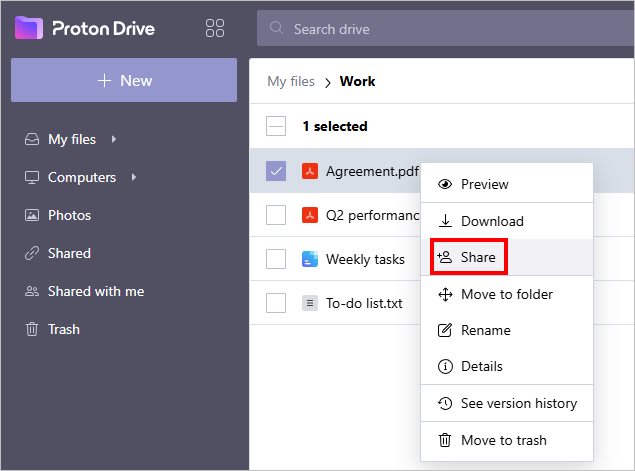
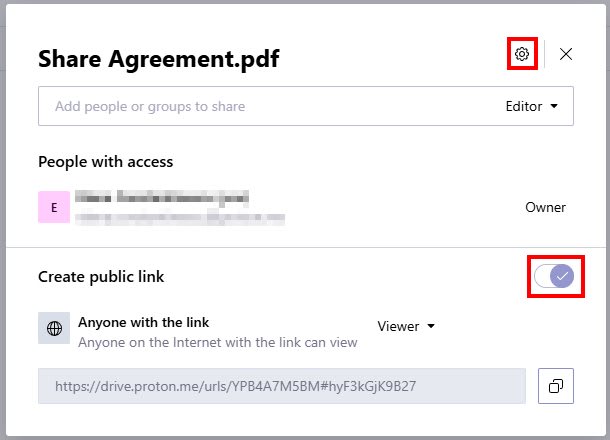
- Attiva Crea link pubblico e accedi alle impostazioni di condivisione (icona dell’ingranaggio).
- Attiva Imposta password del link, inserisci una password e clicca su Salva modifiche.
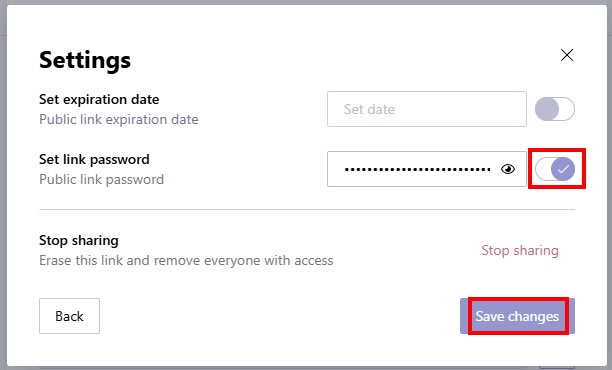
Ora puoi copiare il link pubblico e condividerlo con chiunque — anche se non ha un account Proton. Puoi anche impostare i permessi di visualizzazione o modifica, aggiungere una data di scadenza e revocare l’accesso in qualsiasi momento, il che disattiverà il link e impedirà ulteriori accessi.
In alternativa, puoi condividere file via email con persone o gruppi specifici e assegnare permessi di visualizzazione o modifica.
2. Adobe Acrobat
Adobe Acrobat ti consente di crittografare un PDF con una password e controllare chi può modificarne, stamparne o copiarne i contenuti. Tuttavia, la sua crittografia presenta vulnerabilità note, che affronteremo più avanti in questo articolo.
Ecco come puoi aggiungere una password a un PDF usando Adobe Acrobat:
- In Tutti gli strumenti, seleziona Proteggi un PDF → Crittografa con password.
- Spunta la casella Richiedi una password per aprire il documento.

- Imposta una Password apertura documento.
- Opzionalmente, puoi limitare la modifica e la stampa del documento.
- Imposta la Compatibilità sull’opzione più recente (es. Adobe X e versioni successive).
- Seleziona Crittografa tutto il contenuto del documento.
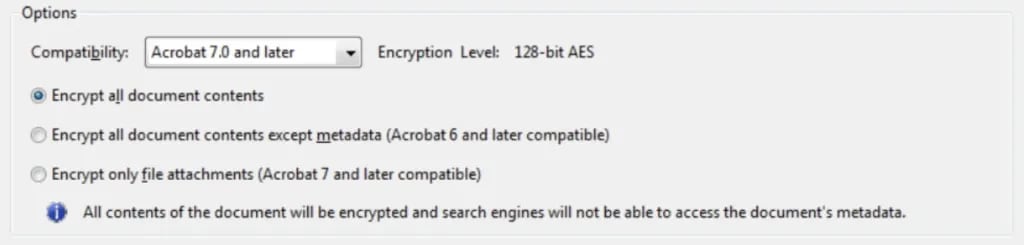
- Clicca su OK.
- Inserisci nuovamente la Password apertura documento per confermare.
3. Strumento web di Adobe
Lo strumento online di Adobe è un’alternativa più semplice ad Adobe Acrobat perché funziona nel browser, quindi non richiede installazione. Tuttavia, non crittografa i metadati né ti permette di limitare la modifica, la copia o la stampa. Inoltre, presenta rischi di sicurezza simili ad Acrobat.
Ecco come proteggere con password un PDF usando lo strumento online di Adobe:
- Visita lo strumento online di Adobe(nuova finestra).
- Seleziona un file PDF dal tuo dispositivo.
- Inserisci una password e confermala.
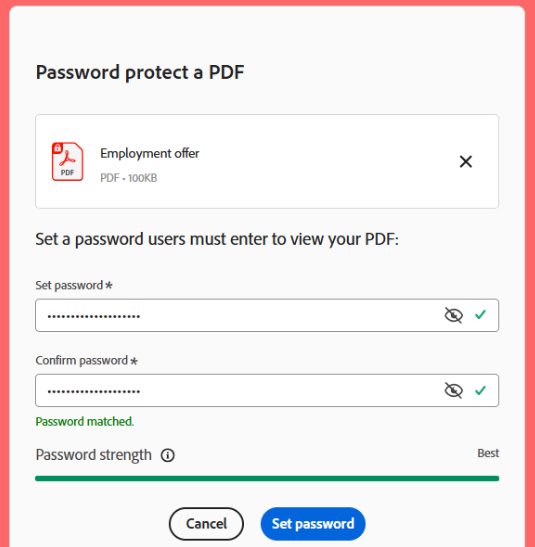
- Scarica il PDF protetto da password.
4. App Anteprima su Mac
Anteprima è l’app predefinita per la gestione dei PDF su Mac. Ti consente di bloccare i PDF con password e gestire i permessi, ma presenta vulnerabilità simili.
Ecco come creare un PDF protetto da password usando Anteprima:
- Apri il PDF nell’app Anteprima.
- Vai su File → Esporta
- Fai clic su Permessi.
- Spunta la casella Richiedi password per aprire il documento, quindi inserisci una password e confermala.
- In Password proprietario, imposta una password e confermala.
- In Permessi, puoi consentire modifiche specifiche senza inserire la password del proprietario.
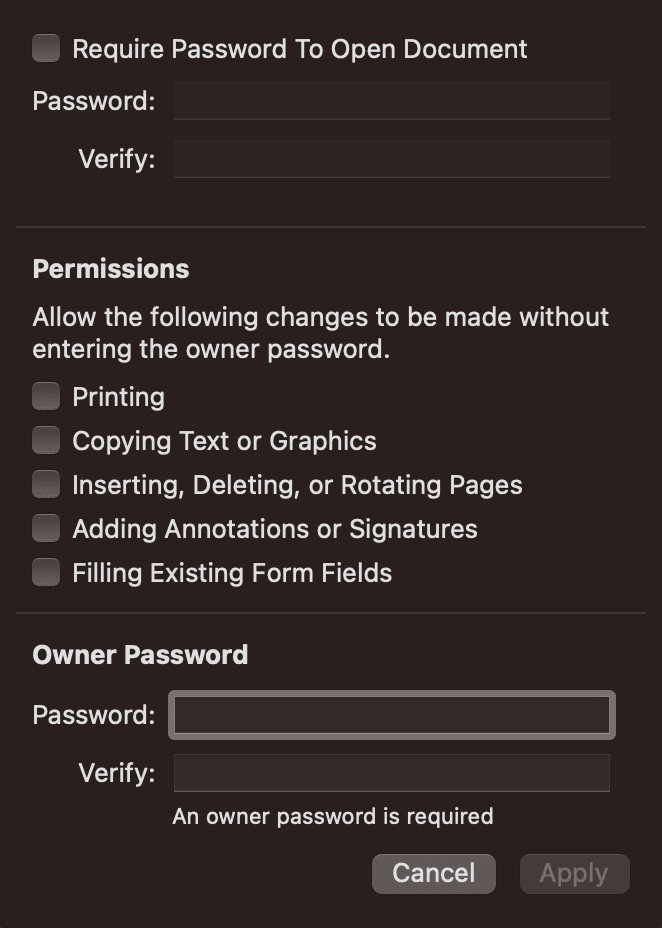
- Fai clic su Applica per salvare tutte le modifiche.
Qual è la differenza tra password utente e password proprietario?
Puoi impostare due tipi di password usando Adobe Acrobat o un altro strumento PDF: la password utente e la password proprietario. Sebbene sembrino simili, servono a scopi diversi:
- Una password utente — nota anche come password di apertura documento — è richiesta a chiunque provi ad aprire e visualizzare il PDF. Senza questa password, non è possibile accedere al file in alcun modo. Ad esempio, se invii documenti riservati destinati solo a specifici destinatari, impostare una password utente garantisce che solo le persone autorizzate possano visualizzarne il contenuto.
- Una password proprietario — nota anche come password dei permessi o master password — limita azioni come la stampa, la modifica, la copia dei contenuti o l’aggiunta di commenti. Chiunque può aprire e visualizzare il PDF, ma non può modificare i permessi o rimuovere le restrizioni di sicurezza senza questa password. Ad esempio, potresti impostare una password proprietario quando distribuisci pubblicamente un e-book o un modulo compilabile, per proteggere il tuo contenuto da modifiche o riproduzioni non autorizzate.
Semplici consigli per proteggere i tuoi PDF
Sebbene proteggere i PDF con password possa aiutare a prevenire accessi non autorizzati, non è un metodo infallibile. Ecco alcuni punti chiave da considerare quando proteggi i tuoi file PDF:
Crittografa il tuo PDF nel modo giusto
Solo l’impostazione di una password utente (di apertura) crittograferà effettivamente il tuo PDF. Se vuoi limitare azioni come la copia, la modifica o la stampa, puoi anche impostare una password proprietario (permessi).
Quando usi Adobe Acrobat o un altro strumento PDF, tienilo aggiornato e scegli sempre la crittografia AES a 256 bit(nuova finestra). Attualmente è il metodo di crittografia più sicuro e offre una protezione di gran lunga superiore rispetto alle opzioni più datate (come la crittografia AES a 128 bit), rendendo molto più difficile il compito degli aggressori.
Usa password forti e condividile in sicurezza
Usa sempre password forti e uniche e condividile in modo sicuro con i tuoi destinatari. Proton Pass può aiutarti a generare password e a memorizzarle in modo sicuro in note crittografate che puoi condividere utilizzando link crittografati end-to-end, senza esporre la password.
Non condividere mai il PDF e la password insieme
Evita di inviare sia il PDF che la relativa password nello stesso messaggio o nella stessa email: se intercettati, entrambi risulteranno compromessi. Invia invece la password separatamente utilizzando un metodo sicuro, come la messaggistica crittografata, una telefonata o condividendola di persona.
Ancora meglio, evita del tutto questo rischio utilizzando piattaforme crittografate end-to-end come Proton Drive o Proton Mail, che ti consentono di condividere File sensibili senza dover impostare o condividere una password separata.
Aggiungi una filigrana per maggiore contesto e deterrenza
Prima di condividere un PDF, considera l’aggiunta di una filigrana visibile come “Riservato”, “Bozza”, “Solo per uso interno” o il nome o l’indirizzo email del destinatario. Una filigrana PDF non crittograferà il File né impedirà a qualcuno di copiarlo, ma può rendere chiara la sensibilità del documento, scoraggiare la condivisione non autorizzata e aiutare a identificare la fonte se il File viene ridistribuito.
Quanto è sicura la protezione tramite password dei PDF?
Uno studio del 2019(nuova finestra) ha rivelato che la protezione tramite password dei PDF poteva essere aggirata. Da allora Adobe ha risolto(nuova finestra) alcuni problemi, ma la crittografia PDF (nello specifico AES-CBC) può ancora essere manipolata perché manca di controlli di integrità.
Per i documenti sensibili, è più sicuro usare Proton Drive, che protegge sia il File che i suoi metadati da accessi non autorizzati.
Archivia e condividi in modo sicuro i documenti PDF con Proton Drive
Proteggere i PDF con password può essere utile in alcuni casi. Ma per una protezione forte e affidabile, specialmente quando si gestiscono informazioni sensibili, è meglio utilizzare una soluzione progettata per la privacy fin dalle fondamenta.
Proton Drive offre un modo sicuro per gestire i PDF. Tutti i File che crei o carichi sono protetti automaticamente con la crittografia end-to-end, così puoi archiviare documenti sensibili senza preoccuparti di accessi non autorizzati. Se scegli di condividere un File, puoi farlo facilmente via email o creando un link pubblico con protezione tramite password e una data di scadenza. In entrambi i casi, puoi impostare permessi di visualizzazione o modifica e revocare l’accesso facilmente.
Come tutte le app Proton, Drive è sottoposto a verifiche indipendenti ed è open source, quindi puoi esaminare tu stesso il codice sorgente per vedere come sono protetti i tuoi dati.
Crea un account Proton Drive gratuito per mantenere i tuoi PDF davvero privati e condividerli in sicurezza.
Domande frequenti
Quando apri un PDF protetto da password, ti verrà chiesto di inserire una password prima di poter visualizzare il contenuto. Se il File è già aperto in Adobe Acrobat, vai su File → Proprietà → Proprietà del documento → Protezione per visualizzare le restrizioni del documento.
Il File potrebbe avere delle restrizioni esistenti che impediscono le modifiche. Oppure stai usando un visualizzatore PDF che non supporta l’aggiunta di password.
In Adobe Acrobat, vai su File → Proprietà → Proprietà del documento → Protezione. Seleziona Nessuna protezione e salva il documento. Per l’app Anteprima su Mac, vai su File → Esporta, deseleziona Crittografa e salva il documento.
Usa un Canale diverso dal PDF per trasmettere la password, come un’email crittografata tramite Proton Mail, una nota crittografata tramite Proton Pass, un’app di messaggistica crittografata, una telefonata o di persona.
Il modo più sicuro per condividere un PDF sensibile è tramite Proton Drive, che protegge il File e i suoi metadati con la crittografia end-to-end. Puoi condividere il documento via email o creare un link pubblico crittografato con una password e una data di scadenza. In ogni caso, puoi impostare facilmente i permessi di visualizzazione o modifica e revocare l’accesso in qualsiasi momento.





