

Riippumatta siitä, lähetätkö luottamuksellisen sopimuksen, laskun vai raportin, PDF-tiedostojen käytön suojaaminen salasanalla on helppo tapa pitää uteliaat silmät loitolla. Vaikka se voi estää satunnaisen käytön, kaikki menetelmät eivät ole yhtä turvallisia, ja jotkin voidaan ohittaa oikeilla työkaluilla.
Tässä oppaassa näytämme neljä tapaa suojata PDF-tiedostoja salasanalla ja selitämme, miksi pelkkä salasana-suojaus ei ehkä riitä arkaluonteisten tietojen täysimääräiseen suojaamiseen. Opit myös, miten PDF-salasanat toimivat, sekä tärkeitä vinkkejä asiakirjojen suojaamiseen, kun jaat tai säilytät niitä.
- Miksi PDF-tiedostot kannattaa suojata salasanalla
- 4 tapaa lisätä salasanoja PDF-asiakirjoihin
- Mitä eroa on käyttäjä- ja omistajasalasanoilla?
- Helppoja vinkkejä PDF-tiedostojesi suojaamiseen
- Kuinka turvallinen on PDF-salasanasuojaus?
- Säilytä ja jaa PDF-tiedostoja turvallisesti Proton Driven avulla
Miksi PDF-tiedostot kannattaa suojata salasanalla
Jos säilytät tai jaat PDF-tiedoston ilman suojausta, kuka tahansa tiedoston saava voi avata sen — tahallaan tai vahingossa. He voivat myös kopioida tai muokata sen sisältöä. Lisäämällä salasanan voitte:
- Estää luvattoman pääsyn luottamuksellisiin tietoihin, kuten sopimuksiin, henkilöllisyysasiakirjoihin tai pankkitietoihin — riippumatta siitä, jaatteko tiedoston ulkoisesti vai säilytättekö sitä sisäisellä tiedostopalvelimella.
- Hallita sitä, miten muut käsittelevät tiedostojanne, mukaan lukien toimintojen, kuten katselun, kopioinnin tai tulostamisen rajoittaminen.
- Noudattaa säädöksiä, kuten GDPR, HIPAA tai finanssistandardeja, jotka edellyttävät teitä suojaamaan henkilö-, terveys- ja muita luottamuksellisia tietoja.
- Välttää tärkeiden asiakirjojen vahingossa tapahtuvan jakamisen tai väärinkäytön. Vaikka tiedosto päätyisi vääriin käsiin, sitä ei voida avata ilman oikeaa salasanaa.
4 tapaa lisätä salasanoja PDF-asiakirjoihin
Tutustukaa seuraaviin menetelmiin salasanasuojauksen lisäämiseksi PDF-tiedostoihin, alkaen turvallisimmasta:
1. Proton Drive
Proton Drive on ilmainen, päästä päähän -salattu pilvitallennuspalvelu, jonka avulla voitte suojata salasanalla ja turvallisesti jakaa kaikentyyppisiä tiedostoja — mukaan lukien PDF-tiedostoja — tarkoin käyttöoikeuksin. Se on saatavilla verkkosovelluksena sekä macOS-, iOS- ja Android-käyttöjärjestelmille.
Näin salaatte PDF-tiedoston Proton Driven verkkosovelluksella:
- Luokaa ilmainen Proton Drive -tili, jos teillä ei vielä ole sellaista.
- Kirjaudu sisään Proton Drive -tilillesi(uusi ikkuna).
- Valitse PDF-tiedostosi kohdassa Omat tiedostot ja napsauta Jaa.
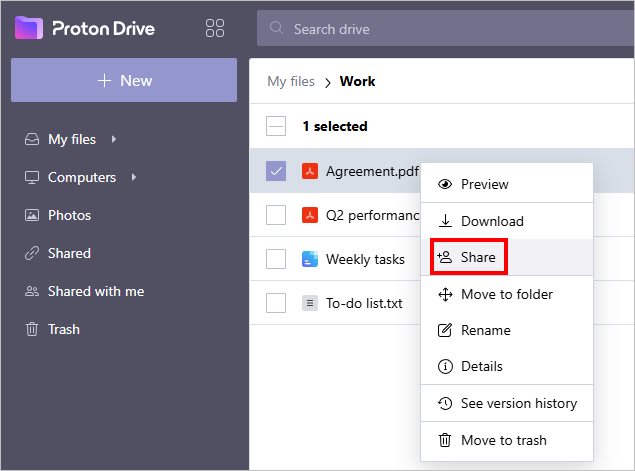
- Ota käyttöön Luo julkinen linkki ja avaa jakoasetukset (hammasrataskuvake).
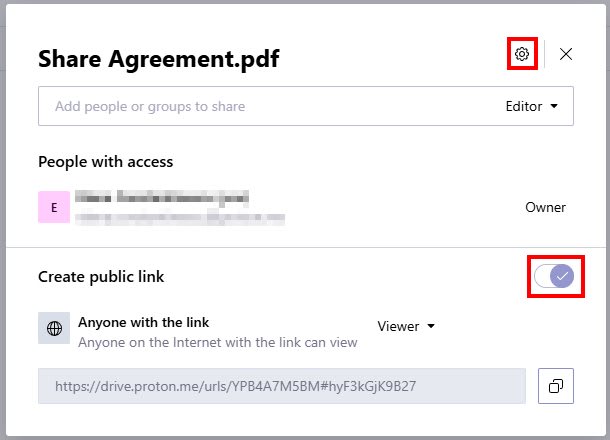
- Ota käyttöön Aseta linkin salasana, syötä salasana ja napsauta Tallenna muutokset.
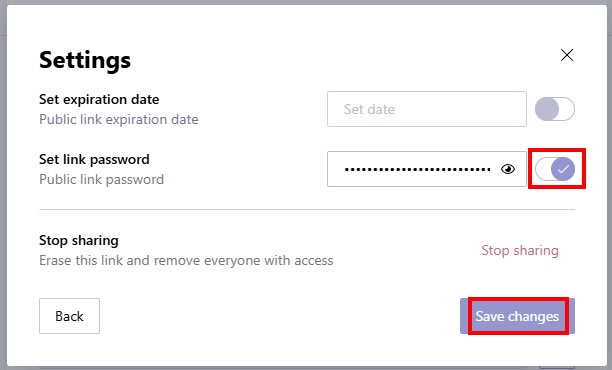
Nyt voitte kopioida julkisen linkin ja jakaa sen kenelle tahansa – vaikka hänellä ei olisi Proton-tiliä. Voitte myös asettaa katselu- tai muokkausoikeuksia, lisätä erääntymispäivän ja mitätöidä pääsyn milloin tahansa, jolloin linkki poistetaan käytöstä ja pääsy estetään jatkossa.
Vaihtoehtoisesti voitte jakaa tiedostoja sähköpostitse tietyille henkilöille tai ryhmille ja määrittää katselu- tai muokkausoikeudet.
2. Adobe Acrobat
Adobe Acrobatilla voitte salata PDF-tiedoston salasanalla ja hallita sitä, kuka voi muokata, tulostaa tai kopioida sen sisältöä. Sen salauksessa on kuitenkin tunnettuja haavoittuvuuksia, joita käsittelemme myöhemmin tässä artikkelissa.
Näin voitte lisätä salasanan PDF-tiedostoon Adobe Acrobatilla:
- Valitse kohdassa Kaikki työkalut vaihtoehto Suojaa PDF → Salaa salasanalla.
- Valitse valintaruutu Vaadi salasana dokumentin avaamiseen.

- Aseta asiakirjan avaamissalasana.
- Voitte halutessanne rajoittaa asiakirjan muokkaamista ja tulostamista.
- Aseta Yhteensopivuus-asetukseksi uusin vaihtoehto (esim. Adobe X ja uudemmat).
- Valitse Salaa asiakirjan koko sisältö.
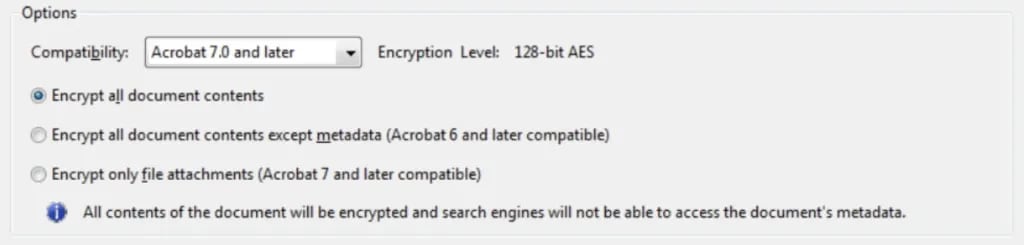
- Napsauta OK.
- Vahvista syöttämällä asiakirjan avaamissalasana uudelleen.
3. Adoben verkkotyökalu
Adoben verkkotyökalu on yksinkertaisempi vaihtoehto Adobe Acrobatille, koska se toimii selaimessa eikä vaadi asennusta. Se ei kuitenkaan salaa metatietoja tai salli muokkauksen, kopioinnin tai tulostuksen rajoittamista. Lisäksi siihen liittyy samanlaisia tietoturvariskejä kuin Acrobatiin.
Näin suojaat PDF-tiedoston salasanalla Adobe-verkkotyökalun avulla:
- Siirry Adobe-verkkotyökaluun(uusi ikkuna).
- Valitse PDF-tiedosto laitteeltasi.
- Syötä salasana ja vahvista se.
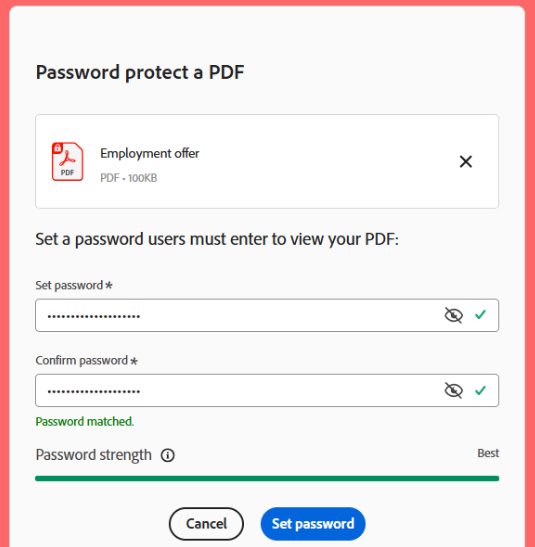
- Lataa salasanalla suojattu PDF-tiedosto.
4. Esikatselu-sovellus Macilla
Esikatselu on PDF-tiedostojen oletushallintasovellus Macilla. Sen avulla voitte lukita PDF-tiedostoja salasanoilla ja hallita käyttöoikeuksia, mutta siinä on samanlaisia haavoittuvuuksia.
Näin luot salasanalla suojatun PDF-tiedoston Esikatselu-sovelluksella:
- Avaa PDF-tiedosto Esikatselu-sovelluksessa.
- Siirry kohtaan Arkisto → Vie
- Napsauta Käyttöoikeudet.
- Valitse Vaadi salasana dokumentin avaamiseen -valintaruutu, syötä sitten salasana ja vahvista se.
- Aseta kohdassa Omistajan salasana salasana ja vahvista se.
- Kohdassa Käyttöoikeudet voitte sallia tiettyjä muutoksia syöttämättä omistajan salasanaa.
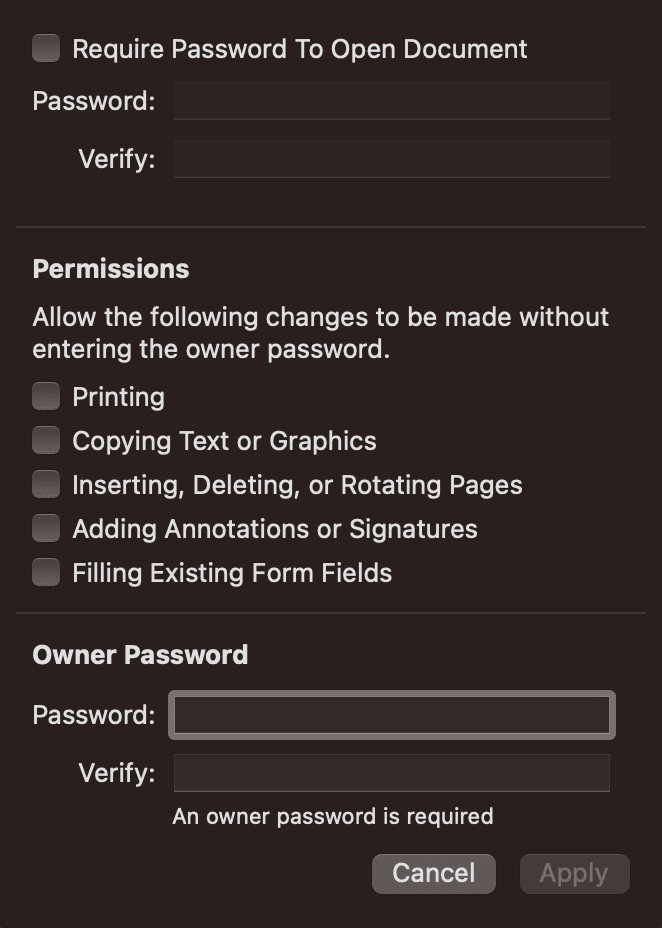
- Tallenna kaikki muutokset napsauttamalla Käytä.
Mitä eroa on käyttäjän ja omistajan salasanoilla?
Voitte asettaa kahdenlaisia salasanoja Adobe Acrobatilla tai muulla PDF-työkalulla: käyttäjän salasanan ja omistajan salasanan. Vaikka ne kuulostavat samanlaisilta, niillä on eri tarkoitukset:
- Käyttäjän salasana — tunnetaan myös nimellä dokumentin avaussalasana — vaaditaan kaikilta, jotka yrittävät avata ja tarkastella PDF-tiedostoa. Ilman tätä salasanaa tiedostoa ei voi käyttää lainkaan. Jos esimerkiksi lähetätte luottamuksellisia dokumentteja, jotka on tarkoitettu vain tietyille vastaanottajille, käyttäjän salasanan asettaminen varmistaa, että vain valtuutetut henkilöt voivat tarkastella sisältöä.
- Omistajan salasana — tunnetaan myös nimellä käyttöoikeussalasana tai pääsalasana — rajoittaa toimintoja, kuten tulostamista, muokkaamista, sisällön kopioimista tai kommentointia. Kuka tahansa voi avata ja tarkastella PDF-tiedostoa, mutta käyttöoikeuksia ei voi muuttaa tai tietoturvarajoituksia poistaa ilman tätä salasanaa. Voitte esimerkiksi asettaa omistajan salasanan jakaessanne e-kirjan tai täytettävän lomakkeen julkisesti suojataksenne sisältöänne luvattomalta muokkaamiselta tai jäljentämiseltä.
Helppoja vinkkejä PDF-tiedostojenne suojaamiseen
Vaikka PDF-tiedostojen suojaaminen salasanalla voi auttaa estämään luvattoman käytön, se ei ole täysin varmaa. Tässä on joitakin huomioitavia seikkoja, kun suojaatte PDF-tiedostojanne:
Salaa PDF-tiedostosi oikealla tavalla
Vain käyttäjän (avaus) salasanan asettaminen salaa PDF-tiedoston todellisuudessa. Jos haluatte rajoittaa toimintoja, kuten kopioimista, muokkaamista tai tulostamista, voitte asettaa myös omistajan (käyttöoikeus) salasanan.
Kun käytätte Adobe Acrobatia tai muuta PDF-työkalua, pitäkää se päivitettynä ja valitkaa aina 256-bittinen AES-salaus(uusi ikkuna). Se on tällä hetkellä vahvin salaustapa ja se tarjoaa huomattavasti paremman suojan kuin vanhemmat vaihtoehdot (esim. 128-bittinen AES), mikä vaikeuttaa hyökkääjien työtä merkittävästi.
Käyttäkää vahvoja salasanoja ja jakakaa ne turvallisesti
Käyttäkää aina vahvoja, yksilöllisiä salasanoja ja jakakaa ne turvallisesti vastaanottajillenne. Proton Pass voi auttaa teitä luomaan salasanoja ja tallentamaan ne turvallisesti salattuihin muistiinpanoihin, jotka voitte jakaa päästä päähän -salattuina linkkeinä paljastamatta salasanaa.
Älkää koskaan jakako PDF-tiedostoa ja salasanaa yhdessä
Välttäkää lähettämästä sekä PDF-tiedostoa että sen salasanaa samassa viestissä tai sähköpostissa – jos ne kaapataan, molemmat vaarantuvat. Lähettäkää sen sijaan salasana erikseen turvallisella menetelmällä, kuten salatulla viestillä, puhelinsoitolla tai jakamalla se henkilökohtaisesti.
Vielä parempaa on välttää tämä riski kokonaan käyttämällä päästä päähän -salattuja alustoja, kuten Proton Drivea tai Proton Mailia, joiden avulla voitte jakaa arkaluonteisia tiedostoja ilman tarvetta asettaa tai jakaa erillistä salasanaa.
Lisätkää vesileima lisäkontekstiksi ja pelotteen luomiseksi
Ennen kuin jaatte PDF-tiedoston, harkitkaa näkyvän vesileiman, kuten ”Luottamuksellinen”, ”Luonnos”, ”Vain sisäiseen käyttöön” tai vastaanottajan nimen tai sähköpostiosoitteen lisäämistä. PDF-vesileima ei salaa tiedostoa tai estä ketään kopioimasta sitä, mutta se voi tehdä asiakirjan arkaluonteisuuden selväksi, ehkäistä luvatonta jakamista ja auttaa tunnistamaan lähteen, jos tiedosto jaetaan eteenpäin.
Kuinka turvallinen PDF-salasanasuojaus on?
Vuoden 2019 tutkimus(uusi ikkuna) paljasti, että PDF-salasanasuojaus voidaan ohittaa. Adobe on sittemmin korjannyt(uusi ikkuna) joitakin ongelmia, mutta PDF-salausta (erityisesti AES-CBC) voidaan edelleen manipuloida, koska siitä puuttuvat eheystarkistukset.
Arkaluonteisille asiakirjoille on turvallisempaa käyttää Proton Drivea, joka suojaa sekä tiedoston että sen metatiedot luvattomalta käytöltä.
Tallenna ja jaa PDF-asiakirjoja turvallisesti Proton Drivella
PDF-tiedostojen suojaaminen salasanalla voi auttaa joissakin tapauksissa. Mutta vahvan ja luotettavan suojan saamiseksi – erityisesti arkaluonteisia tietoja käsiteltäessä – on parempi käyttää ratkaisua, joka on suunniteltu yksityisyyttä varten alusta alkaen.
Proton Drive tarjoaa turvallisen tavan käsitellä PDF-tiedostoja. Kaikki luomanne tai lähettämänne tiedostot suojataan automaattisesti päästä päähän -salauksella, joten voitte säilyttää arkaluonteisia asiakirjoja huolehtimatta luvattomasta käytöstä. Jos päätätte jakaa tiedoston, voitte tehdä sen helposti sähköpostitse tai luomalla julkisen linkin, jossa on salasanasuojaus ja erääntymispäivä. Molemmissa tapauksissa voitte asettaa katselu- tai muokkausoikeudet ja mitätöidä pääsyn helposti.
Kuten kaikki Proton-sovellukset, Drive on riippumattomasti auditoitu ja avointa lähdekoodia, joten voitte tarkistaa lähdekoodin itse nähdäksenne, miten tietonne on suojattu.
Luokaa ilmainen Proton Drive -tili pitääksenne PDF-tiedostonne todella yksityisinä ja jakaaksenne ne turvallisesti.
Usein kysytyt kysymykset
Kun avaatte salasanalla suojatun PDF-tiedoston, se pyytää teitä syöttämään salasanan ennen kuin voitte tarkastella sisältöä. Jos tiedosto on jo avattu Adobe Acrobatissa, siirtykää kohtaan Tiedosto → Ominaisuudet → Asiakirjan ominaisuudet → Suojaus tarkastellaksenne asiakirjan rajoituksia.
Tiedostossa voi olla olemassa olevia rajoituksia, jotka estävät muutokset. Tai käytätte PDF-katseluohjelmaa, joka ei tue salasanojen lisäämistä.
Siirtykää Adobe Acrobatissa kohtaan Tiedosto → Ominaisuudet → Asiakirjan ominaisuudet → Suojaus. Valitkaa Ei suojausta ja tallentakaa asiakirja. Macin Esikatselu-sovelluksessa siirtykää kohtaan Tiedosto → Vie, poistakaa valinta kohdasta Salaa ja tallentakaa asiakirja.
Käyttäkää salasanan välittämiseen eri kanavaa kuin PDF-tiedostoa, kuten salattua sähköpostia Proton Mailin kautta, salattua muistiinpanoa Proton Passin kautta, salattua viestintäsovellusta, puhelinsoittoa tai jakakaa se henkilökohtaisesti.
Turvallisin tapa jakaa arkaluonteinen PDF-tiedosto on Proton Driven kautta, joka suojaa tiedoston ja sen metatiedot päästä päähän -salauksella. Voitte jakaa asiakirjan sähköpostitse tai luoda salatun julkisen linkin salasanalla ja erääntymispäivällä. Kummassakin tapauksessa voitte helposti asettaa katselu- tai muokkausoikeudet ja mitätöidä pääsyn milloin tahansa.





