

Niezależnie od tego, czy wysyłasz poufną umowę, fakturę czy raport, użycie hasła do ochrony dostępu do Twoich plików PDF to prosty sposób na powstrzymanie niepowołanych osób. Choć może to uniemożliwić przypadkowy dostęp, nie wszystkie metody są tak samo bezpieczne, a niektóre można obejść za pomocą odpowiednich narzędzi.
W tym poradniku pokażemy Ci cztery sposoby na zabezpieczenie hasłem plików PDF i wyjaśnimy, dlaczego sama ochrona hasłem może nie wystarczyć do pełnej ochrony wrażliwych danych. Dowiesz się również, jak działają hasła PDF oraz poznasz kluczowe wskazówki, które pozwolą Ci zadbać o bezpieczeństwo dokumentów podczas ich udostępniania lub przechowywania.
- Dlaczego warto zabezpieczać pliki PDF hasłem
- 4 sposoby na dodanie haseł do dokumentów PDF
- Jaka jest różnica między hasłem użytkownika a hasłem właściciela?
- Proste wskazówki, jak zabezpieczyć Twoje PDF-y
- Jak bezpieczna jest ochrona PDF hasłem?
- Bezpiecznie przechowuj i udostępniaj PDF-y z Proton Drive
Dlaczego warto zabezpieczać pliki PDF hasłem
Jeśli przechowujesz lub udostępniasz plik PDF bez zabezpieczenia, każda osoba, która go otrzyma, może go otworzyć — celowo lub przypadkowo. Może również kopiować lub edytować jego zawartość. Dodając hasło, możesz:
- Zapobiec nieautoryzowanemu dostępowi do poufnych danych, takich jak umowy, dokumenty tożsamości czy informacje bankowe — niezależnie od tego, czy udostępniasz plik na zewnątrz, czy przechowujesz go na wewnętrznym serwerze plików.
- Kontrolować, w jaki sposób inni korzystają z Twoich plików, w tym ograniczać czynności takie jak przeglądanie, kopiowanie czy drukowanie.
- Spełnić wymogi regulacji, takich jak RODO, HIPAA lub standardy finansowe, które wymagają od Ciebie ochrony danych osobowych, medycznych i innych informacji poufnych.
- Uniknąć przypadkowego udostępnienia lub niewłaściwego użycia ważnych dokumentów. Nawet jeśli plik trafi w niepowołane ręce, nie będzie można go otworzyć bez poprawnego hasła.
4 sposoby na dodanie haseł do dokumentów PDF
Sprawdź poniższe metody dodawania ochrony hasłem do plików PDF, zaczynając od tej najbardziej bezpiecznej:
1. Proton Drive
Proton Drive to bezpłatna, szyfrowana end-to-end usługa przechowywania w chmurze, która pozwala Ci zabezpieczyć hasłem i bezpiecznie udostępniać wszystkie rodzaje plików — w tym PDF-y — z precyzyjną kontrolą dostępu. Jest dostępna jako aplikacja w sieci oraz na systemy macOS, iOS i Android.
Oto jak zaszyfrować plik PDF za pomocą aplikacji Proton Drive w sieci:
- Utwórz bezpłatne konto Proton Drive, jeśli jeszcze go nie masz.
- Przejdź do swojego konta Drive(nowe okno) i zaloguj się.
- W sekcji Moje pliki wybierz swój plik PDF i kliknij Udostępnij.
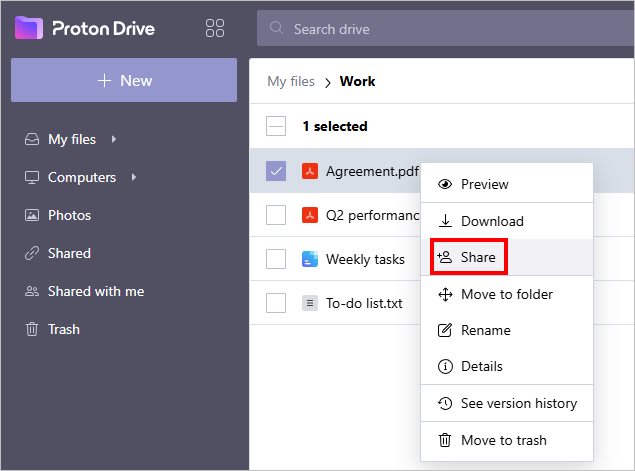
- Włącz opcję Utwórz link publiczny i otwórz ustawienia udostępniania (ikona koła zębatego).
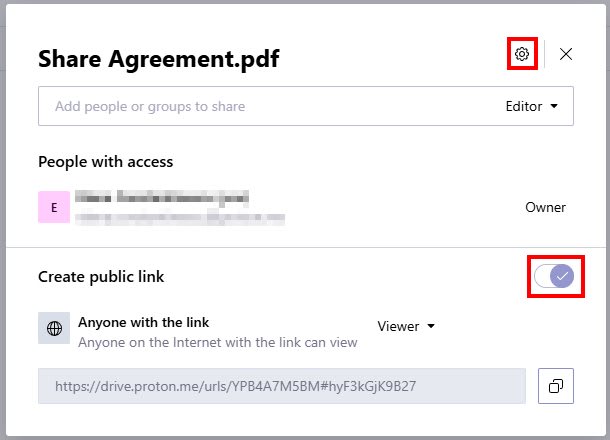
- Włącz opcję Ustaw hasło do linku, wpisz hasło i kliknij Zapisz zmiany.
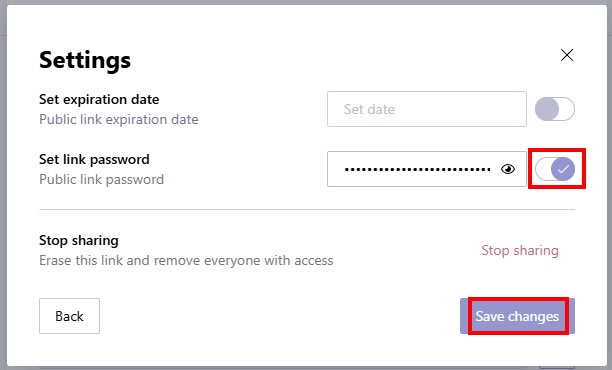
Teraz możesz skopiować link publiczny i udostępnić go każdemu — nawet osobom, które nie mają konta Proton. Możesz także ustawić uprawnienia do wyświetlania lub edycji, dodać datę wygaśnięcia i w dowolnym momencie unieważnić dostęp, co wyłączy link i uniemożliwi dalszy dostęp.
Alternatywnie możesz udostępniać pliki za pośrednictwem wiadomości e-mail wybranym osobom lub grupom i przypisywać im uprawnienia do wyświetlania lub edycji.
2. Adobe Acrobat
Adobe Acrobat pozwala szyfrować PDF-y za pomocą hasła i kontrolować, kto może edytować, drukować lub kopiować ich zawartość. Jednak jego szyfrowanie ma znane luki, które omówimy w dalszej części tego artykułu.
Oto jak możesz dodać hasło do pliku PDF za pomocą programu Adobe Acrobat:
- W sekcji Wszystkie narzędzia wybierz Chroń plik PDF → Szyfruj hasłem.
- Zaznacz pole Wymagaj hasła do otwarcia dokumentu.

- Ustaw Hasło otwarcia dokumentu.
- Opcjonalnie możesz ograniczyć edycję i drukowanie dokumentu.
- Ustaw Zgodność na najnowszą opcję (np. Adobe X i nowsze).
- Wybierz Szyfruj całą zawartość dokumentu.
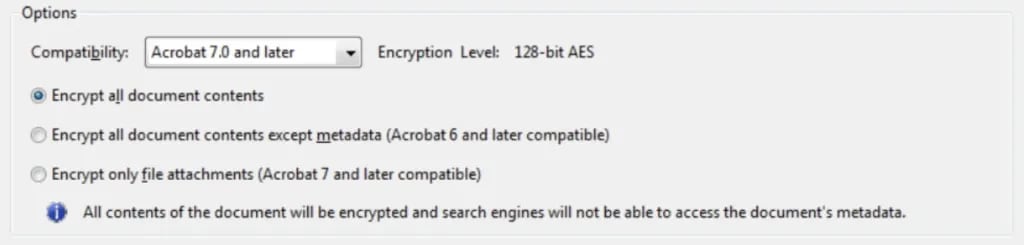
- Kliknij OK.
- Wpisz ponownie Hasło otwarcia dokumentu, aby potwierdzić.
3. Narzędzie internetowe Adobe
Narzędzie Adobe online to prostsza alternatywa dla Adobe Acrobat, ponieważ działa w przeglądarce i nie wymaga instalacji. Nie szyfruje ono jednak metadanych ani nie pozwala ograniczyć edycji, kopiowania czy drukowania. Ponadto wiąże się z podobnymi zagrożeniami bezpieczeństwa, co Acrobat.
Oto jak zabezpieczyć plik PDF hasłem za pomocą narzędzia Adobe online:
- Odwiedź narzędzie Adobe online(nowe okno).
- Wybierz plik PDF ze swojego urządzenia.
- Wpisz hasło i potwierdź je.
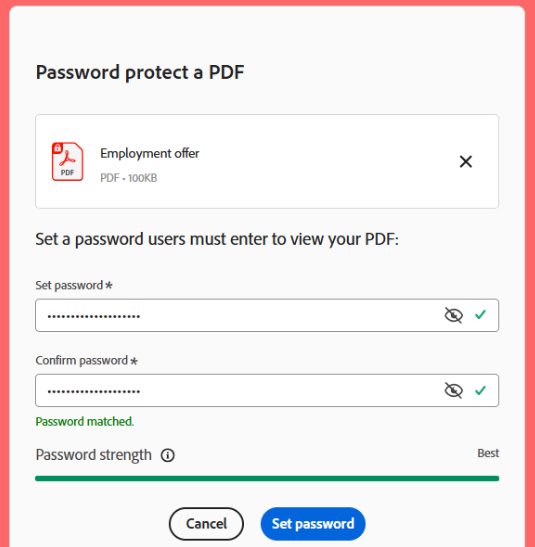
- Pobierz chroniony hasłem plik PDF.
4. Aplikacja Podgląd na komputerze Mac
Podgląd to domyślna aplikacja do zarządzania plikami PDF na komputerach Mac. Pozwala blokować pliki PDF hasłami i zarządzać uprawnieniami, ale ma podobne luki w zabezpieczeniach.
Oto jak utworzyć chroniony hasłem plik PDF za pomocą aplikacji Podgląd:
- Otwórz plik PDF w aplikacji Podgląd.
- Przejdź do Plik → Eksportuj
- Kliknij Uprawnienia.
- Zaznacz pole Wymagaj hasła, aby otworzyć dokument, a następnie wpisz hasło i je potwierdź.
- W sekcji Hasło właściciela ustaw hasło i potwierdź je.
- W sekcji Uprawnienia możesz zezwolić na określone zmiany bez wpisywania hasła właściciela.
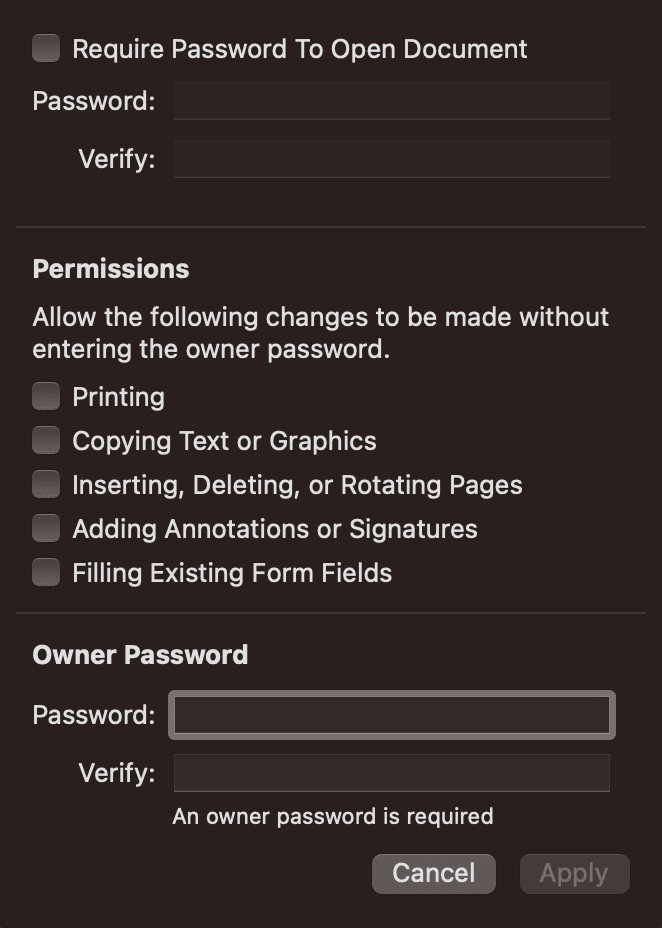
- Kliknij Zastosuj, aby zapisać wszystkie zmiany.
Jaka jest różnica między hasłem użytkownika a hasłem właściciela?
Za pomocą programu Adobe Acrobat lub innego narzędzia do obsługi plików PDF możesz ustawić dwa rodzaje haseł: hasło użytkownika i hasło właściciela. Choć brzmią podobnie, służą do różnych celów:
- Hasło użytkownika — znane również jako hasło otwarcia dokumentu — jest wymagane od każdego, kto próbuje otworzyć i wyświetlić plik PDF. Bez tego hasła dostęp do pliku jest całkowicie niemożliwy. Na przykład, jeśli wysyłasz poufne dokumenty przeznaczone tylko dla konkretnych odbiorców, ustawienie hasła użytkownika gwarantuje, że treść będą mogły przeglądać tylko upoważnione osoby.
- Hasło właściciela — znane również jako hasło uprawnień lub hasło główne — ogranicza takie działania, jak drukowanie, edytowanie, kopiowanie treści czy komentowanie. Każdy może otworzyć i wyświetlić plik PDF, ale nie może zmienić uprawnień ani usunąć ograniczeń bezpieczeństwa bez tego hasła. Możesz na przykład ustawić hasło właściciela przy publicznym udostępnianiu e-booka lub formularza do wypełnienia, aby chronić swoją treść przed nieautoryzowaną modyfikacją lub powielaniem.
Proste wskazówki dotyczące zabezpieczania plików PDF
Choć ochrona plików PDF hasłem może pomóc zapobiec nieautoryzowanemu dostępowi, nie jest to rozwiązanie niezawodne. Oto kilka kluczowych kwestii, które warto wziąć pod uwagę przy zabezpieczaniu plików PDF:
Szyfruj pliki PDF we właściwy sposób
Tylko ustawienie hasła użytkownika (otwarcia) faktycznie zaszyfruje Twój plik PDF. Jeśli chcesz ograniczyć działania takie jak kopiowanie, edytowanie lub drukowanie, możesz dodatkowo ustawić hasło właściciela (uprawnień).
Korzystając z programu Adobe Acrobat lub innego narzędzia do obsługi plików PDF, pamiętaj o jego aktualizacji i zawsze wybieraj 256-bitowe szyfrowanie AES(nowe okno). Jest to obecnie najsilniejsza metoda szyfrowania, która oferuje znacznie lepszą ochronę niż starsze opcje (np. 128-bitowe AES), przez co jest znacznie trudniejsza do złamania przez atakujących.
Używaj silnych haseł i udostępniaj je bezpiecznie
Zawsze używaj silnych, unikalnych haseł i udostępniaj je bezpiecznie swoim odbiorcom. Proton Pass pomoże Ci generować hasła i przechowywać je bezpiecznie w zaszyfrowanych notatkach, które możesz udostępnić za pomocą linków zaszyfrowanych end-to-end, bez ujawniania hasła.
Nigdy nie udostępniaj pliku PDF i hasła razem
Unikaj wysyłania zarówno pliku PDF, jak i hasła do niego w tej samej wiadomości lub e-mailu — w przypadku przejęcia obie te rzeczy zostaną narażone. Zamiast tego wyślij hasło oddzielnie, korzystając z bezpiecznej metody, takiej jak zaszyfrowana wiadomość, rozmowa telefoniczna lub przekazanie go osobiście.
A jeszcze lepiej: całkowicie wyeliminuj to ryzyko, korzystając z platform zaszyfrowanych end-to-end, takich jak Proton Drive lub Proton Mail, które pozwalają udostępniać poufne pliki bez konieczności ustawiania lub udostępniania oddzielnego hasła.
Dodaj znak wodny dla dodatkowego kontekstu i odstraszania
Przed udostępnieniem pliku PDF rozważ dodanie widocznego znaku wodnego, takiego jak „Poufne”, „Szkic”, „Tylko do użytku wewnętrznego” lub imię i nazwisko odbiorcy bądź jego adres e-mail. Znak wodny PDF nie zaszyfruje pliku ani nie powstrzyma nikogo przed jego skopiowaniem, ale może wyraźnie wskazać na poufność dokumentu, zniechęcić do nieautoryzowanego udostępniania i pomóc zidentyfikować źródło w przypadku ponownego rozpowszechnienia pliku.
Jak bezpieczna jest ochrona hasłem pliku PDF?
Badanie z 2019 roku(nowe okno) wykazało, że ochronę hasłem w plikach PDF można obejść. Firma Adobe od tego czasu naprawiła(nowe okno) niektóre problemy, ale szyfrowanie PDF (w szczególności AES-CBC) wciąż może być manipulowane, ponieważ brakuje mu kontroli integralności.
W przypadku poufnych dokumentów bezpieczniej jest korzystać z Proton Drive, który chroni zarówno plik, jak i jego metadane przed nieautoryzowanym dostępem.
Bezpiecznie przechowuj i udostępniaj dokumenty PDF dzięki Proton Drive
Ochrona plików PDF hasłem może być pomocna w niektórych przypadkach. Jednak aby uzyskać silną i niezawodną ochronę — zwłaszcza podczas obsługi poufnych informacji — lepiej skorzystać z rozwiązania zaprojektowanego z myślą o prywatności od samego początku.
Proton Drive oferuje bezpieczny sposób obsługi plików PDF. Wszystkie pliki, które tworzysz lub przesyłasz, są automatycznie chronione przez szyfrowanie end-to-end, dzięki czemu możesz przechowywać poufne dokumenty bez obaw o nieautoryzowany dostęp. Jeśli zdecydujesz się udostępnić plik, możesz to łatwo zrobić przez e-mail lub tworząc publiczny link z ochroną hasłem i datą wygaśnięcia. W obu przypadkach możesz ustawić uprawnienia do wyświetlania lub edycji i łatwo unieważnić dostęp.
Podobnie jak wszystkie aplikacje Proton, Drive jest niezależnie audytowany i ma otwarty kod źródłowy, więc możesz samodzielnie przejrzeć kod źródłowy, aby zobaczyć, jak chronione są Twoje dane.
Utwórz darmowe konto Proton Drive, aby zachować prawdziwą prywatność swoich plików PDF i bezpiecznie je udostępniać.
Najczęściej zadawane pytania
Po otwarciu pliku PDF chronionego hasłem pojawi się prośba o wpisanie hasła przed wyświetleniem zawartości. Jeśli plik jest już otwarty w programie Adobe Acrobat, przejdź do Plik → Właściwości → Właściwości dokumentu → Zabezpieczenia, aby wyświetlić ograniczenia dokumentu.
Plik może mieć istniejące ograniczenia, które uniemożliwiają modyfikacje. Możliwe też, że używasz przeglądarki PDF, która nie wspiera dodawania haseł.
W programie Adobe Acrobat przejdź do Plik → Właściwości → Właściwości dokumentu → Zabezpieczenia. Wybierz Brak zabezpieczeń i zapisz dokument. W aplikacji Podgląd na komputerze Mac przejdź do Plik → Eksportuj, odznacz Szyfruj i zapisz dokument.
Użyj innego kanału niż ten, którym przesyłasz plik PDF, np. szyfrowanej wiadomości e-mail przez Proton Mail, zaszyfrowanej notatki w Proton Pass, zaszyfrowanej aplikacji do przesyłania wiadomości, rozmowy telefonicznej lub przekaż je osobiście.
Najbezpieczniejszym sposobem udostępnienia poufnego pliku PDF jest Proton Drive, który chroni plik i jego metadane za pomocą szyfrowania end-to-end. Możesz udostępnić dokument przez e-mail lub utworzyć zaszyfrowany link publiczny z hasłem i datą wygaśnięcia. W obu przypadkach możesz łatwo ustawić uprawnienia do wyświetlania lub edycji i unieważnić dostęp w dowolnym momencie.





