

Отправляете ли вы конфиденциальный контракт, счет или отчет, использование пароля для защиты доступа к вашим PDF-файлам — это простой способ уберечь их от посторонних глаз. Однако, хотя это может предотвратить случайный доступ, не все методы одинаково безопасны, а некоторые можно обойти с помощью подходящих инструментов.
В этом руководстве мы покажем вам четыре способа защитить PDF-файлы паролем и объясним, почему одной только защиты паролем может быть недостаточно для полной защиты конфиденциальных данных. Вы также узнаете, как работают пароли в PDF-файлах, и получите важные советы по обеспечению безопасности ваших документов при их совместном использовании или хранении.
- Почему стоит защищать PDF-файлы паролем
- 4 способа добавить пароли в PDF-документы
- В чем разница между паролями пользователя и владельца?
- Простые советы по защите PDF-файлов
- Насколько надежна защита PDF паролем?
- Безопасное хранение и передача PDF-файлов с помощью Proton Drive
Почему стоит защищать PDF-файлы паролем
Если вы храните PDF-файл или делитесь им без защиты, любой, кто получит файл, сможет открыть его — намеренно или случайно. Такие лица также могут копировать или изменять его содержимое. Добавив пароль, вы сможете:
- Предотвратить несанкционированный доступ к конфиденциальным данным, таким как контракты, личные данные или банковская информация — независимо от того, передаете ли вы файл внешним пользователям или храните его на внутреннем файловом сервере.
- Контролировать, как другие взаимодействуют с вашими файлами, включая ограничение таких действий, как просмотр, копирование или печать.
- Соблюдать правовые нормы, такие как GDPR, HIPAA или финансовые стандарты, которые требуют от вас защиты личной, медицинской и другой конфиденциальной информации.
- Избежать случайной передачи или ненадлежащего использования важных документов. Даже если файл попадет в чужие руки, его нельзя будет открыть без правильного пароля.
4 способа добавить пароли в PDF-документы
Ознакомьтесь со следующими методами добавления защиты паролем к PDF-файлам, начиная с самого безопасного:
1. Proton Drive
Proton Drive — это бесплатный сервис облачного хранения с зашифрованным сквозным методом каналом связи, который позволяет вам защищать паролем и безопасно делиться всеми типами файлов (включая PDF) с гибким управлением доступом. Сервис доступен в виде веб-приложения, а также на macOS, iOS и Android.
Вот как зашифровать PDF-файл с помощью веб-приложения Proton Drive:
- Создайте бесплатный аккаунт Proton Drive, если у вас его еще нет.
- Перейдите в свой аккаунт Proton(новое окно) и войдите в него.
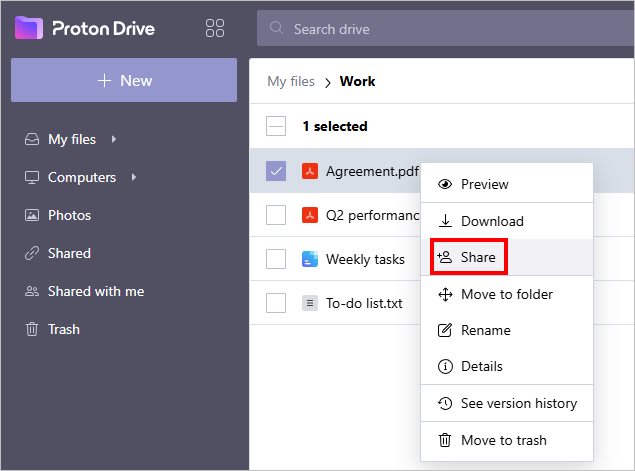
- В разделе Мои файлы выберите нужный PDF-файл и нажмите Поделиться.
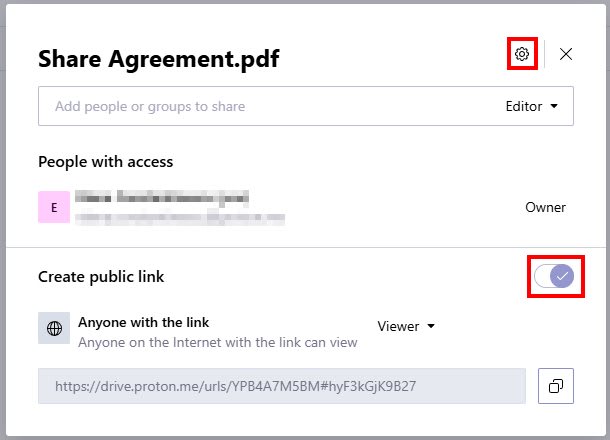
- Активируйте опцию Создать публичную ссылку и перейдите в настройки доступа (значок шестеренки).
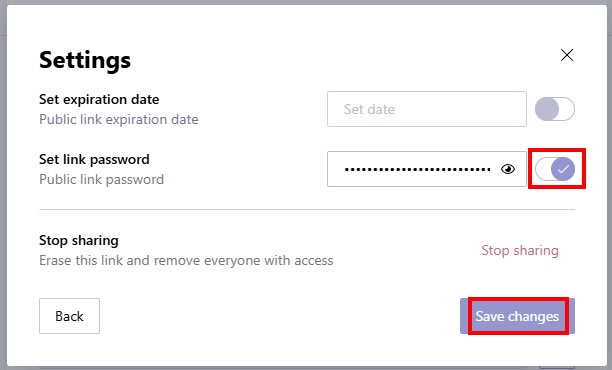
- Включите опцию Установить пароль для ссылки, введите пароль и нажмите Сохранить изменения.
Теперь вы можете скопировать публичную ссылку и поделиться ею с кем угодно — даже если у человека нет аккаунта Proton. Вы также можете установить разрешения на просмотр или редактирование, добавить срок действия и в любой момент отозвать доступ, что отключит ссылку и предотвратит дальнейший доступ.
Кроме того, вы можете делиться файлами по электронной почте с конкретными людьми или группами и назначать права на просмотр или изменение.
2. Adobe Acrobat
Adobe Acrobat позволяет зашифровать PDF-файл паролем и контролировать, кто может изменять, распечатывать или копировать его содержимое. Однако у его шифрования есть известные уязвимости, которые мы рассмотрим далее в этой статье.
Вот как можно добавить пароль к PDF-файлу с помощью Adobe Acrobat:
- В меню Все инструменты выберите Защитить PDF → Зашифровать паролем.
- Установите флажок Требовать пароль для открытия документа.

- Установите Пароль для открытия документа.
- При необходимости вы можете ограничить редактирование и печать документа.
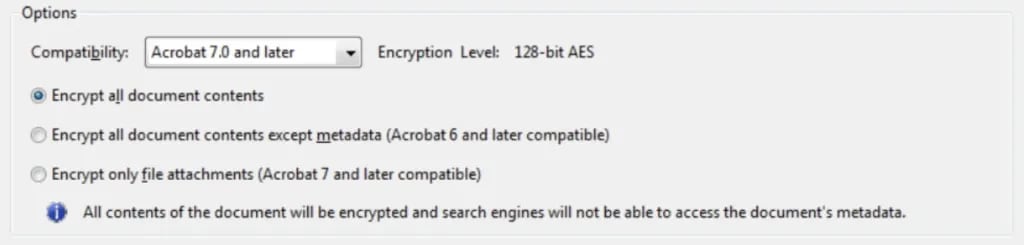
- В поле Совместимость выберите самый новый вариант (например, Adobe X и более поздние версии).
- Выберите Зашифровать все содержимое документа.
- Нажмите ОК.
- Введите Пароль для открытия документа еще раз для подтверждения.
3. Веб-инструмент Adobe
Онлайн-инструмент Adobe — более простая альтернатива Adobe Acrobat, поскольку он работает в браузере и не требует установки. Однако он не зашифровывает метаданные и не позволяет ограничить редактирование, копирование или печать. Кроме того, он имеет те же риски безопасности, что и Acrobat.
Ниже описано, как установить пароль на PDF с помощью онлайн-инструмента Adobe:
- Перейдите к онлайн-инструменту Adobe(новое окно).
- Выберите PDF-файл на вашем устройстве.
- Введите пароль и подтвердите его.
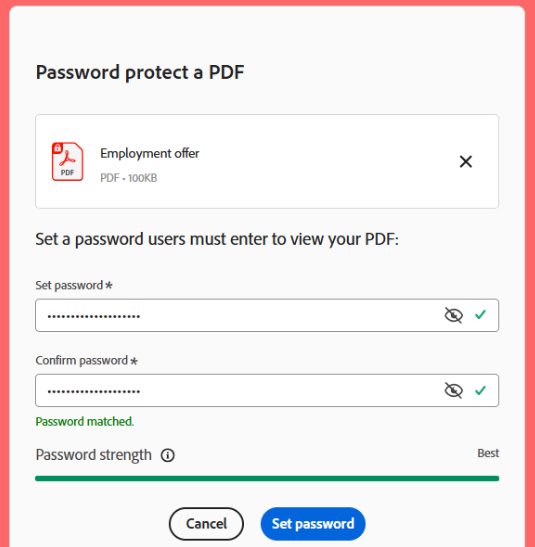
- Скачайте защищенный паролем PDF-файл.
4. Приложение «Просмотр» на Mac
«Просмотр» — это стандартное приложение для управления PDF на Mac. Оно позволяет блокировать PDF-файлы паролями и управлять разрешениями, но имеет аналогичные уязвимости.
Ниже описано, как создать защищенный паролем PDF-файл с помощью приложения «Просмотр»:
- Откройте PDF-файл в приложении «Просмотр».
- Перейдите в меню Файл → Экспортировать
- Нажмите Разрешения.
- Установите флажок Требовать пароль для открытия документа, затем введите пароль и подтвердите его.
- В поле Пароль владельца установите пароль и подтвердите его.
- В разделе Разрешения вы можете разрешить определенные изменения без ввода пароля владельца.
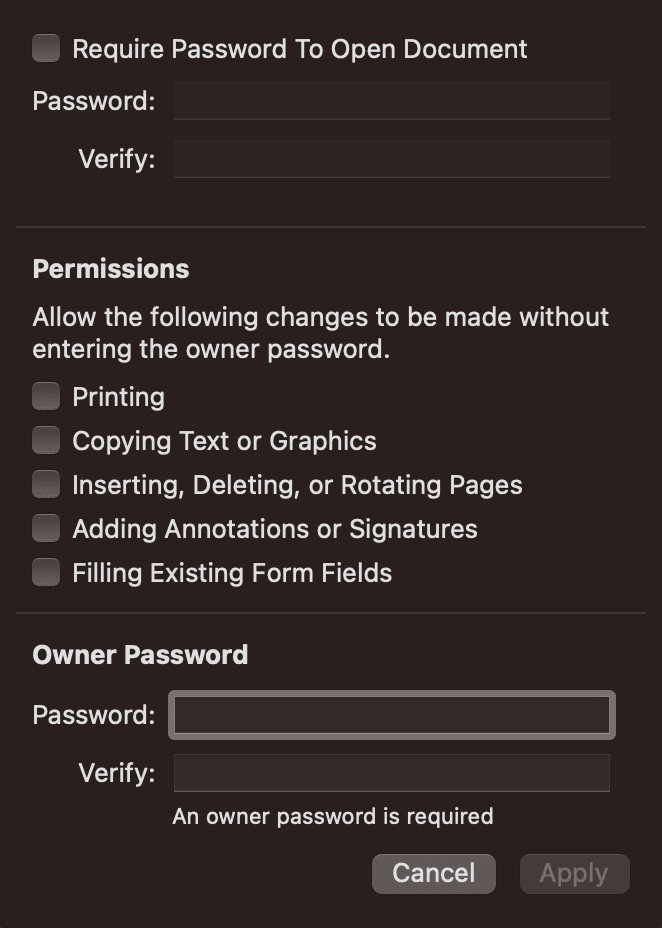
- Нажмите Применить, чтобы сохранить все изменения.
В чем разница между паролем пользователя и паролем владельца?
С помощью Adobe Acrobat или другого PDF-инструмента можно установить два типа паролей: пароль пользователя и пароль владельца. Хотя их названия звучат похоже, они служат разным целям:
- Пароль пользователя (также известный как пароль для открытия документа) требуется любому, кто пытается открыть и просмотреть PDF. Без этого пароля получить доступ к файлу невозможно. Например, если вы отправляете конфиденциальные документы только определенным получателям, установка пароля пользователя гарантирует, что просматривать содержимое смогут только авторизованные лица.
- Пароль владельца (также известный как пароль прав доступа или мастер-пароль) ограничивает такие действия, как печать, редактирование, копирование содержимого или комментирование. Любой желающий может открыть и просмотреть PDF, но без этого пароля невозможно изменить разрешения или удалить ограничения безопасности. Например, вы можете установить пароль владельца при публичном распространении электронной книги или заполняемой формы, чтобы защитить свой контент от несанкционированного изменения или воспроизведения.
Простые советы по защите PDF-файлов
Хотя защита PDF-файлов паролем помогает предотвратить несанкционированный доступ, это не дает стопроцентной гарантии. Вот несколько ключевых моментов, которые следует учитывать при защите PDF-файлов:
Зашифруйте PDF правильно
Только установка пароля пользователя (на открытие) действительно зашифрует ваш PDF. Если вы хотите ограничить такие действия, как копирование, изменение или печать, вы также можете установить пароль владельца (разрешений).
Если вы используете Adobe Acrobat или другой инструмент для работы с PDFs, регулярно обновляйте его и всегда выбирайте 256-битное шифрование AES(новое окно). На данный момент это самый надежный метод шифрования, который обеспечивает гораздо лучшую защиту, чем устаревшие варианты (например, 128-битное AES), и значительно усложняет задачу злоумышленникам.
Используйте надежные пароли и делитесь ими безопасно
Всегда используйте надежные уникальные пароли и безопасно делитесь ими с получателями. Proton Pass поможет вам создавать пароли и надежно хранить их в зашифрованных заметках, которыми можно делиться с помощью ссылок со сквозным шифрованием, не раскрывая сам пароль.
Никогда не передавайте PDF-файл и пароль вместе
Не отправляйте PDF-файл и пароль к нему в одном сообщении или электронном письме — в случае перехвата оба будут раскрыты. Вместо этого отправьте пароль отдельно безопасным способом, например через зашифрованный мессенджер, по телефону или лично.
А еще лучше — полностью исключите этот риск, используя платформы со сквозным шифрованием, такие как Proton Drive или Proton Mail, которые позволяют делиться важными файлами без необходимости устанавливать или передавать отдельный пароль.
Добавьте водяной знак для дополнительного контекста и защиты
Перед тем как поделиться PDF-файлом, попробуйте добавить видимый водяной знак, например «Конфиденциально», «Черновик», «Только для внутреннего использования» или имя/адрес электронной почты получателя. Водяной знак для PDF не зашифрует файл и не помешает его копированию, но он ясно укажет на конфиденциальность документа, поможет предотвратить несанкционированное распространение и позволит определить источник, если файл будет передан сторонним лицам.
Насколько надежна защита PDF-файлов паролем?
Исследование 2019 года(новое окно) показало, что защиту паролем в PDFs можно обойти. С тех пор Adobe исправила(новое окно) некоторые проблемы, но шифрованием в PDFs (особенно AES-CBC) все еще можно манипулировать, так как в нем отсутствуют проверки целостности.
Для важных документов безопаснее использовать Proton Drive, который защищает как сам файл, так и его метаданные от несанкционированного доступа.
Безопасно храните и делитесь документами PDFs с помощью Proton Drive
Защита PDF-файлов паролем может помочь в некоторых случаях. Но для надежной защиты — особенно при работе с конфиденциальной информацией — лучше использовать решение, изначально разработанное с приоритетом на конфиденциальность.
Proton Drive предлагает безопасный способ работы с PDFs. Все файлы, которые вы создаете или загружаете, автоматически защищаются с помощью сквозного шифрования, поэтому вы можете хранить важные документы, не беспокоясь о несанкционированном доступе. Если вы решите поделиться файлом, это легко сделать по электронной почте или создав публичную ссылку с защитой паролем и сроком действия. В обоих случаях вы можете настроить разрешения на просмотр или изменение и легко отозвать доступ.
Как и все приложения Proton, хранилище проходит независимый аудит и имеет открытый исходный код, поэтому вы можете сами изучить код и убедиться в том, как защищены ваши данные.
Создайте бесплатный аккаунт Proton Drive, чтобы ваши PDFs оставались конфиденциальными и вы могли безопасно ими делиться.
Часто задаваемые вопросы
При открытии защищенного паролем PDF-файла система предложит вам ввести пароль для просмотра содержимого. Если файл уже открыт в Adobe Acrobat, перейдите в Файл → Свойства → Свойства документа → Защита, чтобы просмотреть ограничения документа.
Возможно, на файл уже установлены ограничения, препятствующие внесению изменений. Либо вы используете приложение для просмотра PDFs, которое не поддерживает добавление паролей.
В Adobe Acrobat перейдите в Файл → Свойства → Свойства документа → Защита. Выберите Без защиты и сохраните документ. В приложении «Просмотр» на Mac перейдите в Файл → Экспортировать, снимите флажок Зашифровать и сохраните документ.
Для передачи пароля используйте другой канал, отличный от того, по которому был отправлен PDF-файл, например электронную почту с шифрованием через Proton Mail, зашифрованную заметку через Proton Pass, зашифрованный мессенджер, телефонный звонок или личную встречу.
Самый безопасный способ поделиться важным PDF-файлом — через Proton Drive, который защищает файл и его метаданные сквозным шифрованием. Вы можете отправить документ по электронной почте или создать зашифрованную публичную ссылку с паролем и сроком действия. В любом случае вы сможете легко установить разрешения на просмотр или изменение и отозвать доступ в любое время.





