

Of u nu een vertrouwelijk contract, een factuur of een rapport verzendt, het gebruik van een wachtwoord om de toegang tot uw PDF-bestanden te beveiligen is een eenvoudige manier om pottenkijkers op afstand te houden. Maar hoewel het ongeoorloofde toegang kan voorkomen, zijn niet alle methoden even veilig en kunnen sommige met de juiste tools worden omzeild.
In deze gids tonen we u vier manieren om PDF-bestanden met een wachtwoord te beveiligen en leggen we uit waarom wachtwoordbeveiliging alleen mogelijk niet voldoende is om gevoelige gegevens volledig te beschermen. U leert ook hoe PDF-wachtwoorden werken en krijgt essentiële tips om uw documenten veilig te houden bij het delen of opslaan ervan.
- Waarom u PDF-bestanden met een wachtwoord zou moeten beveiligen
- 4 manieren om wachtwoorden aan PDF-documenten toe te voegen
- Wat is het verschil tussen gebruikers- en eigenaarswachtwoorden?
- Eenvoudige tips om uw PDF’s te beveiligen
- Hoe veilig is wachtwoordbeveiliging voor PDF’s?
- Veilig PDF’s opslaan en delen met Proton Drive
Waarom u PDF-bestanden met een wachtwoord zou moeten beveiligen
Als u een PDF zonder beveiliging opslaat of deelt, kan iedereen die het bestand krijgt het openen — opzettelijk of per ongeluk. Men kan de inhoud ook kopiëren of bewerken. Door een wachtwoord toe te voegen, kunt u:
- Ongeoorloofde toegang voorkomen tot vertrouwelijke gegevens, zoals contracten, identiteitsdocumenten of bankinformatie — of u het bestand nu extern deelt of op een interne bestandsserver opslaat.
- Controleren hoe anderen met uw bestanden omgaan, inclusief het beperken van acties zoals bekijken, kopiëren of afdrukken.
- Voldoen aan nalevingsvoorschriften zoals AVG, HIPAA of financiële normen, die vereisen dat u persoonlijke, gezondheids- en andere vertrouwelijke informatie beschermt.
- Onbedoeld delen of misbruik voorkomen van belangrijke documenten. Zelfs als het bestand in de verkeerde handen terechtkomt, kan het niet worden geopend zonder het juiste wachtwoord.
4 manieren om wachtwoorden aan PDF-documenten toe te voegen
Bekijk de volgende methoden voor het toevoegen van wachtwoordbeveiliging aan PDF’s, beginnend met de veiligste methode:
1. Proton Drive
Proton Drive is een gratis, end-to-end versleutelde cloudopslagdienst waarmee u wachtwoordbeveiliging kunt instellen en veilig alle soorten bestanden kunt delen — inclusief PDF’s — met gedetailleerde toegangscontroles. Het is beschikbaar als web-app en op macOS, iOS en Android.
Hier leest u hoe u een PDF versleutelt met de Proton Drive web-app:
- Maak een gratis Proton Drive-account aan als u er nog geen heeft.
- Ga naar uw Proton-account(nieuw venster) en meld u aan.
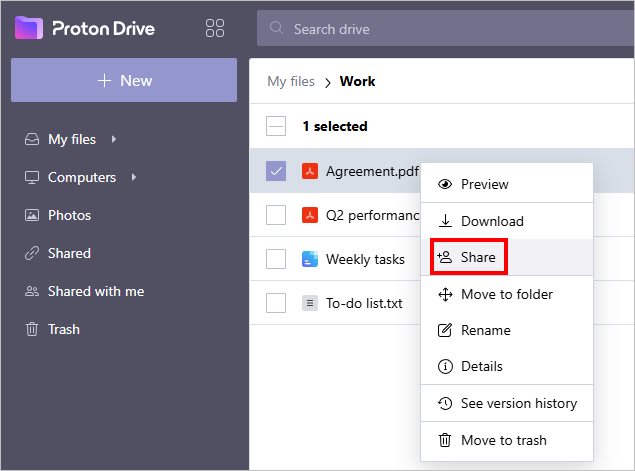
- Selecteer in Mijn bestanden uw PDF en klik op Delen.
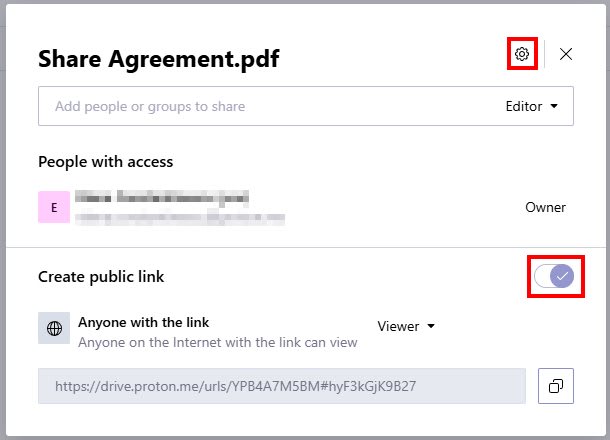
- Schakel Openbare koppeling maken in en open de deelinstellingen (tandwielicoon).
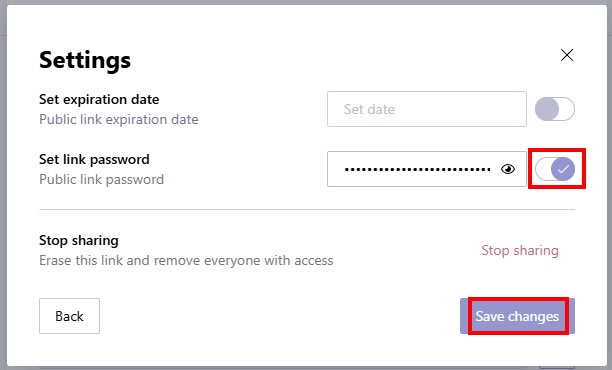
- Schakel Wachtwoord voor koppeling instellen in, voer een wachtwoord in en klik op Wijzigingen opslaan.
U kunt nu de openbare koppeling kopiëren en delen met iedereen — zelfs als zij geen Proton-account hebben. U kunt ook machtigingen voor bekijken of bewerken instellen, een verloopdatum toevoegen en op elk moment de toegang intrekken, waardoor de koppeling wordt uitgeschakeld en verdere toegang wordt voorkomen.
U kunt ook bestanden via e-mail delen met specifieke personen of groepen en machtigingen voor bekijken of bewerken toewijzen.
2. Adobe Acrobat
Met Adobe Acrobat kunt u een PDF versleutelen met een wachtwoord en bepalen wie de inhoud kan bewerken, afdrukken of kopiëren. De versleuteling heeft echter bekende kwetsbaarheden, die we later in dit artikel zullen bespreken.
Hier leest u hoe u een wachtwoord aan een PDF kunt toevoegen met Adobe Acrobat:
- Selecteer in Alle tools de optie Een PDF beveiligen → Versleutelen met wachtwoord.
- Vink het vakje Wachtwoord vereisen om het document te openen aan.

- Stel een Wachtwoord voor openen van document in.
- U kunt optioneel het bewerken en afdrukken van documenten beperken.
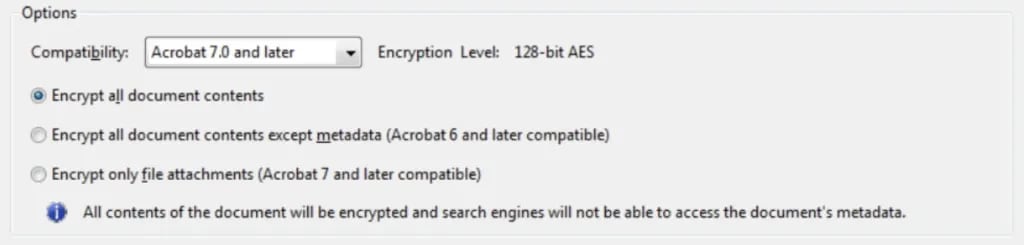
- Stel Compatibiliteit in op de nieuwste optie (bijv. Adobe X en later).
- Selecteer Alle documentinhoud versleutelen.
- Klik op OK.
- Voer het Wachtwoord voor openen van document opnieuw in om te bevestigen.
3. Adobe-webtool
De Adobe online tool is een eenvoudiger alternatief voor Adobe Acrobat omdat deze in de browser werkt, waardoor installatie niet nodig is. De tool versleutelt echter geen metagegevens en laat u het bewerken, kopiëren of afdrukken niet beperken. Bovendien kampt het met vergelijkbare beveiligingsrisico’s als Acrobat.
Hier leest u hoe u een PDF met een wachtwoord kunt beveiligen met de online tool van Adobe:
- Bezoek de online tool van Adobe(nieuw venster).
- Selecteer een PDF-bestand op uw apparaat.
- Voer een wachtwoord in en bevestig dit.
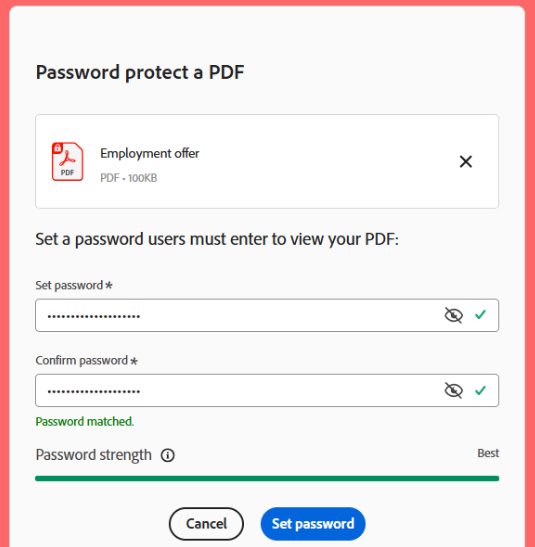
- Download de met een wachtwoord beveiligde PDF.
4. Voorbeeld-app op de Mac
Voorbeeld is de standaard-app voor PDF-beheer op de Mac. Hiermee kunt u PDF’s vergrendelen met wachtwoorden en machtigingen beheren, maar het heeft vergelijkbare kwetsbaarheden.
Hier leest u hoe u een met een wachtwoord beveiligde PDF maakt met Voorbeeld:
- Open de PDF in de Voorbeeld-app.
- Ga naar Archief → Exporteer
- Klik op Machtigingen.
- Vink het vakje Wachtwoord vereist om document te openen aan, voer vervolgens een wachtwoord in en bevestig dit.
- Stel bij Wachtwoord eigenaar een wachtwoord in en bevestig dit.
- Bij Machtigingen kunt u specifieke wijzigingen toestaan zonder het wachtwoord van de eigenaar in te voeren.
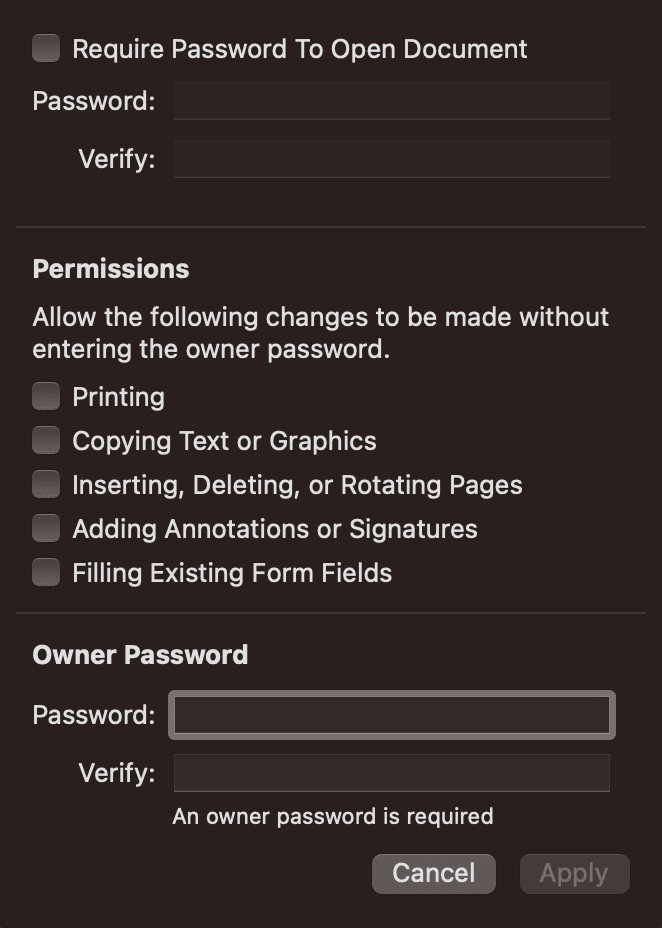
- Klik op Pas toe om alle wijzigingen op te slaan.
Wat is het verschil tussen gebruikers- en eigenaarswachtwoorden?
U kunt twee soorten wachtwoorden instellen met Adobe Acrobat of een ander PDF-hulpprogramma: een gebruikerswachtwoord en een eigenaarswachtwoord. Hoewel ze vergelijkbaar klinken, dienen ze verschillende doelen:
- Een gebruikerswachtwoord — ook wel wachtwoord voor het openen van documenten genoemd — is vereist voor iedereen die de PDF probeert te openen en te bekijken. Zonder dit wachtwoord is er geen toegang tot het bestand mogelijk. Als u bijvoorbeeld vertrouwelijke documenten verzendt die alleen voor specifieke ontvangers bedoeld zijn, zorgt het instellen van een gebruikerswachtwoord ervoor dat alleen geautoriseerde personen de inhoud kunnen bekijken.
- Een eigenaarswachtwoord — ook wel machtigingswachtwoord of hoofdwachtwoord genoemd — beperkt acties zoals afdrukken, bewerken, inhoud kopiëren of reageren. Iedereen kan de PDF openen en bekijken, maar zonder dit wachtwoord kunnen ze de machtigingen niet wijzigen of beveiligingsbeperkingen verwijderen. U kunt bijvoorbeeld een eigenaarswachtwoord instellen wanneer u een e-book of een invulbaar formulier openbaar verspreidt, om uw inhoud te beschermen tegen ongeoorloofde wijziging of reproductie.
Eenvoudige tips om uw PDF’s te beveiligen
Hoewel het met een wachtwoord beveiligen van PDF’s ongeoorloofde toegang kan helpen voorkomen, is het niet waterdicht. Hier zijn enkele belangrijke punten om te overwegen bij het beveiligen van uw PDF-bestanden:
Versleutel uw PDF op de juiste manier
Alleen het instellen van een gebruikerswachtwoord (voor openen) zal uw PDF daadwerkelijk versleutelen. Als u acties zoals kopiëren, bewerken of afdrukken wilt beperken, kunt u ook een eigenaarswachtwoord (voor machtigingen) instellen.
Wanneer u Adobe Acrobat of een ander PDF-hulpprogramma gebruikt, houd dit dan bijgewerkt en kies altijd voor 256-bits AES-versleuteling(nieuw venster). Dit is momenteel de sterkste versleutelingsmethode en biedt een veel betere bescherming dan oudere opties (bijv. 128-bits AES), waardoor het voor aanvallers veel moeilijker is om deze te kraken.
Gebruik sterke wachtwoorden en deel ze veilig
Gebruik altijd sterke, unieke wachtwoorden en deel ze veilig met uw ontvangers. Proton Pass kan u helpen bij het genereren van wachtwoorden en het veilig opslaan ervan in versleutelde notities die u kunt delen via end-to-end versleutelde koppelingen, zonder het wachtwoord bloot te stellen.
Deel de PDF en het wachtwoord nooit samen
Vermijd het verzenden van zowel de PDF als het bijbehorende wachtwoord in hetzelfde bericht of dezelfde e-mail — indien onderschept, worden beide in gevaar gebracht. Verstuur het wachtwoord in plaats daarvan afzonderlijk via een veilige methode, zoals een versleuteld bericht, een telefoongesprek of door het persoonlijk te delen.
Beter nog, vermijd dit risico volledig door gebruik te maken van end-to-end versleutelde platforms zoals Proton Drive of Proton Mail, waarmee u gevoelige bestanden kunt delen zonder dat u een afzonderlijk wachtwoord hoeft in te stellen of te delen.
Voeg een watermerk toe voor extra context en afschrikking
Voordat u een PDF deelt, kunt u overwegen een zichtbaar watermerk toe te voegen zoals “Vertrouwelijk”, “Concept”, “Alleen voor intern gebruik” of de naam of het e-mailadres van de ontvanger. Een PDF-watermerk versleutelt het bestand niet en voorkomt niet dat iemand het kopieert, maar het kan de gevoeligheid van het document verduidelijken, ongeautoriseerd delen ontmoedigen en helpen de bron te identificeren als het bestand verder wordt verspreid.
Hoe veilig is PDF-wachtwoordbeveiliging?
Een onderzoek uit 2019(nieuw venster) toonde aan dat PDF-wachtwoordbeveiliging kon worden omzeild. Adobe heeft sindsdien enkele problemen verholpen(nieuw venster), maar PDF-versleuteling (met name AES-CBC) kan nog steeds worden gemanipuleerd omdat het integriteitscontroles mist.
Voor gevoelige documenten is het veiliger om Proton Drive te gebruiken, dat zowel het bestand als de metagegevens beschermt tegen ongeautoriseerde toegang.
PDF-documenten veilig opslaan en delen met Proton Drive
Het met een wachtwoord beveiligen van PDF’s kan in sommige gevallen helpen. Maar voor een sterke, betrouwbare bescherming — vooral bij het verwerken van gevoelige informatie — is het beter om een oplossing te gebruiken die vanaf de basis is ontworpen voor privacy.
Proton Drive biedt een veilige manier om met PDF’s om te gaan. Alle bestanden die u aanmaakt of uploadt, worden automatisch beschermd met end-to-end versleuteling, zodat u gevoelige documenten kunt opslaan zonder u zorgen te maken over ongeautoriseerde toegang. Als u ervoor kiest om een bestand te delen, kunt u dit eenvoudig doen via e-mail of door een openbare koppeling te maken met wachtwoordbeveiliging en een verloopdatum. In beide gevallen kunt u weergave- of bewerkingsrechten instellen en de toegang eenvoudig intrekken.
Net als alle Proton-apps wordt Drive onafhankelijk geaudit en is het open source, zodat u de broncode zelf kunt bekijken om te zien hoe uw gegevens worden beschermd.
Maak een gratis Proton Drive-account aan om uw PDF’s echt privé te houden en ze veilig te delen.
Veelgestelde vragen
Wanneer u een met een wachtwoord beveiligde PDF opent, wordt u gevraagd een wachtwoord in te voeren voordat u de inhoud kunt bekijken. Als het bestand al is geopend in Adobe Acrobat, gaat u naar Bestand → Eigenschappen → Documenteigenschappen → Beveiliging om de documentbeperkingen te bekijken.
Het bestand heeft mogelijk bestaande beperkingen die wijzigingen verhinderen. Of u gebruikt een PDF-viewer die het toevoegen van wachtwoorden niet ondersteunt.
Ga in Adobe Acrobat naar Bestand → Eigenschappen → Documenteigenschappen → Beveiliging. Selecteer Geen beveiliging en sla het document op. Ga voor de Voorbeeld-app op de Mac naar Bestand → Exporteer, vink Versleutel uit en sla het document op.
Gebruik een ander kanaal dan de PDF zelf om het wachtwoord te verzenden, zoals een versleutelde e-mail via Proton Mail, een versleutelde notitie via Proton Pass, een versleutelde messaging-app, een telefoongesprek of in persoon.
De veiligste manier om een gevoelige PDF te delen is via Proton Drive, dat het bestand en de bijbehorende metagegevens beschermt met end-to-end versleuteling. U kunt het document delen via e-mail of een versleutelde openbare koppeling maken met een wachtwoord en verloopdatum. In beide gevallen kunt u eenvoudig weergave- of bewerkingsrechten instellen en de toegang op elk gewenst moment intrekken.





