

Baik saat mengirim kontrak, faktur, atau laporan rahasia, menggunakan kata sandi untuk melindungi akses ke file PDF adalah cara mudah untuk menjauhkannya dari mata-mata. Namun, meskipun dapat mencegah akses biasa, tidak semua metode sama amannya, dan beberapa metode dapat ditembus dengan alat yang tepat.
Dalam panduan ini, akan ditampilkan empat cara untuk melindungi file PDF dengan kata sandi dan dijelaskan mengapa perlindungan kata sandi saja mungkin tidak cukup untuk melindungi data sensitif sepenuhnya. Pelajari juga cara kerja kata sandi PDF serta tips penting untuk menjaga keamanan dokumen saat membagikan atau menyimpannya.
- Alasan harus melindungi file PDF dengan kata sandi
- 4 cara menambahkan kata sandi ke dokumen PDF
- Apa perbedaan antara kata sandi pengguna dan pemilik?
- Tips mudah untuk mengamankan PDFs
- Seberapa amankah perlindungan kata sandi PDF?
- Simpan dan bagikan PDFs dengan aman menggunakan Proton Drive
Alasan harus melindungi file PDF dengan kata sandi
Jika menyimpan atau membagikan PDF tanpa perlindungan, siapa pun yang mendapatkan file tersebut dapat membukanya — baik secara sengaja maupun tidak sengaja. Mereka juga dapat menyalin atau mengedit isinya. Dengan menambahkan kata sandi, hal berikut dapat dilakukan:
- Mencegah akses tidak sah ke data rahasia, seperti kontrak, dokumen identitas, atau informasi perbankan — baik saat membagikan file tersebut secara eksternal maupun menyimpannya di server file internal.
- Mengontrol cara orang lain berinteraksi dengan file, termasuk membatasi tindakan seperti melihat, menyalin, atau mencetak.
- Memenuhi regulasi kepatuhan seperti GDPR, HIPAA, atau standar keuangan, yang mewajibkan perlindungan informasi pribadi, kesehatan, dan informasi rahasia lainnya.
- Menghindari pembagian atau penyalahgunaan yang tidak disengaja pada dokumen penting. Meskipun file tersebut jatuh ke tangan yang salah, file tidak dapat dibuka tanpa kata sandi yang benar.
4 cara menambahkan kata sandi ke dokumen PDF
Simak metode berikut untuk menambahkan perlindungan kata sandi ke PDFs, dimulai dengan metode yang paling aman:
1. Proton Drive
Proton Drive adalah layanan penyimpanan cloud terenkripsi secara end-to-end gratis yang memungkinkan untuk melindungi dengan kata sandi dan secara aman membagikan semua jenis file — termasuk PDFs — dengan kontrol akses terperinci. Layanan ini tersedia sebagai aplikasi web, serta di macOS, iOS, dan Android.
Berikut cara mengenkripsi PDF menggunakan aplikasi web Proton Drive:
- Buat akun Proton Drive gratis jika belum memilikinya.
- Buka akun Drive(jendela baru) lalu masuk.
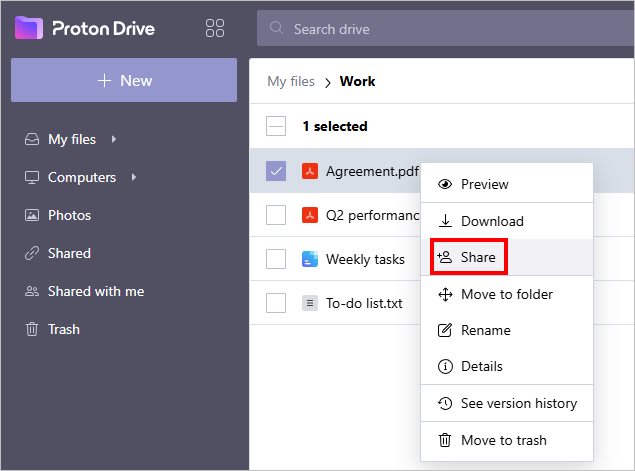
- Di File saya, pilih PDF lalu klik Bagikan.
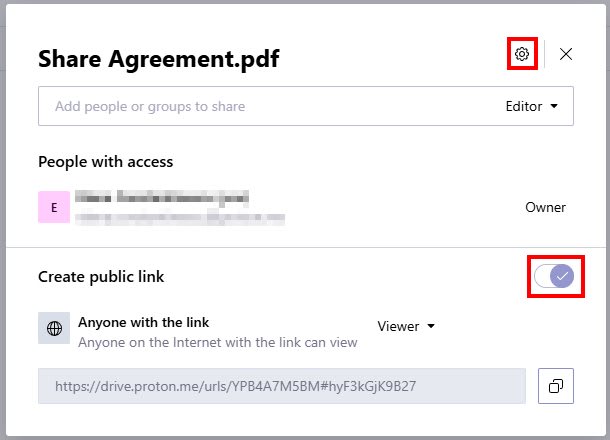
- Aktifkan Buat tautan publik dan akses pengaturan bagikan (ikon pengaturan).
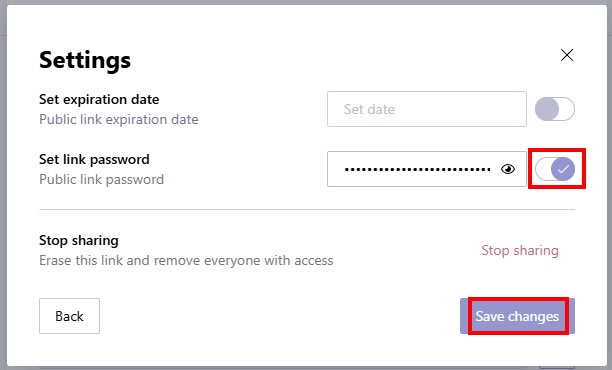
- Aktifkan Atur kata sandi tautan, masukkan kata sandi, lalu klik Simpan perubahan.
Kini, salin tautan publik tersebut dan bagikan kepada siapa saja — bahkan jika mereka tidak memiliki Akun Proton. Pengaturan izin lihat atau edit, penambahan tanggal kedaluwarsa, dan pencabutan akses dapat dilakukan kapan saja, yang akan menonaktifkan tautan tersebut dan mencegah akses lebih lanjut.
Sebagai alternatif, bagikan file melalui email kepada orang atau grup tertentu dan tetapkan izin lihat atau edit.
2. Adobe Acrobat
Adobe Acrobat memungkinkan untuk mengenkripsi PDF dengan kata sandi dan mengontrol siapa yang dapat mengedit, mencetak, atau menyalin isinya. Namun, enkripsinya memiliki kerentanan yang diketahui, yang akan dibahas nanti dalam artikel ini.
Berikut cara menambahkan kata sandi ke PDF menggunakan Adobe Acrobat:
- Di Semua alat, pilih Lindungi PDF → Enkripsi dengan kata sandi.
- Centang kotak Wajibkan kata sandi untuk membuka dokumen.

- Atur Kata Sandi Pembuka Dokumen.
- Secara opsional, pembatasan pengeditan dan pencetakan dokumen dapat dilakukan.
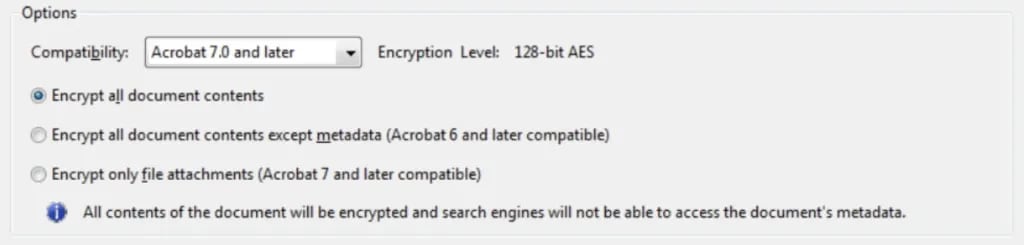
- Atur Kompatibilitas ke opsi terbaru (misalnya, Adobe X dan versi lebih baru).
- Pilih Enkripsi semua konten dokumen.
- Klik OK.
- Masukkan kembali Kata Sandi Pembuka Dokumen untuk mengonfirmasi.
3. Alat web Adobe
Alat daring Adobe adalah alternatif yang lebih sederhana daripada Adobe Acrobat karena berjalan di peramban, sehingga tidak memerlukan penginstalan. Namun, alat ini tidak mengenkripsi metadata atau memungkinkan pembatasan pengeditan, penyalinan, atau pencetakan. Selain itu, alat ini menghadapi risiko keamanan serupa seperti Acrobat.
Berikut cara melindungi PDF dengan kata sandi menggunakan alat daring Adobe:
- Kunjungi alat daring Adobe(jendela baru).
- Pilih file PDF dari perangkat.
- Masukkan kata sandi lalu konfirmasikan.
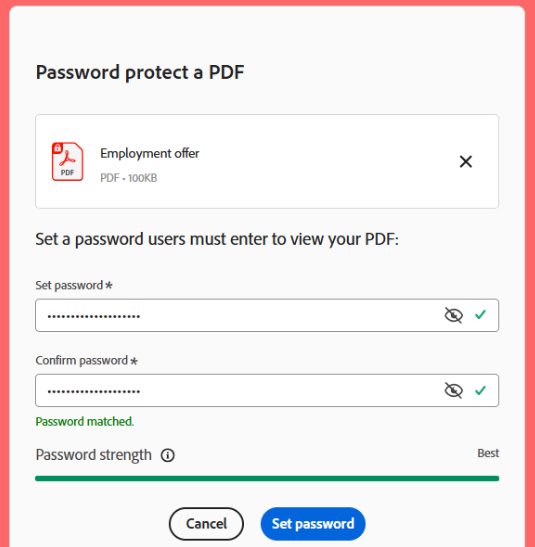
- Unduh PDF yang dilindungi kata sandi.
4. Aplikasi Pratinjau di Mac
Pratinjau adalah aplikasi manajemen PDF bawaan di Mac. Aplikasi ini memungkinkan penguncian PDFs dengan kata sandi dan pengelolaan izin, tetapi memiliki kerentanan serupa.
Berikut cara membuat PDF yang dilindungi kata sandi menggunakan Pratinjau:
- Buka PDF di aplikasi Pratinjau.
- Buka File → Ekspor
- Klik Izin.
- Centang kotak Wajibkan Kata Sandi Untuk Membuka Dokumen, lalu masukkan kata sandi dan konfirmasikan.
- Pada Kata Sandi Pemilik, atur kata sandi lalu konfirmasikan.
- Pada Izin, perubahan tertentu dapat diizinkan tanpa memasukkan kata sandi pemilik.
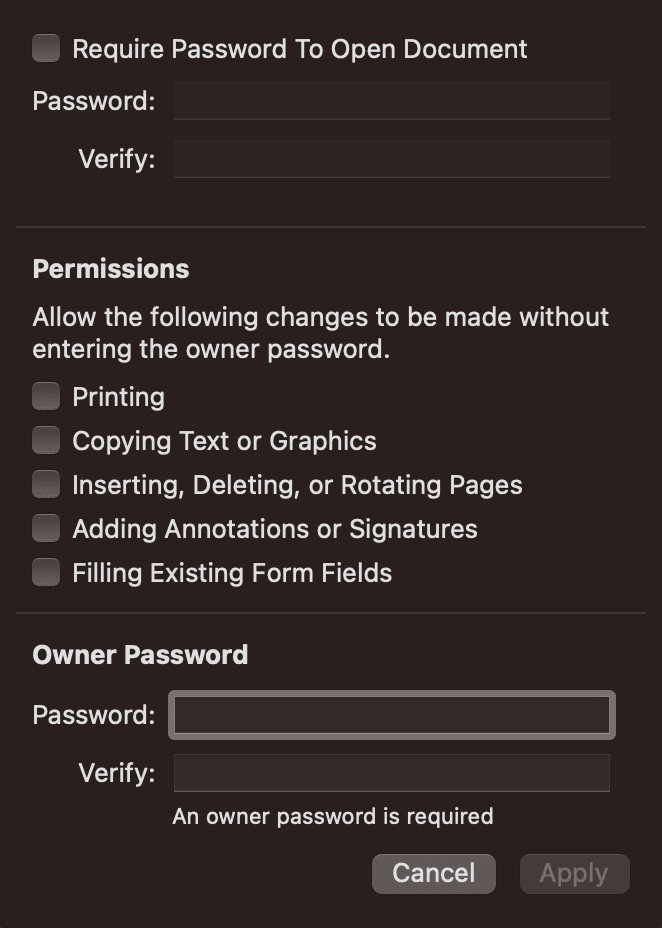
- Klik Terapkan untuk menyimpan semua perubahan.
Apa perbedaan antara kata sandi pengguna dan pemilik?
Dua jenis kata sandi dapat diatur menggunakan Adobe Acrobat atau alat PDF lainnya: kata sandi pengguna dan kata sandi pemilik. Meskipun terdengar mirip, keduanya memiliki tujuan berbeda:
- Kata sandi pengguna — juga dikenal sebagai kata sandi pembuka dokumen — diperlukan bagi siapa saja yang mencoba membuka dan melihat PDF. Tanpa kata sandi ini, file tidak dapat diakses sama sekali. Misalnya, jika mengirim dokumen rahasia yang hanya ditujukan untuk penerima tertentu, pengaturan kata sandi pengguna memastikan hanya individu yang berwenang yang dapat melihat konten tersebut.
- Kata sandi pemilik — juga dikenal sebagai kata sandi izin atau kata sandi utama — membatasi tindakan seperti mencetak, mengedit, menyalin konten, atau berkomentar. Siapa saja dapat membuka dan melihat PDF, tetapi mereka tidak dapat mengubah izin atau menghapus pembatasan keamanan tanpa kata sandi ini. Misalnya, kata sandi pemilik mungkin diatur saat mendistribusikan e-book atau formulir yang dapat diisi secara publik, untuk melindungi konten dari modifikasi atau reproduksi yang tidak sah.
Tips mudah untuk mengamankan PDFs
Meskipun melindungi PDFs dengan kata sandi dapat membantu mencegah akses tidak sah, metode ini tidak sepenuhnya aman. Berikut beberapa poin penting yang perlu dipertimbangkan saat mengamankan file PDF:
Enkripsi PDF dengan cara yang tepat
Hanya pengaturan kata sandi pengguna (pembuka) yang benar-benar akan mengenkripsi PDF. Jika ingin membatasi tindakan seperti menyalin, mengedit, atau mencetak, kata sandi pemilik (izin) juga dapat diatur.
Saat menggunakan Adobe Acrobat atau alat PDF lainnya, pastikan tetap diperbarui dan selalu pilih enkripsi AES 256-bit(jendela baru). Saat ini, metode tersebut merupakan metode enkripsi terkuat dan menawarkan perlindungan yang jauh lebih baik daripada opsi lama (misalnya, AES 128-bit), sehingga jauh lebih sulit untuk ditembus oleh penyerang.
Gunakan kata sandi yang kuat dan bagikan dengan aman
Selalu gunakan kata sandi yang kuat dan unik serta bagikan dengan aman kepada penerima. Proton Pass dapat membantu membuat kata sandi dan menyimpannya dengan aman dalam catatan terenkripsi yang dapat dibagikan menggunakan tautan terenkripsi secara end-to-end, tanpa mengekspos kata sandi tersebut.
Jangan pernah membagikan PDF dan kata sandi secara bersamaan
Hindari mengirim PDF dan kata sandinya dalam pesan atau email yang sama — jika dicegat, keduanya akan dikompromikan. Sebaliknya, kirim kata sandi secara terpisah menggunakan metode yang aman, seperti pesan terenkripsi, panggilan telepon, atau membagikannya secara langsung.
Lebih baik lagi, hindari risiko ini sepenuhnya dengan menggunakan platform terenkripsi secara end-to-end seperti Proton Drive atau Proton Mail, yang memungkinkan pembagian file sensitif tanpa perlu mengatur atau membagikan kata sandi terpisah.
Tambahkan marka air untuk konteks tambahan dan pencegahan
Sebelum membagikan PDF, pertimbangkan untuk menambahkan marka air yang terlihat seperti “Rahasia,” “Draf,” “Hanya untuk penggunaan internal,” atau nama atau alamat email penerima. Marka air PDF tidak akan mengenkripsi file atau menghentikan seseorang untuk menyalinnya, tetapi dapat memperjelas sensitivitas dokumen, mencegah pembagian yang tidak sah, dan membantu mengidentifikasi sumber jika file tersebut didistribusikan kembali.
Seberapa amankah perlindungan kata sandi PDF?
Sebuah studi tahun 2019(jendela baru) mengungkapkan bahwa perlindungan kata sandi PDF dapat ditembus. Sejak saat itu, Adobe telah memperbaiki(jendela baru) beberapa isu, tetapi enkripsi PDF (khususnya AES-CBC) masih dapat dimanipulasi karena tidak adanya pemeriksaan integritas.
Untuk dokumen sensitif, lebih aman menggunakan Proton Drive, yang melindungi file dan metadatanya dari akses tidak sah.
Simpan dan bagikan dokumen PDF dengan aman menggunakan Proton Drive
Melindungi PDFs dengan kata sandi dapat membantu dalam beberapa kasus. Namun untuk perlindungan yang kuat dan andal — terutama saat menangani informasi sensitif — lebih baik menggunakan solusi yang dirancang untuk privasi sejak awal.
Proton Drive menawarkan cara yang aman untuk menangani PDFs. Semua file yang dibuat atau diunggah secara otomatis dilindungi dengan enkripsi end-to-end, sehingga dokumen sensitif dapat disimpan tanpa mengkhawatirkan akses tidak sah. Jika memilih untuk membagikan file, hal tersebut dapat dilakukan dengan mudah melalui email atau dengan membuat tautan publik dengan perlindungan kata sandi dan tanggal kedaluwarsa. Dalam kedua kasus tersebut, izin lihat atau edit dapat diatur dan akses dapat dicabut dengan mudah.
Seperti semua aplikasi Proton, Drive diaudit secara independen dan bersifat open source, sehingga kode sumber dapat ditinjau sendiri untuk melihat bagaimana data dilindungi.
Buat akun Proton Drive gratis untuk menjaga PDFs tetap pribadi dan membagikannya dengan aman.
Pertanyaan Umum
Saat membuka PDF yang dilindungi kata sandi, permintaan untuk memasukkan kata sandi akan muncul sebelum konten dapat dilihat. Jika file sudah dibuka di Adobe Acrobat, buka File → Properti → Properti dokumen → Keamanan untuk melihat pembatasan dokumen.
File tersebut mungkin memiliki pembatasan yang mencegah modifikasi. Atau, menggunakan penampil PDF yang tidak mendukung penambahan kata sandi.
Di Adobe Acrobat, buka File → Properti → Properti dokumen → Keamanan. Pilih Tanpa Keamanan lalu simpan dokumen tersebut. Untuk aplikasi Pratinjau di Mac, buka File → Ekspor, batalkan pilihan Enkripsi, lalu simpan dokumen.
Gunakan kanal yang berbeda dari PDF untuk mengirimkan kata sandi, seperti email terenkripsi via Proton Mail, catatan terenkripsi via Proton Pass, aplikasi pesan terenkripsi, panggilan telepon, atau secara langsung.
Cara teraman untuk membagikan PDF sensitif adalah melalui Proton Drive, yang melindungi file dan metadatanya dengan enkripsi end-to-end. Dokumen dapat dibagikan melalui email atau dengan membuat tautan publik terenkripsi dengan kata sandi dan tanggal kedaluwarsa. Dengan cara apa pun, izin lihat atau edit dapat diatur dengan mudah dan akses dapat dicabut kapan saja.





