

无论您要发送机密合同、发票还是报告,使用密码保护 PDF 文件的访问权限都是让窥探者无法轻易查看的简单方法。但这虽然能防止随意访问,并非所有方法都同样安全,有些方法可以被合适的工具绕过。
在本指南中,我们将为您展示四种为 PDF 文件设置密码保护的方法,并解释为什么仅靠密码保护可能不足以充分保护敏感数据。您还将了解 PDF 密码的工作原理,以及在分享或存储文档时确保其安全的重要技巧。
- 为什么应该为 PDF 文件设置密码保护
- 为 PDF 文档添加密码的 4 种方法
- 用户密码和所有者密码有何区别?
- 保护 PDF 安全的简单技巧
- PDF 密码保护的安全性如何?
- 使用 Proton Drive 安全地存储和分享 PDF
为什么应该为 PDF 文件设置密码保护
如果您在未加保护的情况下存储或分享 PDF,任何获得该文件的人都可以打开它——无论是有意还是无意。他们还可以复制或编辑其内容。通过添加密码,您可以:
- 防止未经授权访问机密数据,例如合同、身份证明文件或银行信息——无论您是对外分享文件,还是将其存储在内部文件服务器上。
- 控制他人与您的文件的交互方式,包括限制查看、复制或打印等操作。
- 遵守合规法规,例如 GDPR、HIPAA 或金融标准,这些法规要求您保护个人、健康及其他机密信息。
- 避免重要文档被意外分享或滥用。即使文件落入他人之手,没有正确的密码也无法打开。
为 PDF 文档添加密码的 4 种方法
请查看以下为 PDF 添加密码保护的方法,从最安全的一种开始:
1. Proton Drive
Proton Drive 是一款免费的端到端加密云存储服务,让您能够为各种类型的文件(包括 PDF)设置密码保护,并通过精细的访问控制安全地分享所有类型的文件。它提供网络应用版本,并支持 macOS、iOS 和 Android。
以下是如何使用 Proton Drive 网络应用加密 PDF:
- 如果您还没有帐户,请创建一个免费的 Proton Drive 帐户。
- 前往您的 Drive 帐户(新窗口)并登录。
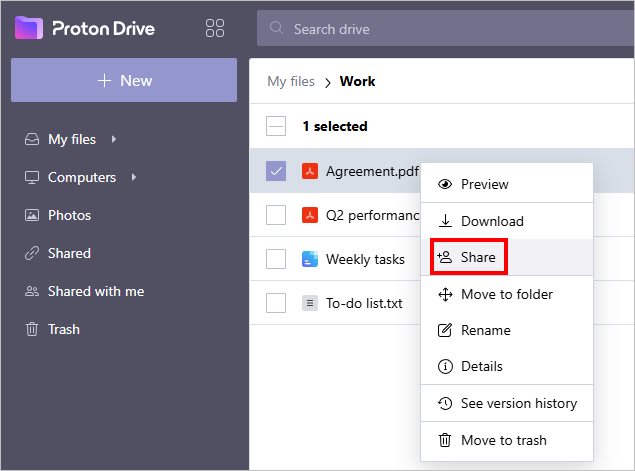
- 在我的文件中,选择您的 PDF,然后点击分享。
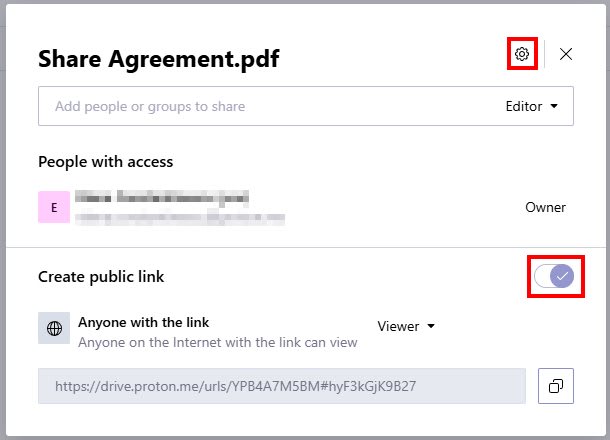
- 启用创建公开链接,然后访问分享设置(齿轮图标)。
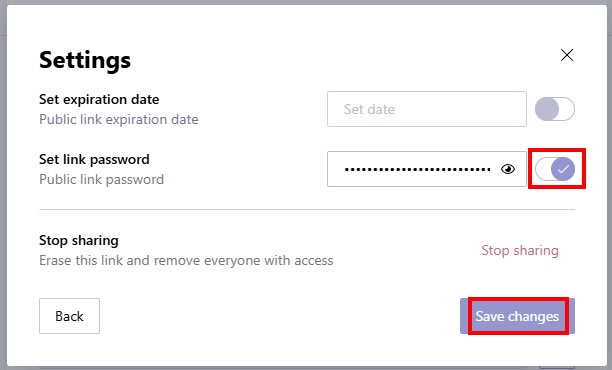
- 启用设置链接密码,输入密码,然后点击保存更改。
现在您可以复制公开链接并与任何人分享——即使对方没有 Proton 帐户。您还可以设置查看或编辑权限、添加过期日期,并随时撤销访问权限,这将停用链接并阻止进一步的访问。
或者,您也可以通过电子邮件分享文件给特定的人或群组,并分配查看或编辑权限。
2. Adobe Acrobat
Adobe Acrobat 允许您使用密码加密 PDF,并控制谁可以编辑、打印或复制其内容。但其加密方式存在已知漏洞,我们将在本文后面详细说明。
以下是如何使用 Adobe Acrobat 为 PDF 添加密码:
- 在所有工具中,选择保护 PDF → 使用密码加密。
- 勾选需要密码才能打开文档复选框。

- 设置文档打开密码。
- 您也可以选择限制文档的编辑和打印。
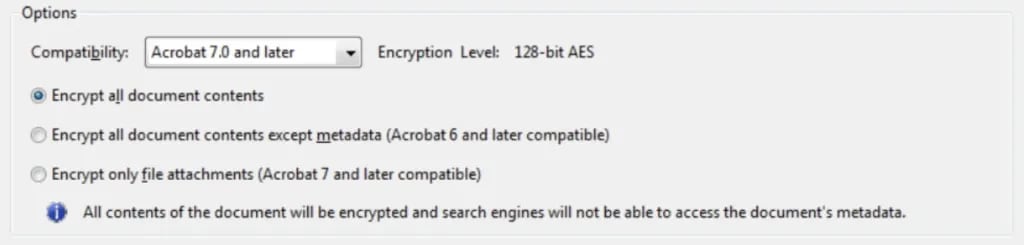
- 将兼容性设置为最新选项(例如Adobe X 及更高版本)。
- 选择加密所有文档内容。
- 点击确定。
- 再次输入文档打开密码以确认。
3. Adobe 网络工具
Adobe 在线工具是 Adobe Acrobat 的更简单替代方案,它在浏览器中运行,因此无需安装。但它不会加密元数据,也无法限制编辑、复制或打印。此外,它面临与 Acrobat 类似的安全风险。
以下是如何使用 Adobe 在线工具为 PDF 设置密码保护:
- 访问 Adobe 在线工具(新窗口)。
- 从您的设备中选择一个 PDF 文件。
- 输入密码并确认。
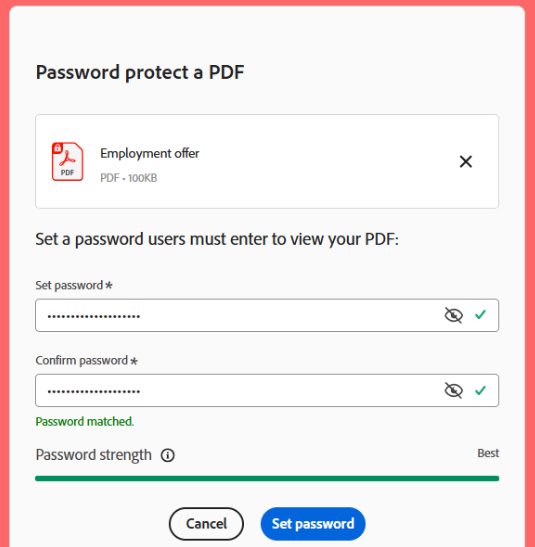
- 下载受密码保护的 PDF。
4. Mac 上的预览应用
预览是 Mac 上默认的 PDF 管理应用。它允许您使用密码锁定 PDF 并管理权限,但它存在类似的漏洞。
以下是如何使用预览创建受密码保护的 PDF:
- 在预览应用中打开 PDF。
- 前往文件 → 导出
- 点击权限。
- 勾选需要密码才能打开文档复选框,然后输入密码并确认。
- 在所有者密码处,设置密码并确认。
- 在权限中,您可以允许在未输入所有者密码的情况下进行特定更改。
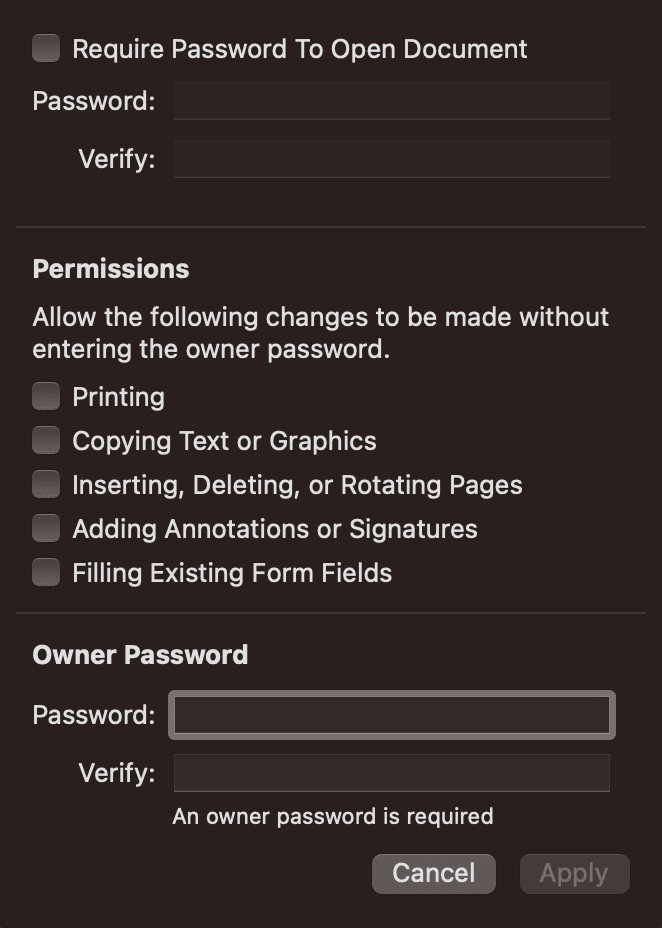
- 点击应用以保存所有更改。
用户密码和所有者密码有何区别?
您可以使用 Adobe Acrobat 或其他 PDF 工具设置两种类型的密码:用户密码和所有者密码。虽然它们听起来相似,但用途不同:
- 用户密码——也称为文档打开密码——是任何试图打开并查看 PDF 的人所必需的。没有此密码,将完全无法访问该文件。例如,如果您要发送仅供特定收件人查看的机密文档,设置用户密码可以确保只有经授权的人员才能查看内容。
- 所有者密码——也称为权限密码或主密码——用于限制打印、编辑、复制内容或发表评论等操作。任何人都可以打开并查看 PDF,但如果没有此密码,他们无法更改权限或移除安全限制。例如,在公开发布电子书或可填写表单时,您可以设置所有者密码,以保护内容免遭未经授权的修改或复制。
保护 PDF 安全的简单技巧
虽然为 PDF 设置密码保护有助于防止未经授权的访问,但并非万无一失。以下是保护 PDF 文件安全时需要考虑的几个要点:
以正确的方式加密您的 PDF
只有设置用户(打开)密码才会真正加密您的 PDF。如果您想限制复制、编辑或打印等操作,还可以设置所有者(权限)密码。
使用 Adobe Acrobat 或其他 PDF 工具时,请保持其更新,并始终选择 256 位 AES 加密(新窗口)。这是目前最强的加密方式,比旧选项(例如 128 位 AES)提供更强的保护,使攻击者更难破解。
使用强密码并安全地分享
请始终使用强而独特的密码,并安全地与收件人分享。Proton Pass 可以帮助您生成密码,并将其安全地存储在加密笔记中,您可以使用端到端加密链接分享这些笔记,而无需暴露密码。
切勿将 PDF 和密码一起分享
请避免在同一条消息或电子邮件中同时发送 PDF 及其密码——一旦被截获,两者都会泄露。您应该使用安全的方式单独发送密码,例如加密消息、电话或当面告知。
更好的做法是使用 Proton Drive 或 Proton Mail 等端到端加密平台来完全避免这一风险,这些平台让您能够分享敏感文件,而无需设置或分享单独的密码。
添加水印以提供额外信息和威慑
在分享 PDF 之前,请考虑添加可见的水印,例如“机密”、“草稿”、“仅限内部使用”,或收件人的姓名或电子邮件地址。PDF 水印不会加密文件,也无法阻止他人复制,但它可以清楚地表明文档的敏感性,阻止未经授权的分享,并在文件被转发时帮助识别来源。
PDF 密码保护的安全性如何?
2019 年的一项研究(新窗口)显示,PDF 密码保护可能被绕过。Adobe 此后修复(新窗口)了一些问题,但 PDF 加密(特别是 AES-CBC)仍可能被操纵,因为它缺乏完整性检查。
对于敏感文档,使用 Proton Drive 更安全,它可以保护文件及其元数据免受未经授权的访问。
使用 Proton Drive 安全地存储和分享 PDF 文档
为 PDF 设置密码保护在某些情况下会有所帮助。但要获得强大且可靠的保护——尤其是在处理敏感信息时——最好使用从一开始就为隐私而设计的解决方案。
Proton Drive 提供了一种安全的 PDF 处理方式。您创建或上传的所有文件都会自动受到端到端加密的保护,因此您可以放心存储敏感文档,无需担心未经授权的访问。如果您选择分享文件,可以通过电子邮件轻松分享,或创建带有密码保护和过期日期的公开链接。无论哪种方式,您都可以轻松设置查看或编辑权限,并随时撤销访问权限。
与所有 Proton 应用一样,Drive 经过独立审计且是开放源码的,因此您可以亲自查看源代码,了解您的数据是如何受到保护的。
创建免费的 Proton Drive 帐户,让您的 PDF 真正保密并安全地分享。
常见问题
打开受密码保护的 PDF 时,系统会提示您输入密码,然后才能查看内容。如果文件已在 Adobe Acrobat 中打开,请前往文件→ 属性→ 文档属性→ 安全性以 查看文档限制。
文件可能已有阻止修改的限制,或者您使用的 PDF 查看器不支持添加密码。
在 Adobe Acrobat 中,前往文件→ 属性→ 文档属性→ 安全性。选择无安全性并保存文档。对于 Mac 上的预览应用,请前往文件→ 导出,取消勾选加密,然后保存文档。
请使用与 PDF 不同的渠道传输密码,例如通过 Proton Mail 发送加密电子邮件、通过 Proton Pass 发送加密笔记、使用加密消息应用、电话或当面告知。
分享敏感 PDF 最安全的方式是通过 Proton Drive,它使用端到端加密保护文件及其元数据。您可以通过电子邮件分享文档,或创建带有密码和过期日期的加密公开链接。无论哪种方式,您都可以轻松设置查看或编辑权限,并随时撤销访问权限。





