

Oavsett om du skickar ett konfidentiellt kontrakt, en faktura eller en rapport, är ett lösenord för att skydda PDF-filerna ett enkelt sätt att hålla nyfikna ögon borta. Men även om det kan förhindra tillfällig åtkomst är inte alla metoder lika säkra, och vissa kan kringgås med rätt verktyg.
I den här guiden visar vi dig fyra sätt att lösenordsskydda PDF-filer och förklarar varför lösenordsskydd ensamt kanske inte räcker för att helt skydda känsliga data. Du får också lära dig hur PDF-lösenord fungerar och viktiga tips för att hålla dina dokument säkra när du delar eller lagrar dem.
- Varför du bör lösenordsskydda PDF-filer
- 4 sätt att lägga till lösenord i PDF-dokument
- Vad är skillnaden mellan användar- och ägarlösenord?
- Enkla tips för att säkra dina PDF:er
- Hur säkert är lösenordsskydd för PDF?
- Lagra och dela PDF:er säkert med Proton Drive
Varför du bör lösenordsskydda PDF-filer
Om du lagrar eller delar en PDF utan skydd kan vem som helst som får tag i filen öppna den — avsiktligt eller oavsiktligt. De kan också kopiera eller redigera dess innehåll. Genom att lägga till ett lösenord kan du:
- Förhindra obehörig åtkomst till konfidentiella data, såsom kontrakt, identitetshandlingar eller bankinformation — oavsett om du delar filen externt eller lagrar den på en intern filserver.
- Kontrollera hur andra interagerar med dina filer, inklusive att begränsa åtgärder som att visa, kopiera eller skriva ut.
- Uppfylla efterlevnadsföreskrifter som GDPR, HIPAA, eller finansiella standarder, som kräver att du skyddar personlig information, hälsoinformation och annan konfidentiell information.
- Undvika oavsiktlig delning eller missbruk av viktiga dokument. Även om filen hamnar i fel händer kan den inte öppnas utan rätt lösenord.
4 sätt att lägga till lösenord i PDF-dokument
Kolla in följande metoder för att lägga till lösenordsskydd i PDF:er, med början med den mest säkra:
1. Proton Drive
Proton Drive är en kostnadsfri, end-to-end-krypterad molnlagringstjänst som låter dig lösenordsskydda och säkert dela alla typer av filer — inklusive PDF:er — med detaljerade åtkomstkontroller. Den finns som webbapp och på macOS, iOS och Android.
Så här krypterar du en PDF med hjälp av Proton Drives webbapp:
- Skapa ett kostnadsfritt Proton Drive-konto om du inte redan har ett.
- Gå till ditt Proton-konto(nytt fönster) och logga in.
- I Mina filer markerar du din PDF och klickar på Dela.
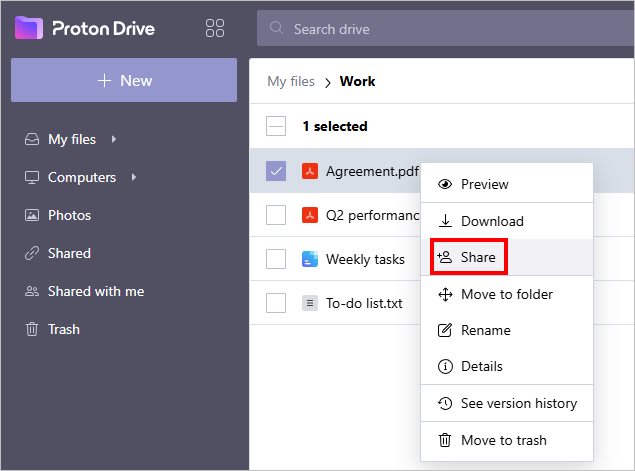
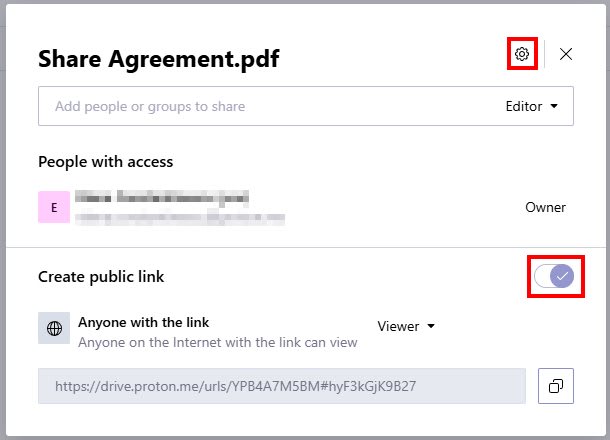
- Aktivera Skapa offentlig länk och få åtkomst till inställningar för delning (kugghjulsikonen).
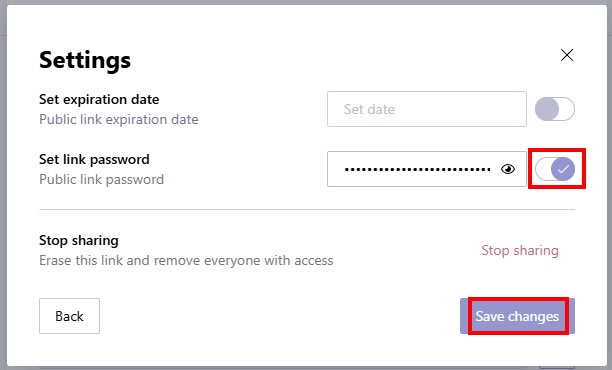
- Aktivera Ange lösenord för länk, ange ett lösenord och klicka på Spara ändringar.
Nu kan du kopiera den offentliga länken och dela den med vem som helst – även om de inte har ett Proton-konto. Du kan även ställa in behörigheter för visning eller redigering, lägga till ett utgångsdatum och återkalla åtkomst när som helst, vilket inaktiverar länken och förhindrar framtida åtkomst.
Alternativt kan du dela filer via e-post med specifika personer eller grupper och tilldela behörigheter för visning eller redigering.
2. Adobe Acrobat
Adobe Acrobat låter dig kryptera en PDF med ett lösenord och styra vem som kan redigera, skriva ut eller kopiera dess innehåll. Dess kryptering har dock kända sårbarheter, som vi kommer att ta upp senare i den här artikeln.
Så här lägger du till ett lösenord i en PDF med Adobe Acrobat:
- I Alla verktyg väljer du Skydda en PDF → Kryptera med lösenord.
- Markera rutan Kräv ett lösenord för att öppna dokumentet.

- Ange ett lösenord för att öppna dokumentet.
- Du kan även välja att begränsa redigering och utskrift av dokumentet.
- Ställ in Kompatibilitet på det nyaste alternativet (t.ex. Adobe X och senare).
- Välj Kryptera allt dokumentinnehåll.
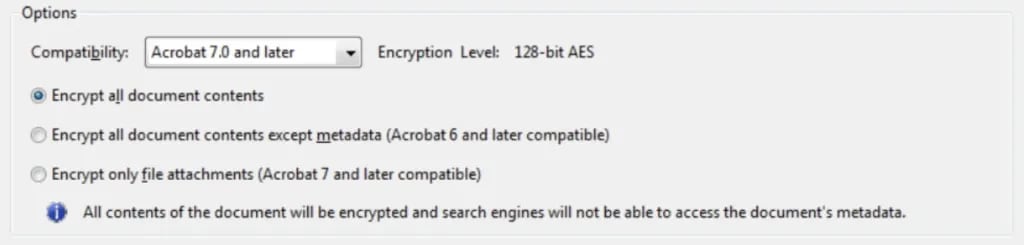
- Klicka på OK.
- Ange lösenordet för att öppna dokumentet igen för att bekräfta.
3. Adobes webbverktyg
Adobes onlineverktyg är ett enklare alternativ till Adobe Acrobat eftersom det körs i webbläsaren, så det kräver ingen installation. Det krypterar dock inte metadata och låter dig inte begränsa redigering, kopiering eller utskrift. Dessutom har det liknande säkerhetsrisker som Acrobat.
Så här lösenordsskyddar du en PDF med hjälp av Adobes onlineverktyg:
- Besök Adobes onlineverktyg(nytt fönster).
- Välj en PDF-fil från din enhet.
- Ange ett lösenord och bekräfta det.
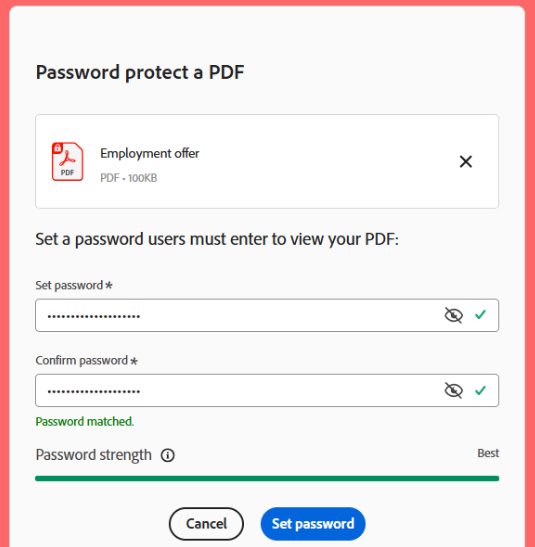
- Ladda ner den lösenordsskyddade PDF-filen.
4. Appen Förhandsvisa på Mac
Förhandsvisa är standardappen för hantering av PDF-filer på Mac. Den låter dig låsa PDF:er med lösenord och hantera behörigheter, men den har liknande sårbarheter.
Så här skapar du en lösenordsskyddad PDF med Förhandsvisa:
- Öppna PDF-filen i appen Förhandsvisa.
- Gå till Arkiv → Exportera
- Klicka på Behörigheter.
- Markera rutan Kräv lösenord för att öppna dokumentet, ange sedan ett lösenord och bekräfta det.
- Vid Ägarlösenord, ange ett lösenord och bekräfta det.
- Under Behörigheter kan du tillåta specifika ändringar utan att ange ägarlösenordet.
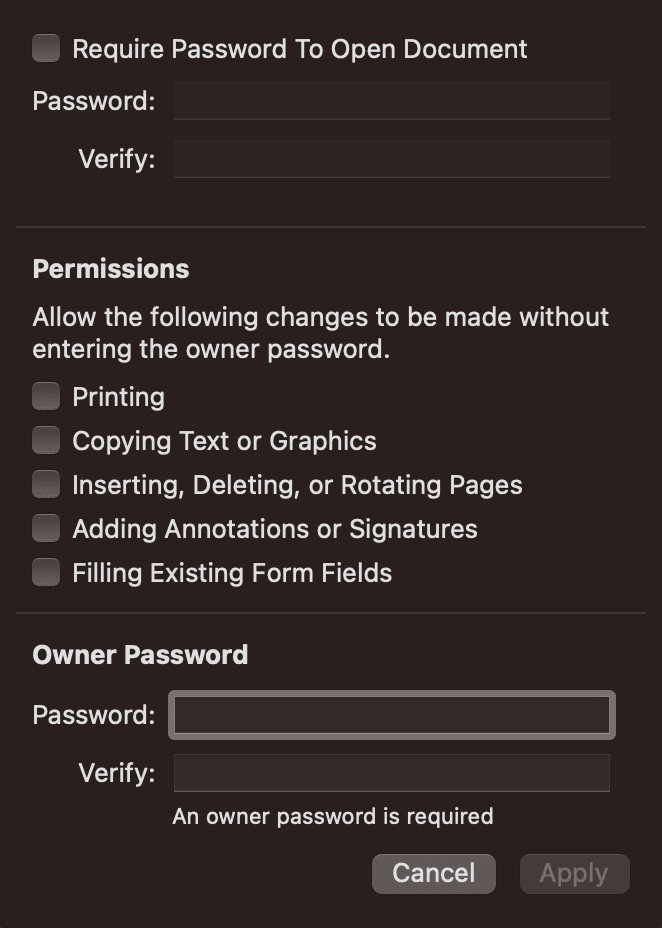
- Klicka på Tillämpa för att spara alla ändringar.
Vad är skillnaden mellan användar- och ägarlösenord?
Du kan ställa in två typer av lösenord med Adobe Acrobat eller ett annat PDF-verktyg: användarlösenord och ägarlösenord. Även om de låter lika tjänar de olika syften:
- Ett användarlösenord — även känt som lösenord för att öppna dokument — krävs för alla som försöker öppna och visa PDF-filen. Utan detta lösenord går det inte att få åtkomst till filen alls. Om du till exempel skickar konfidentiella dokument som bara är avsedda för specifika mottagare, säkerställer ett användarlösenord att endast behöriga personer kan se innehållet.
- Ett ägarlösenord — även känt som behörighetslösenord eller huvudlösenord — begränsar åtgärder som att skriva ut, redigera, kopiera innehåll eller kommentera. Vem som helst kan öppna och visa PDF-filen, men de kan inte ändra behörigheter eller ta bort säkerhetsbegränsningar utan detta lösenord. Du kan till exempel ange ett ägarlösenord när du distribuerar en e-bok eller ett ifyllbart formulär offentligt, för att skydda ditt innehåll från obehörig modifiering eller reproduktion.
Enkla tips för att säkra dina PDF:er
Även om lösenordsskydd av PDF:er kan hjälpa till att förhindra obehörig åtkomst är det inte idiotsäkert. Här är några viktiga punkter att tänka på när du säkrar dina PDF-filer:
Kryptera din PDF på rätt sätt
Det är bara genom att ange ett användarlösenord (för öppning) som din PDF faktiskt blir krypterad. Om du vill begränsa åtgärder som kopiering, redigering eller utskrift kan du även ange ett ägarlösenord (behörigheter).
När du använder Adobe Acrobat eller ett annat PDF-verktyg bör du hålla det uppdaterat och alltid välja 256-bitars AES-kryptering(nytt fönster). Det är för närvarande den starkaste krypteringsmetoden och erbjuder mycket bättre skydd än äldre alternativ (t.ex. 128-bitars AES), vilket gör det mycket svårare för angripare att knäcka den.
Använd starka lösenord och dela dem säkert
Använd alltid starka, unika lösenord och dela dem säkert med dina mottagare. Proton Pass kan hjälpa dig att generera lösenord och lagra dem säkert i krypterade anteckningar som du kan dela med end-to-end-krypterade länkar, utan att exponera lösenordet.
Dela aldrig PDF-filen och lösenordet tillsammans
Undvik att skicka både PDF-filen och dess lösenord i samma meddelande eller e-post – om de fångas upp kommer båda att avslöjas. Skicka istället lösenordet separat med en säker metod, till exempel ett krypterat meddelande, ett telefonsamtal eller genom att dela det personligen.
Ännu bättre är att undvika denna risk helt genom att använda end-to-end-krypterade plattformar som Proton Drive eller Proton Mail, som låter dig dela känsliga filer utan att behöva ange eller dela ett separat lösenord.
Lägg till en vattenstämpel för extra sammanhang och avskräckning
Innan du delar en PDF bör du överväga att lägga till en synlig vattenstämpel som ”Konfidentiellt”, ”Utkast”, ”Endast för internt bruk” eller mottagarens namn eller e-postadress. En PDF-vattenstämpel kommer inte att kryptera filen eller hindra någon från att kopiera den, men den kan tydliggöra dokumentets känslighet, avskräcka från obehörig delning och hjälpa till att identifiera källan om filen sprids vidare.
Hur säkert är lösenordsskydd för PDF-filer?
En studie från 2019(nytt fönster) visade att lösenordsskydd för PDF:er kunde kringgås. Adobe har sedan dess åtgärdat(nytt fönster) vissa problem, men PDF-kryptering (särskilt AES-CBC) kan fortfarande manipuleras eftersom den saknar integritetskontroller.
För känsliga dokument är det säkrare att använda Proton Drive, som skyddar både filen och dess metadata från obehörig åtkomst.
Lagra och dela PDF-dokument säkert med Proton Drive
Lösenordsskydd av PDF:er kan hjälpa i vissa fall. Men för ett starkt och pålitligt skydd – särskilt vid hantering av känslig information – är det bättre att använda en lösning som är utformad för integritet från grunden.
Proton Drive erbjuder ett säkert sätt att hantera PDF-filer. Alla filer du skapar eller laddar upp skyddas automatiskt med end-to-end-kryptering, så att du kan lagra känsliga dokument utan att oroa dig för obehörig åtkomst. Om du väljer att dela en fil kan du enkelt göra det via e-post eller genom att skapa en offentlig länk med lösenordsskydd och ett utgångsdatum. I båda fallen kan du ställa in behörigheter för visning eller redigering och enkelt återkalla åtkomst.
Precis som alla Proton-appar är Drive oberoende granskad och har öppen källkod, så du kan själv granska källkoden för att se hur dina data skyddas.
Skapa ett kostnadsfritt Proton Drive-konto för att hålla dina PDF-filer genuint privata och dela dem säkert.
Vanliga frågor
När du öppnar en lösenordsskyddad PDF-fil kommer den att be dig ange ett lösenord innan du kan se innehållet. Om filen redan är öppen i Adobe Acrobat går du till Arkiv → Egenskaper → Dokumentegenskaper → Säkerhet för att visa dokumentbegränsningar.
Filen kan ha befintliga begränsningar som förhindrar ändringar. Eller så använder du en PDF-läsare som inte har stöd för att lägga till lösenord.
I Adobe Acrobat går du till Arkiv → Egenskaper → Dokumentegenskaper → Säkerhet. Välj Ingen säkerhet och spara dokumentet. För appen Förhandsvisning på Mac går du till Arkiv → Exportera, avmarkerar Kryptera och sparar dokumentet.
Använd en annan kanal än för PDF-filen för att överföra lösenordet, till exempel ett krypterat e-postmeddelande via Proton Mail, en krypterad anteckning via Proton Pass, en krypterad meddelandeapp, ett telefonsamtal eller personligen.
Det säkraste sättet att dela en känslig PDF är via Proton Drive, som skyddar filen och dess metadata med end-to-end-kryptering. Du kan dela dokumentet via e-post eller skapa en krypterad offentlig länk med ett lösenord och utgångsdatum. Oavsett vilket kan du enkelt ställa in behörigheter för visning eller redigering och återkalla åtkomst när som helst.





