

Enten du sender en konfidensiell kontrakt, faktura eller rapport, er bruk av et passord for å beskytte tilgangen til PDF-filene dine en enkel måte å holde nysgjerrige øyne unna. Men selv om det kan forhindre tilfeldig tilgang, er ikke alle metoder like sikre, og noen kan omgås med de riktige verktøyene.
I denne guiden viser vi deg fire måter å passordbeskytte PDF-filer på, og forklarer hvorfor passordbeskyttelse alene kanskje ikke er nok for å fullstendig beskytte sensitive data. Du lærer også hvordan PDF-passord fungerer og får viktige tips for å holde dokumentene dine trygge når du deler eller lagrer dem.
- Hvorfor du bør passordbeskytte PDF-filer
- 4 måter å legge til passord i PDF-dokumenter
- Hva er forskjellen mellom bruker- og eierpassord?
- Enkle tips for å sikre PDF-ene dine
- Hvor sikker er PDF-passordbeskyttelse?
- Lagre og del PDF-er trygt med Proton Drive
Hvorfor du bør passordbeskytte PDF-filer
Hvis du lagrer eller deler en PDF uten beskyttelse, kan alle som får tak i filen åpne den – tilsiktet eller utilsiktet. De kan også kopiere eller redigere innholdet. Ved å legge til et passord kan du:
- Forhindre uautorisert tilgang til konfidensielle data, som kontrakter, identitetsdokumenter eller bankinformasjon – enten du deler filen eksternt eller lagrer den på en intern filtjener.
- Kontrollere hvordan andre samhandler med filene dine, inkludert begrensning av handlinger som visning, kopiering eller utskrift.
- Overholde forskrifter som GDPR, HIPAA eller finansielle standarder, som krever at du beskytter personlig informasjon, helseopplysninger og annen konfidensiell informasjon.
- Unngå utilsiktet deling eller misbruk av viktige dokumenter. Selv om filen havner i feil hender, kan den ikke åpnes uten riktig passord.
4 måter å legge til passord i PDF-dokumenter
Sjekk ut følgende metoder for å legge til passordbeskyttelse i PDF-er, og start med den sikreste:
1. Proton Drive
Proton Drive er en gratis, ende-til-ende-kryptert skylagringstjeneste som lar deg passordbeskytte og dele alle typer filer trygt – inkludert PDF-er – med detaljerte tilgangskontroller. Den er tilgjengelig som en nettapp, og på macOS, iOS og Android.
Slik krypterer du en PDF ved hjelp av Proton Drive-nettappen:
- Opprett en gratis Proton Drive-konto hvis du ikke allerede har en.
- Gå til Proton-kontoen din(nytt vindu) og logg på.
- I Mine filer velger du PDF-en din og klikker på Dele.
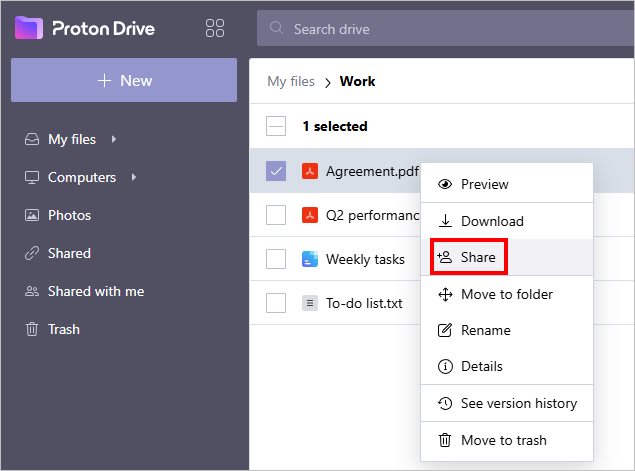
- Aktiver Opprett offentlig lenke og gå til innstillinger for deling (tannhjulikon).
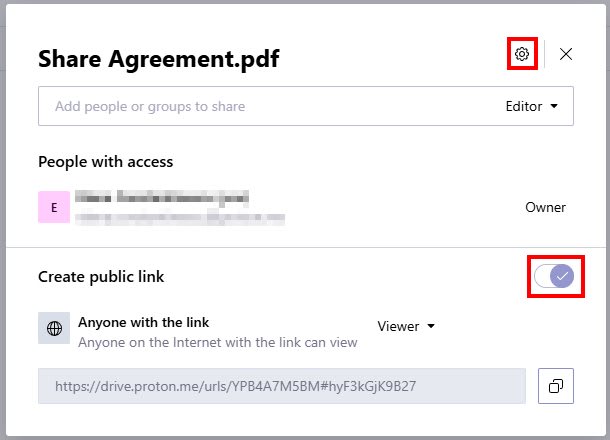
- Aktiver Angi passord for lenke, angi et passord, og klikk på Lagre endringer.
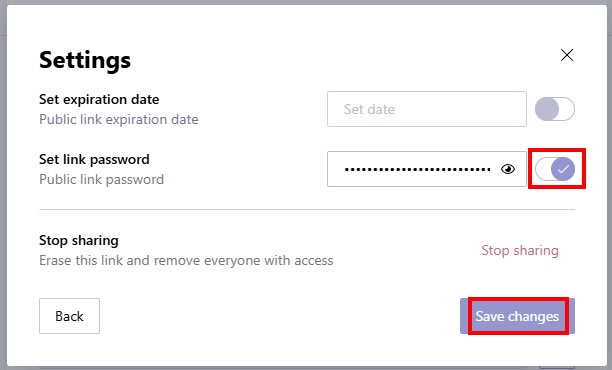
Nå kan du kopiere den offentlige lenken og dele den med hvem som helst – selv om de ikke har en Proton-konto. Du kan også angi visnings- eller redigeringstillatelser, legge til en utløpsdato og tilbakekalle tilgang når som helst, noe som vil deaktivere lenken og forhindre videre tilgang.
Alternativt kan du dele filer via e-post med bestemte personer eller grupper og tildele visnings- eller redigeringstillatelser.
2. Adobe Acrobat
Adobe Acrobat lar deg kryptere en PDF med et passord og kontrollere hvem som kan redigere, skrive ut eller kopiere innholdet. Krypteringen har imidlertid kjente sårbarheter, som vi vil ta for oss senere i denne artikkelen.
Slik kan du legge til et passord i en PDF ved hjelp av Adobe Acrobat:
- I Alle verktøy velger du Beskytt en PDF → Krypter med passord.
- Merk av i boksen Krev et passord for å åpne dokumentet.

- Angi et passord for åpning av dokument.
- Du kan eventuelt begrense redigering og utskrift av dokumentet.
- Sett Kompatibilitet til det nyeste alternativet (f.eks. Adobe X og nyere).
- Velg Krypter alt dokumentinnhold.
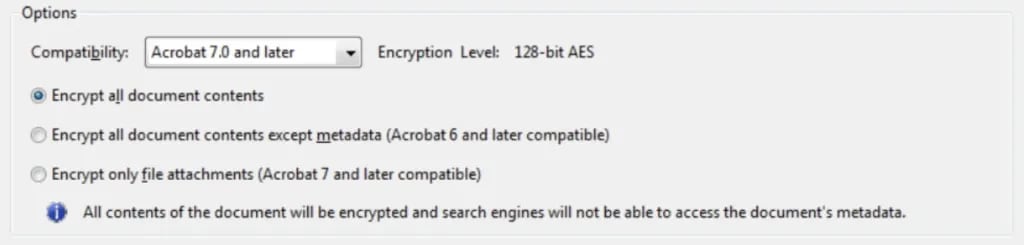
- Klikk på OK.
- Angi passord for åpning av dokument på nytt for å bekrefte.
3. Adobe nettverktøy
Adobes nettbaserte verktøy er et enklere alternativ til Adobe Acrobat fordi det kjører i nettleseren og derfor ikke krever installasjon. Det krypterer imidlertid ikke metadata eller lar deg begrense redigering, kopiering eller utskrift. I tillegg har det lignende sikkerhetsrisikoer som Acrobat.
Slik passordbeskytter du en PDF ved å bruke Adobes påloggede verktøy:
- Besøk Adobes påloggede verktøy(nytt vindu).
- Velg en PDF-fil fra enheten din.
- Angi et passord og bekreft det.
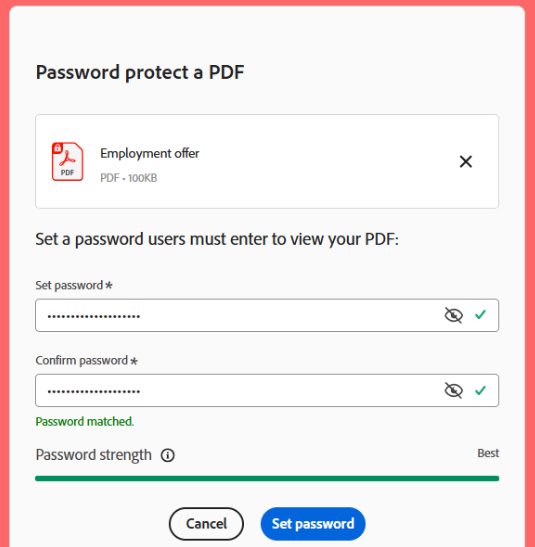
- Last ned den passordbeskyttede PDF-filen.
4. Forhåndsvis-appen på Mac
Forhåndsvis er standardappen for PDF-administrering på Mac. Den lar deg låse PDF-filer med passord og administrere tillatelser, men den har lignende sårbarheter.
Slik oppretter du en passordbeskyttet PDF ved å bruke Forhåndsvis:
- Åpne PDF-filen i Forhåndsvis-appen.
- Gå til Fil → Eksporter
- Klikk på Tillatelser.
- Merk av for Krev passord for å åpne dokument, angi deretter et passord og bekreft det.
- Ved Eierpassord angir du et passord og bekrefter det.
- Under Tillatelser kan du tillate spesifikke endringer uten å angi eierpassordet.
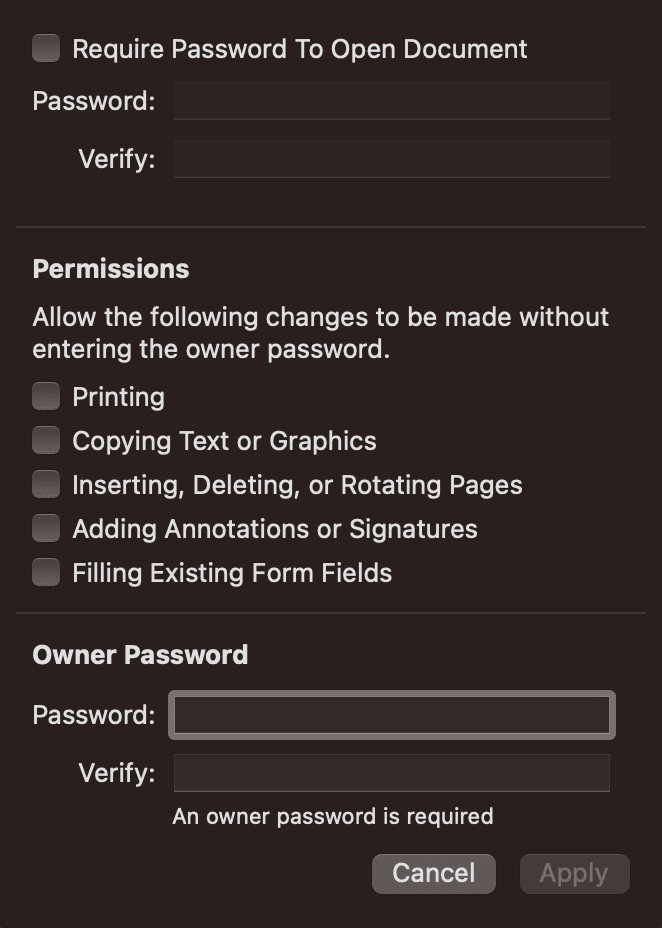
- Klikk på Bruk for å lagre alle endringer.
Hva er forskjellen på brukerpassord og eierpassord?
Du kan angi to typer passord ved bruk av Adobe Acrobat eller et annet PDF-verktøy: brukerpassord og eierpassord. Selv om de høres like ut, har de ulike formål:
- Et brukerpassord — også kjent som passord for åpning av dokument — er påkrevd for alle som prøver å åpne og vise PDF-filen. Uten dette passordet får man ikke tilgang til filen i det hele tatt. Hvis du for eksempel sender konfidensielle dokumenter som kun er ment for spesifikke mottakere, sikrer et brukerpassord at kun autoriserte personer kan se innholdet.
- Et eierpassord — også kjent som tillatelsespassord eller hovedpassord — begrenser handlinger som utskrift, redigering, kopiering av innhold eller kommentering. Alle kan åpne og se PDF-filen, men de kan ikke endre tillatelser eller fjerne sikkerhetsrestriksjoner uten dette passordet. Du kan for eksempel angi et eierpassord når du distribuerer en e-bok eller et utfyllbart skjema offentlig, for å beskytte innholdet ditt mot uautorisert endring eller gjengivelse.
Enkle tips for å sikre PDF-filene dine
Selv om passordbeskyttelse av PDF-filer kan bidra til å forhindre uautorisert tilgang, er det ikke skuddsikkert. Her er noen viktige punkter du bør vurdere når du sikrer PDF-filene dine:
Krypter PDF-filen din på riktig måte
Det er kun ved å angi et brukerpassord (for åpning) at du faktisk krypterer PDF-filen din. Hvis du vil begrense handlinger som kopiering, redigering eller utskrift, kan du også angi et eierpassord (for tillatelser).
Når du bruker Adobe Acrobat eller et annet PDF-verktøy, bør du holde det oppdatert og alltid velge 256-bit AES-kryptering(nytt vindu). Det er for øyeblikket den sterkeste krypteringsmetoden og gir langt bedre beskyttelse enn eldre alternativer (f.eks. 128-bit AES), noe som gjør det mye vanskeligere for angripere å knekke den.
Bruk sterke passord og del dem på en trygg måte
Bruk alltid sterke, unike passord og del dem sikkert med mottakerne dine. Proton Pass kan hjelpe deg med å generere passord og lagre dem trygt i krypterte notater som du kan dele ved hjelp av ende-til-ende-krypterte lenker, uten å eksponere passordet.
Del aldri PDF-en og passordet sammen
Unngå å sende både PDF-en og passordet i samme melding eller e-post – hvis de blir snappet opp, vil begge være kompromittert. Send heller passordet separat ved hjelp av en sikker metode, som en kryptert melding, en telefonsamtale eller ved å dele det personlig.
Enda bedre er det å unngå denne risikoen helt ved å bruke ende-til-ende-krypterte plattformer som Proton Drive eller Proton Mail, som lar deg dele sensitive filer uten å måtte angi eller dele et separat passord.
Legg til et vannmerke for ekstra kontekst og avskrekking
Før du deler en PDF, bør du vurdere å legge til et synlig vannmerke som «Konfidensielt», «Utkast», «Kun for intern bruk» eller mottakerens navn eller e-postadresse. Et PDF-vannmerke vil ikke kryptere filen eller stoppe noen fra å kopiere den, men det kan tydeliggjøre dokumentets sensitivitet, motvirke uautorisert deling og bidra til å identifisere kilden dersom filen blir videresendt.
Hvor sikker er passordbeskyttelse for PDF?
En studie fra 2019(nytt vindu) avslørte at passordbeskyttelse i PDF-er kunne omgås. Adobe har siden den gang rettet(nytt vindu) enkelte problemer, men PDF-kryptering (spesielt AES-CBC) kan fortsatt manipuleres fordi den mangler integritetskontroller.
For sensitive dokumenter er det tryggere å bruke Proton Drive, som beskytter både filen og tilhørende metadata mot uautorisert tilgang.
Lagre og del PDF-dokumenter på en sikker måte med Proton Drive
Passordbeskyttelse av PDF-er kan hjelpe i noen tilfeller. Men for sterk, pålitelig beskyttelse – spesielt når du håndterer sensitiv informasjon – er det bedre å bruke en løsning som er utviklet for personvern fra grunnen av.
Proton Drive tilbyr en sikker måte å håndtere PDF-er på. Alle filer du oppretter eller laster opp, blir automatisk beskyttet med ende-til-ende-kryptering, slik at du kan lagre sensitive dokumenter uten å bekymre deg for uautorisert tilgang. Hvis du velger å dele en fil, kan du enkelt gjøre det via e-post eller ved å opprette en offentlig lenke med passordbeskyttelse og en utløpsdato. I begge tilfeller kan du angi visnings- eller redigeringsrettigheter og enkelt tilbakekalle tilgangen.
Som alle Proton-apper er Drive uavhengig revidert og har åpen kildekode, slik at du selv kan gå gjennom kildekoden for å se hvordan dataene dine er beskyttet.
Opprett en gratis Proton Drive-konto for å holde PDF-ene dine helt private og dele dem på en trygg måte.
Ofte stilte spørsmål
Når du åpner en passordbeskyttet PDF, vil du bli bedt om å angi et passord før du kan se innholdet. Hvis filen allerede er åpnet i Adobe Acrobat, går du til Fil → Egenskaper → Dokumentegenskaper → Sikkerhet for å se dokumentrestriksjoner.
Filen kan ha eksisterende restriksjoner som forhindrer endringer. Eller så bruker du en PDF-viser som ikke støtter å legge til passord.
I Adobe Acrobat går du til Fil → Egenskaper → Dokumentegenskaper → Sikkerhet. Velg Ingen sikkerhet og lagre dokumentet. For Forhåndsvisning-appen på Mac går du til Fil → Eksporter, fjerner avkrysningen for Krypter, og lagrer dokumentet.
Bruk en annen kanal enn PDF-en for å overføre passordet, for eksempel en kryptert e-post via Proton Mail, et kryptert notat via Proton Pass, en kryptert meldingsapp, en telefonsamtale eller personlig oppmøte.
Den sikreste måten å dele en sensitiv PDF på er via Proton Drive, som beskytter filen og dens metadata med ende-til-ende-kryptering. Du kan dele dokumentet via e-post eller opprette en kryptert offentlig lenke med passord og utløpsdato. Uansett kan du enkelt angi visnings- eller redigeringsrettigheter og tilbakekalle tilgangen når som helst.





